# Descomplique!

## 📢<mark style="background-color:red;">S.O.S PDV Legal!</mark>

{% content-ref url="modulo-fiscal/erros-fiscais-como-resolver" %}
[erros-fiscais-como-resolver](https://ajuda.pdvlegal.com.br/modulo-fiscal/erros-fiscais-como-resolver)
{% endcontent-ref %}

{% content-ref url="erros-identificados-apos-as-ultimas-atualizacoes-stone-e-pdv-legal" %}
[erros-identificados-apos-as-ultimas-atualizacoes-stone-e-pdv-legal](https://ajuda.pdvlegal.com.br/erros-identificados-apos-as-ultimas-atualizacoes-stone-e-pdv-legal)
{% endcontent-ref %}

<details>

<summary>Configuração de Leitura Automática no Leitor do PDV M11 PRO</summary>

#### Resumo <a href="#resumo" id="resumo"></a>

Este manual orienta como habilitar e desabilitar o modo de leitura automática no leitor de código de barras do PDV Android M11 PRO da Elgin. O procedimento é indicado para técnicos, revendas, software houses e clientes que utilizam o equipamento.

***

#### Aplicação <a href="#aplicao" id="aplicao"></a>

Este procedimento se aplica exclusivamente ao modelo **PDV Android M11 PRO** da Elgin.

***

#### Procedimento <a href="#procedimento" id="procedimento"></a>

#### Para habilitar a leitura automática: <a href="#parahabilitaraleituraautomtica" id="parahabilitaraleituraautomtica"></a>

1. **Ligue o PDV Android M11 PRO.**\
   Certifique-se de que o equipamento está totalmente inicializado.
2. **Escaneie o QR Code de ativação.**\
   Utilize o leitor de código de barras do próprio equipamento para escanear o QR Code fornecido no boletim técnico original da Elgin.
3. **Utilize o botão de leitura.**\
   O botão está localizado na parte superior do equipamento. Ele pode ser usado para testes manuais, mesmo com a leitura automática ativada.
4. **Confirme a ativação.**\
   Após escanear o QR Code, o leitor estará operando no modo de leitura automática.

***

#### Para desabilitar a leitura automática: <a href="#paradesabilitaraleituraautomtica" id="paradesabilitaraleituraautomtica"></a>

1. **Escaneie o QR Code de desativação.**\
   Assim como na ativação, utilize o leitor para escanear o QR Code correspondente à desativação do modo automático.
2. **Confirme a desativação.**\
   O leitor voltará ao modo de leitura manual, exigindo o uso do botão físico para cada leitura.

#### Observações <a href="#observaes" id="observaes"></a>

* Os QR Codes de ativação e desativação estão disponíveis no boletim técnico oficial da Elgin (código BIT-006, revisão 01).

</details>

{% file src="<https://1320237751-files.gitbook.io/~/files/v0/b/gitbook-x-prod.appspot.com/o/spaces%2FLaIVEmahy7qwD0rmQzED%2Fuploads%2F5p0xdCEARcss2ET62c8w%2FBIT-006_25%20PROCEDIMENTO%20CONFIGURA%C3%87%C3%83O%20DE%20LEITURA%20AUTOM%C3%81TICA%20NO%20LEITOR%20DO%20PDV%20M11%20PRO%20-%20REV01.pdf?alt=media&token=6af5f6ff-63f9-4a13-aa90-0d18da3f6c38>" %}

<details>

<summary>Rejeição: Não informados os dados da operação de pagamento por cartão de crédito/débito (Ao utilizar o PIX não integrado)</summary>

**Solução:**

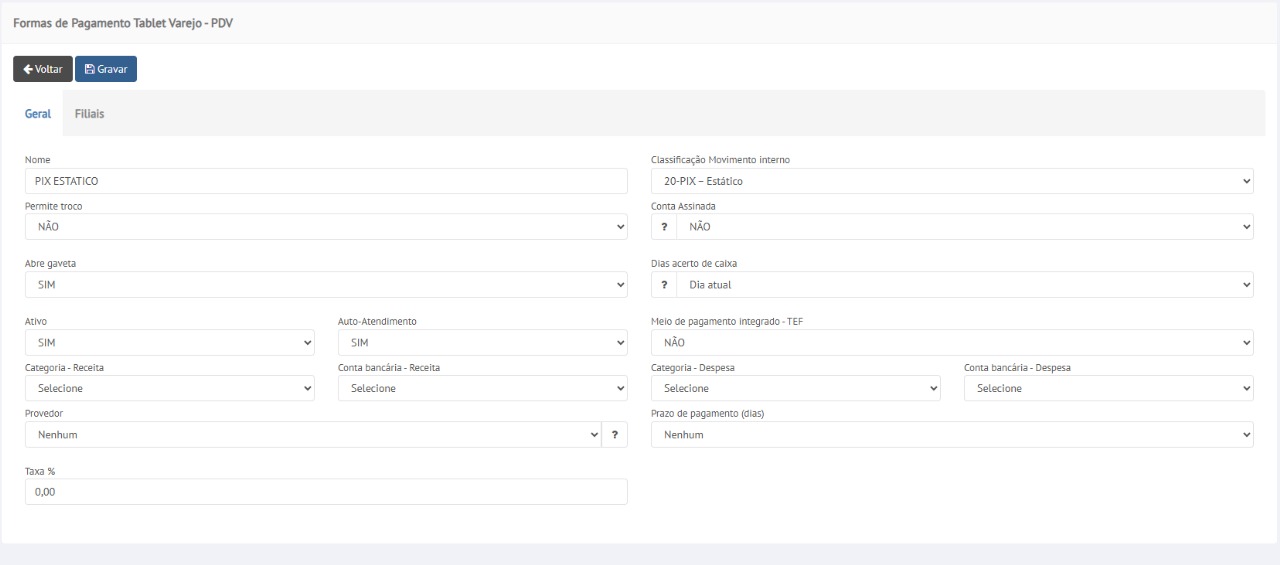
1 - Abrir a forma de pagamento

* Gestão Legal › Administrativo › Formas de Pagamento PDV.
* Localize PIX sem TEF e clique no ícone lápis 🖉.

2 - Ajustar campos obrigatórios

* Nome: PIX ESTATICO
* Classificação de Movimento Interno: 20 – PIX ESTATICO

<figure><img src="https://1320237751-files.gitbook.io/~/files/v0/b/gitbook-x-prod.appspot.com/o/spaces%2FLaIVEmahy7qwD0rmQzED%2Fuploads%2FRZ3aZLIXyiNgfpnYxIVK%2FPix%20estatico.jpeg?alt=media&#x26;token=207448ab-ffc3-4382-807e-53c2243dfc5f" alt=""><figcaption></figcaption></figure>

3 - Salvar

* Clique em Gravar e feche a tela.

</details>

<details>

<summary>Erro ao Atualizar o Aplicativo PDV na GetNet</summary>

### Problema <a href="#problema" id="problema"></a>

Ao tentar atualizar o aplicativo PDV Legal através da GetStore em equipamentos com versões de sistema (release) anteriores à **25.05.01.450**, a atualização falha ou o aplicativo não funciona corretamente após a tentativa.

### **Solução** <a href="#soluo" id="soluo"></a>

Para corrigir o problema, siga os passos abaixo.&#x20;

{% hint style="warning" %}
**Atenção:** Antes de iniciar, é fundamental seguir as recomendações abaixo para evitar perda de dados e pendências fiscais.
{% endhint %}

1. **Realize o Backup:** Faça um backup completo dos dados do terminal para garantir a segurança das informações.
2. **Finalize Pendências:** Realize o encerramento de todas as contas e caixas que estiverem abertos ou com pendências.
3. **Corrija Documentos Fiscais:** Faça o envio ou a correção de todos os documentos fiscais (NFC-e, SAT, etc.) que estejam com erros ou pendentes de transmissão.
4. **Reinstale o Aplicativo na GetStore:**
   * Abra a **GetStore** (a loja de aplicativos da Getnet).
   * Procure pelo aplicativo **PDV**.
   * Selecione a opção para **Desinstalar**.
   * Após a desinstalação ser concluída, procure novamente na loja e instale o aplicativo **"PDV Legal"**.&#x20;

{% hint style="danger" %}
**Observação Importante:** Em alguns modelos de equipamento, este procedimento de reinstalação pode causar a alteração da TAG de identificação do terminal (também chamada de MAC). Caso isso aconteça, pode ser necessário um novo vínculo ou configuração junto ao suporte técnico.
{% endhint %}

</details>

<details>

<summary>Erro: SK210 Congelando na Tela do Sitef (Kiosk) Após Reiniciar?</summary>

### **Problema Identificado:** <a href="#problemaidentificado" id="problemaidentificado"></a>

Alguns terminais do modelo SK210, especialmente quando utilizados em modo Kiosk com a solução Sitef, podem apresentar um comportamento de congelamento na tela do Sitef após o equipamento ser reiniciado. Isso impede o uso normal do terminal e o progresso para as telas de operação.

### **Sintomas Principais:**

* O terminal SK210 é reiniciado.
* Ao iniciar, o sistema trava ou congela na tela de carregamento ou inicialização do Sitef.
* Não é possível prosseguir para a operação normal do PDV ou Kiosk.

### Causa Raiz <a href="#causaraiz" id="causaraiz"></a>

Este problema está diretamente **associado a uma versão desatualizada do firmware (sistema Android) do terminal SK210**. Uma atualização do sistema operacional do dispositivo é necessária para garantir a compatibilidade, estabilidade e o correto funcionamento com as aplicações embarcadas, incluindo o Sitef.

### Solução: Atualização do Firmware do SK210 <a href="#soluoatualizaodofirmwaredosk210" id="soluoatualizaodofirmwaredosk210"></a>

Para solucionar o congelamento e garantir o funcionamento adequado do terminal, é preciso atualizar o firmware do SK210. Este processo envolve a instalação de um arquivo APK específico que contém a atualização do sistema.

{% hint style="danger" %}

**Importante:** Verifique com o suporte técnico ou canais designados qual a versão correta do arquivo de firmware e onde obtê-lo de forma segura.
{% endhint %}

**Tempo estimado para o procedimento de instalação do APK:** Aproximadamente 7 minutos (após o arquivo de atualização já estar na memória do dispositivo).

#### Métodos para Transferir o Arquivo de Atualização para o SK210: <a href="#mtodosparatransferiroarquivodeatualizaoparaosk210" id="mtodosparatransferiroarquivodeatualizaoparaosk210"></a>

Você pode escolher um dos métodos abaixo para copiar o arquivo .APK do firmware para a memória interna do terminal SK210:

<mark style="background-color:yellow;">**Método 1: Via AnyDesk (Acesso Remoto)**</mark> Este método é útil se você ou o suporte técnico tiverem acesso remoto ao dispositivo.

1. **Pré-requisito:** AnyDesk (ou similar) instalado e configurado no computador de origem e conexão estabelecida com o terminal SK210.
2. **Transferência do Arquivo:** Utilize a funcionalidade de transferência de arquivos do software de acesso remoto (ex: AnyDesk) para copiar o arquivo .APK do firmware do seu computador diretamente para a memória interna do SK210.

{% hint style="success" %}
*Sugestão de local na memória interna: Pasta "Downloads" ou a raiz do armazenamento interno para facilitar a localização posterior.*
{% endhint %}

<mark style="background-color:yellow;">**Método 2: Via Pendrive USB**</mark> Este método pode ser utilizado pelo cliente ou revenda caso o acesso remoto não seja uma opção.

1. **Pré-requisito:** Um pendrive USB formatado (geralmente em FAT32 para maior compatibilidade).
2. **Cópia para o Pendrive:** No seu computador, copie o arquivo .APK do firmware para o pendrive.
3. **Transferência para o SK210:**
   * Conecte o pendrive à porta USB do terminal SK210.
   * No SK210, utilize um aplicativo gerenciador de arquivos (se disponível/instalado) para acessar o conteúdo do pendrive.
   * Copie o arquivo .APK do pendrive para uma pasta na memória interna do SK210 (ex: pasta "Downloads" ou a raiz do armazenamento).

#### Procedimento de Instalação do Firmware (Após o APK estar na Memória Interna): <a href="#procedimentodeinstalaodofirmwareapsoapkestarnamemriainterna" id="procedimentodeinstalaodofirmwareapsoapkestarnamemriainterna"></a>

1. **Localize o Arquivo APK:** No terminal SK210, navegue utilizando um gerenciador de arquivos até o local onde você salvou o arquivo .APK do firmware na memória interna.
2. **Inicie a Instalação:** Toque (clique) diretamente sobre o arquivo .APK.
3. **Permissões de Instalação:**
   * O sistema Android, por segurança, pode bloquear a instalação de aplicativos de "fontes desconhecidas" (ou seja, que não vêm da loja oficial de aplicativos).
   * Se uma mensagem similar aparecer, você precisará conceder a permissão para continuar. Geralmente, o sistema o guiará para as configurações onde você pode habilitar a instalação a partir daquela fonte ou para aquele arquivo específico.
   * Este procedimento é semelhante à instalação de outros APKs, como o do PDV Legal.
4. **Confirme a Instalação:** Após conceder as permissões (se necessário), o sistema apresentará informações sobre a atualização/aplicativo. Confirme para iniciar o processo de instalação.
5. **Aguarde a Conclusão:** A instalação do firmware será iniciada. Este processo pode levar alguns minutos (conforme informado, cerca de 7 minutos).

{% hint style="danger" %}
**MUITO IMPORTANTE:** Não desligue, reinicie ou remova a fonte de alimentação do terminal SK210 durante o processo de atualização, pois isso pode causar falhas graves no sistema.
{% endhint %}

* O terminal poderá reiniciar automaticamente uma ou mais vezes durante ou ao final do processo de atualização.

{% hint style="success" %}
Após a conclusão da instalação e a reinicialização completa do terminal, verifique se o problema de congelamento na tela do Sitef foi resolvido. O sistema deve iniciar normalmente e permitir o acesso às funcionalidades do Kiosk/PDV.
{% endhint %}

</details>

<details>

<summary>Erro: Maquininha Stone (L3/L4) não funciona ou não imprime?</summary>

### Problema Identificado / Necessidade de Configuração <a href="#problemaidentificadonecessidadedeconfigurao" id="problemaidentificadonecessidadedeconfigurao"></a>

Após a instalação do software PDV Legal em um dispositivo que utilizará uma maquininha de cartão Stone (como os modelos L3 ou L4) para pagamentos integrados, é comum que ela não funcione ou não imprima corretamente até que configurações específicas sejam realizadas no sistema.

**Sintomas Comuns:**

* Falha ao tentar realizar um pagamento integrado via maquininha Stone.
* Mensagens de erro indicando "Meio de pagamento não configurado" ou similar.
* Comprovantes não são impressos, ou são impressos em formato inadequado/ilegível.
* O PDV não reconhece a maquininha para iniciar a transação.

### Causa Raiz / Contexto da Configuração <a href="#causaraizcontextodaconfigurao" id="causaraizcontextodaconfigurao"></a>

O PDV Legal é compatível com diversas adquirentes e modelos de maquininhas (como Stone, Gertec, GetNet, Bin, Clover, Caixa, entre outras). Por essa razão, a seleção do meio de pagamento integrado específico (neste caso, Stone) não vem pré-configurada e precisa ser definida pelo usuário após a instalação do PDV. Adicionalmente, a configuração correta da impressora do dispositivo é crucial para a emissão dos comprovantes. Sem essas definições, o PDV não sabe como se comunicar com a maquininha Stone nem como utilizar sua impressora interna.

### Solução: Passos para Configurar a Maquininha Stone (L3/L4) <a href="#soluopassosparaconfiguraramaquininhastonel3l4" id="soluopassosparaconfiguraramaquininhastonel3l4"></a>

Siga os passos abaixo para configurar corretamente sua maquininha Stone no PDV Legal e resolver problemas de funcionamento e impressão:

#### <mark style="background-color:yellow;">1. Configuração do Meio de Pagamento Integrado</mark> <a href="#id-1configuraodomeiodepagamentointegrado" id="id-1configuraodomeiodepagamentointegrado"></a>

1. **Acesse as Configurações do PDV:** Após a instalação do PDV Legal no dispositivo, abra o sistema e navegue até a área de configurações.
   * **Configurar > Parâmetros do sistema**
2. Procure pela seção ou aba denominada "**Meio de Pagamento Integrado"**.
3. **Selecione a Adquirente Stone:**
   * Nesta seção, você encontrará uma opção para selecionar o provedor do meio de pagamento.
   * Escolha "**Stone**" na lista de opções disponíveis.
4. ### 02/06/2025
5. **Salve as Alterações:** Após selecionar "Stone", clique no botão para **Salvar** as configurações.

#### <mark style="background-color:yellow;">2. Configuração da Impressora (para Dispositivos com Impressora Embutida, como L3/L4)</mark> <a href="#id-2configuraodaimpressoraparadispositivoscomimpressoraembutidacomol3l4" id="id-2configuraodaimpressoraparadispositivoscomimpressoraembutidacomol3l4"></a>

Para que os comprovantes sejam impressos corretamente utilizando a impressora integrada da maquininha (como nos modelos L3/L4 da Stone):

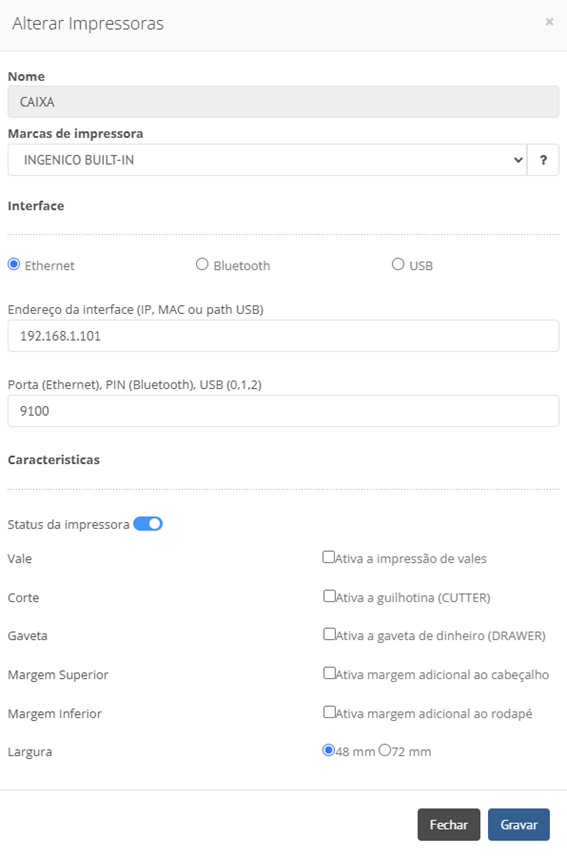
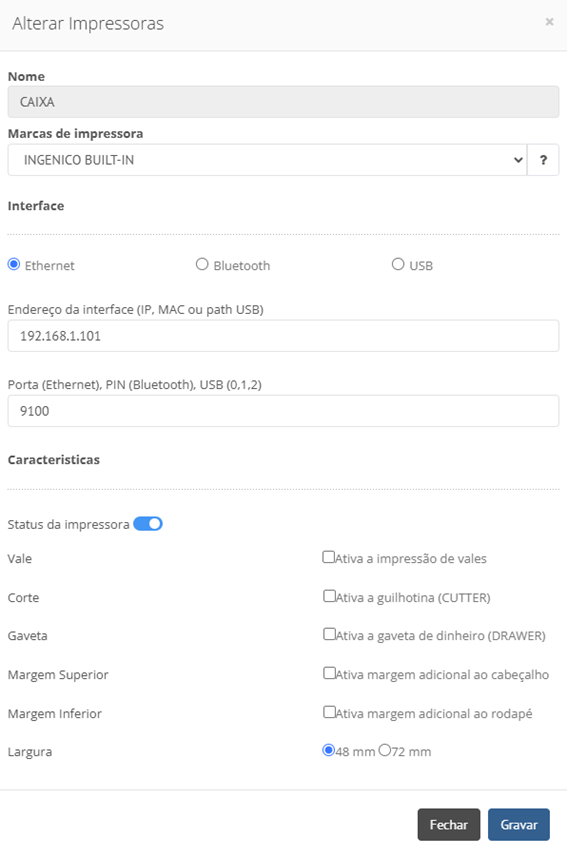
1. **Acesse as Configurações de Impressora:** Ainda na área de configurações do PDV Legal, localize a seção referente a "**Impressoras**".
2. **Selecione o Modelo Correto:**
   * Procure pela opção de modelo de impressora ou tipo de impressão.
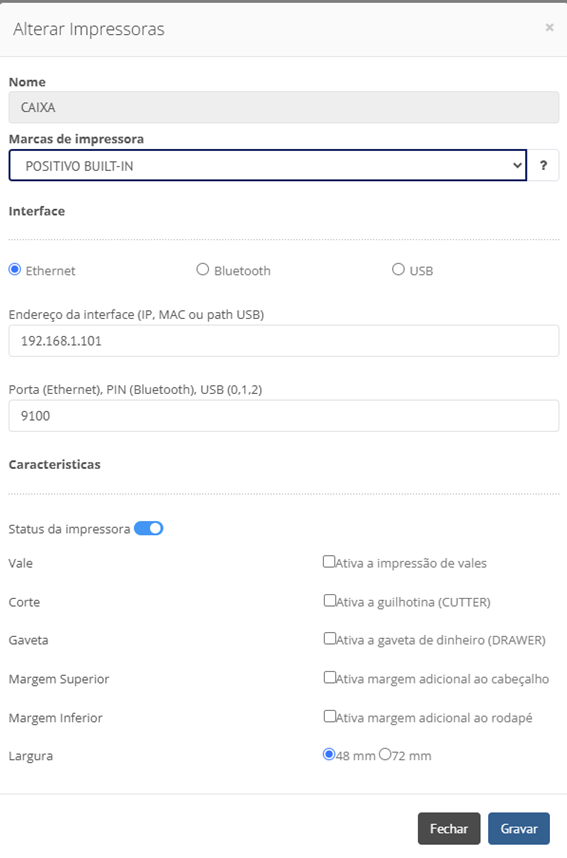
   * Selecione a opção que corresponda à impressora embutida do dispositivo. Para equipamentos Positivo (que podem ser a base de alguns modelos Stone), a opção correta é "**Positivo built-in**".
3. **Salve as Alterações:** Confirme e salve as configurações de impressora.

### Verificação Pós-Configuração <a href="#verificaopsconfigurao" id="verificaopsconfigurao"></a>

Após realizar os passos acima:

1. **Reinicie o PDV Legal:** É uma boa prática reiniciar o aplicativo para garantir que todas as novas configurações sejam aplicadas.
2. **Realize um Teste de Pagamento:** Efetue uma transação de teste com um valor baixo utilizando a maquininha Stone para verificar se o pagamento é processado corretamente.
3. **Verifique a Impressão:** Confirme se o comprovante da transação é impresso corretamente pela impressora integrada do dispositivo.

</details>

<details>

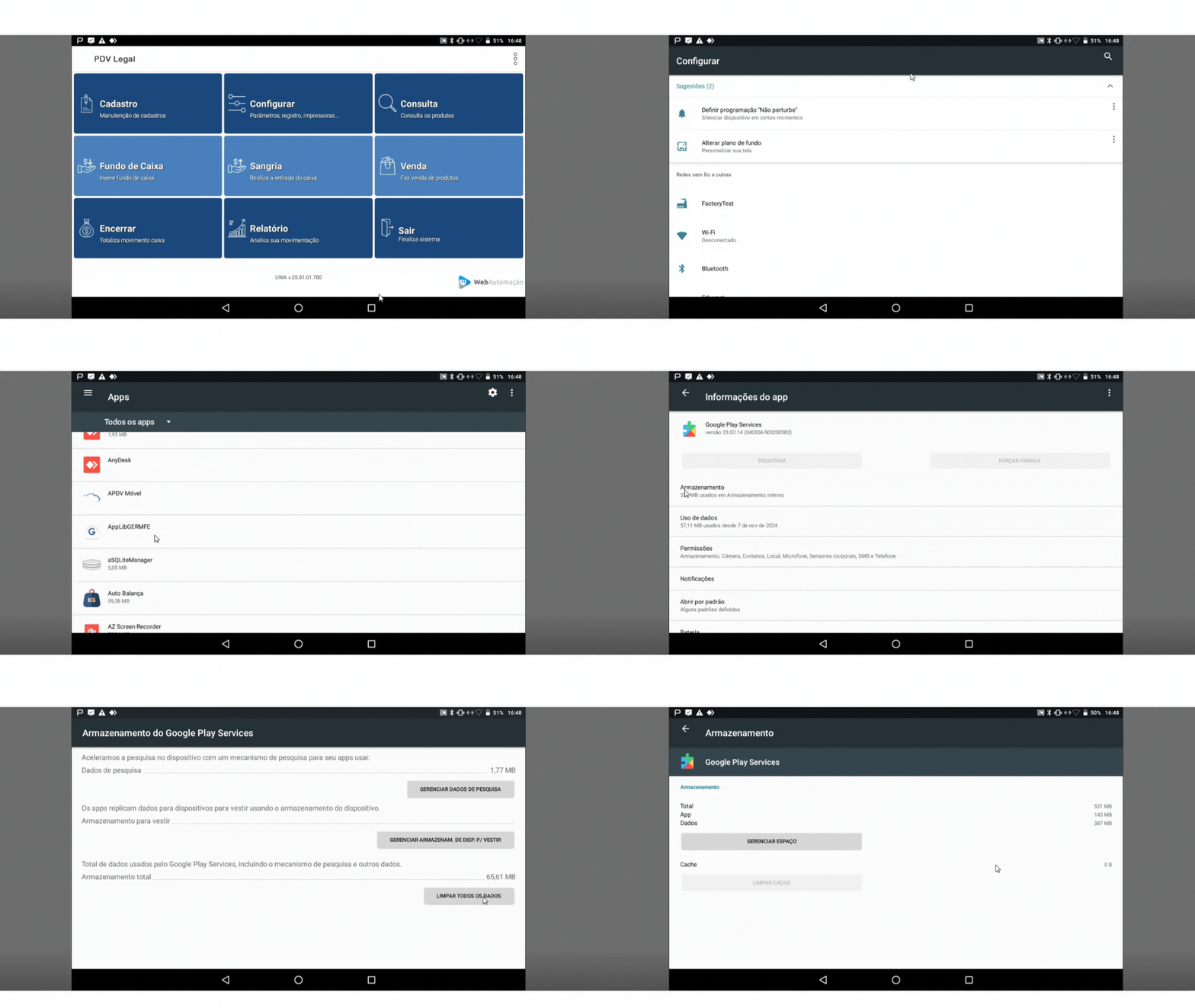
<summary>Como resolver falhas do Google Play Services?</summary>

Para resolver falhas do Google Play Services, siga o passo a passo:

1. **Acesse as configurações:**
   * Abra o app **Configurações** do Android.
2. **Localize o Google Play Services:**
   * Toque em **Apps e notificações** > **Ver todos os apps**.
   * Role até **Google Play Services**.
3. **Limpe cache e dados:**
   * Toque em **Armazenamento** > **Limpar cache**.
   * Em seguida, toque em **Gerenciar espaço** > **Limpar todos os dados**.
4. **Reinicie o dispositivo:**
   * Reinicie o PDV/tablet para aplicar as alterações.

<figure><img src="https://1320237751-files.gitbook.io/~/files/v0/b/gitbook-x-prod.appspot.com/o/spaces%2FLaIVEmahy7qwD0rmQzED%2Fuploads%2FjtO8a8sHS9gy1boaUerX%2Fpdv_google_services.gif?alt=media&#x26;token=0343c6eb-077b-4be0-8fd5-073d24a15d9d" alt=""><figcaption></figcaption></figure>

</details>

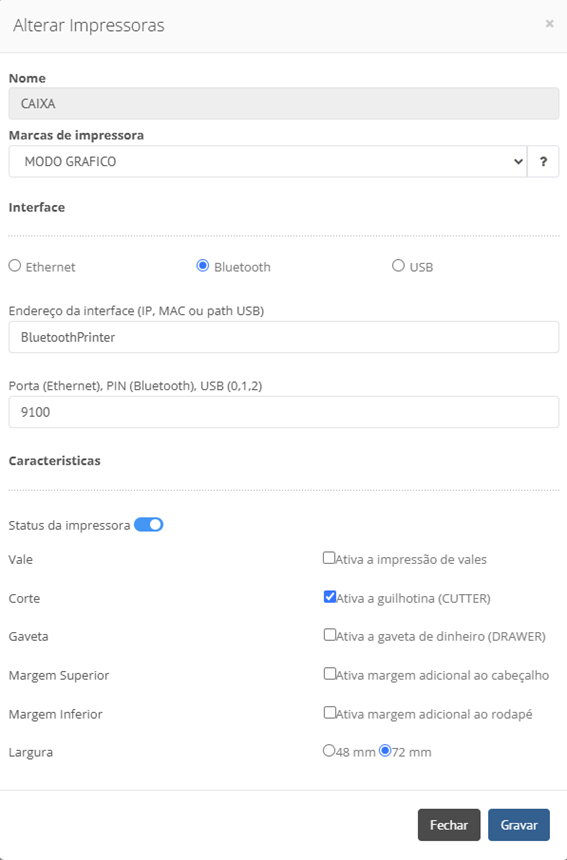
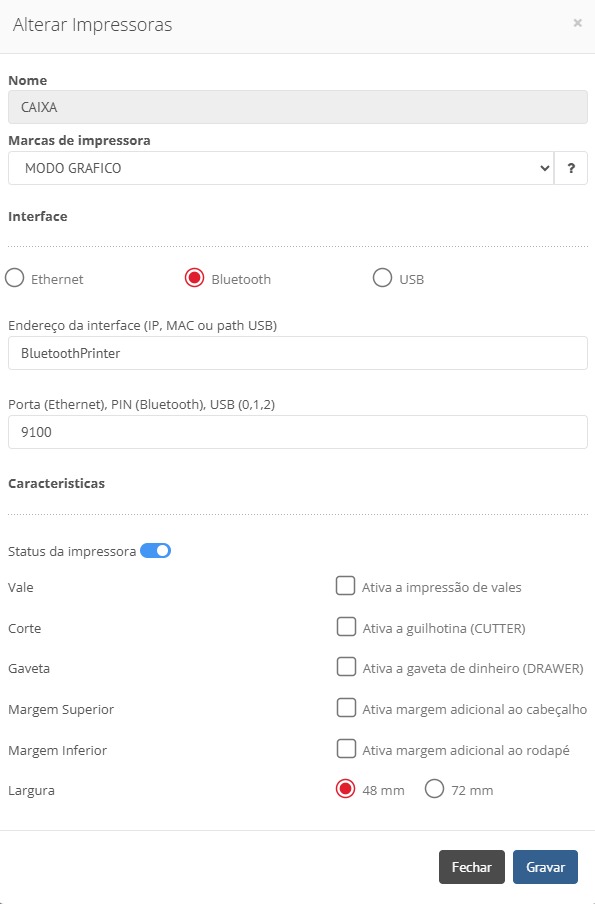
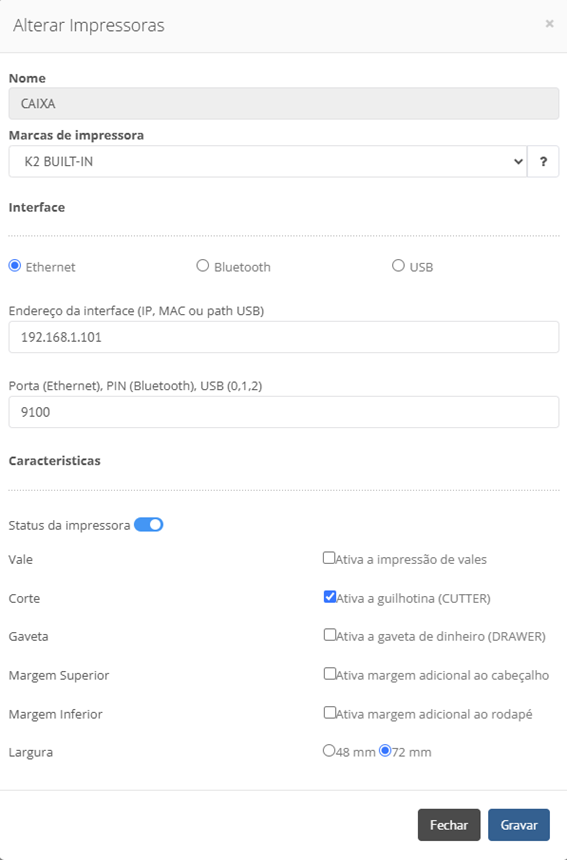
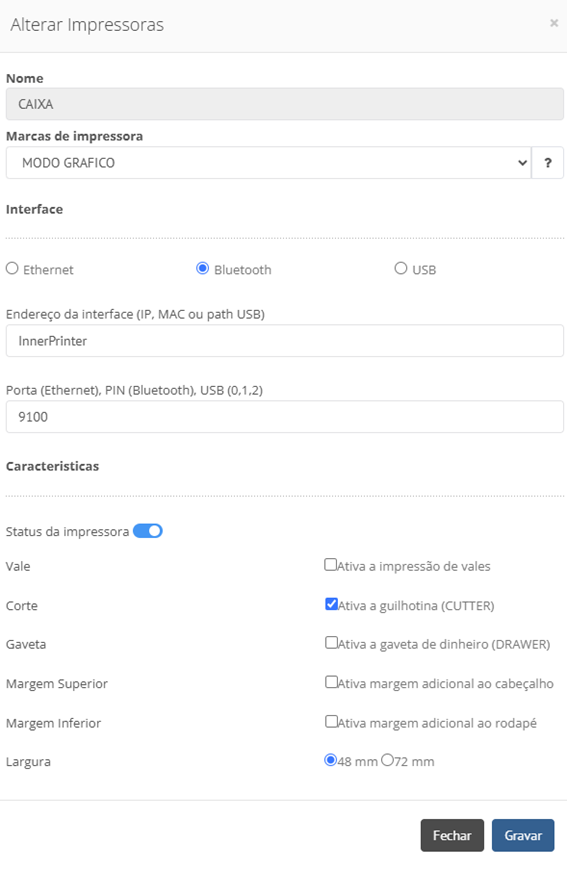
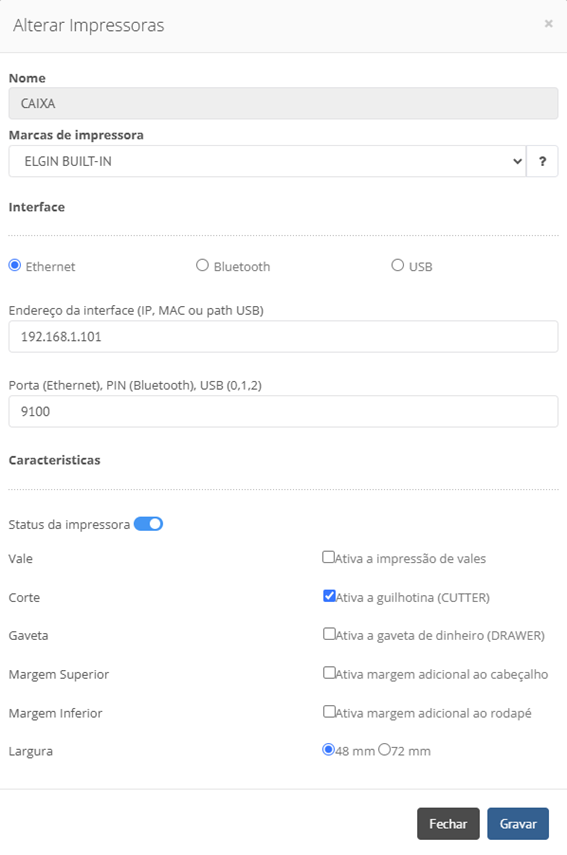
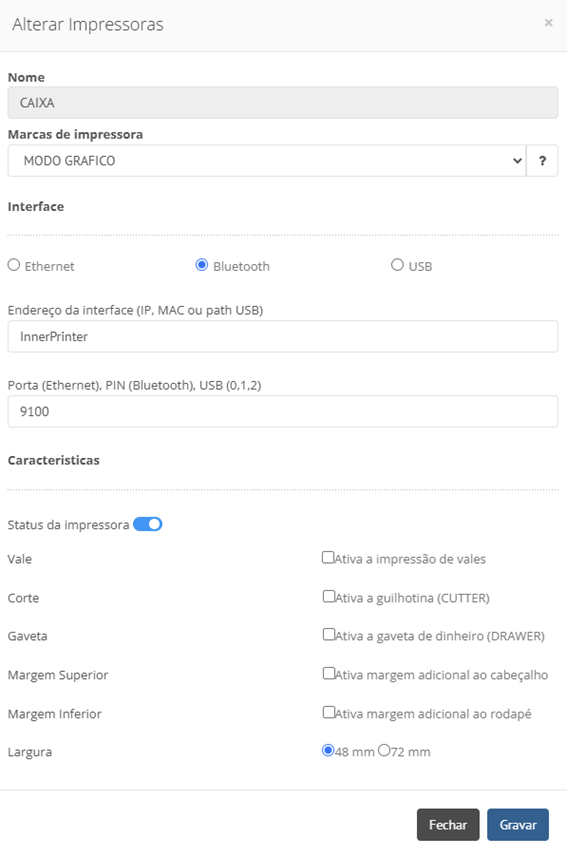
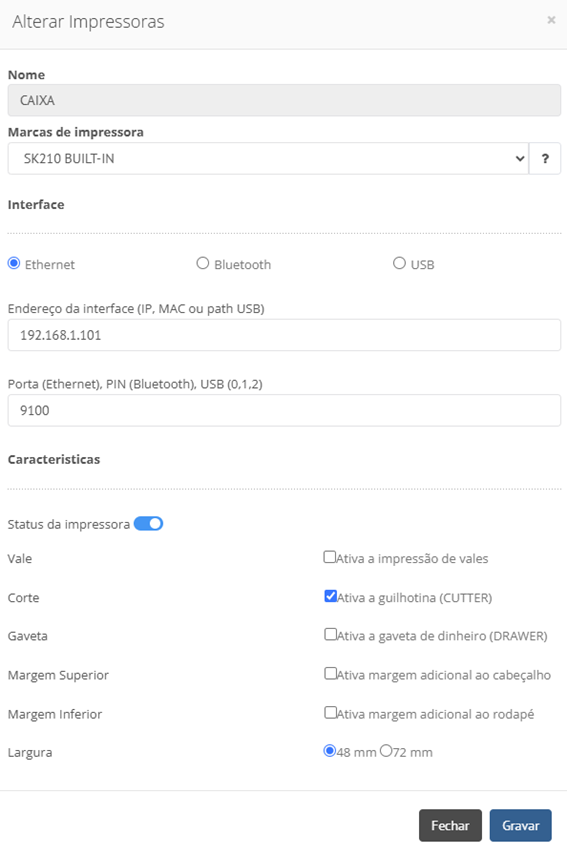
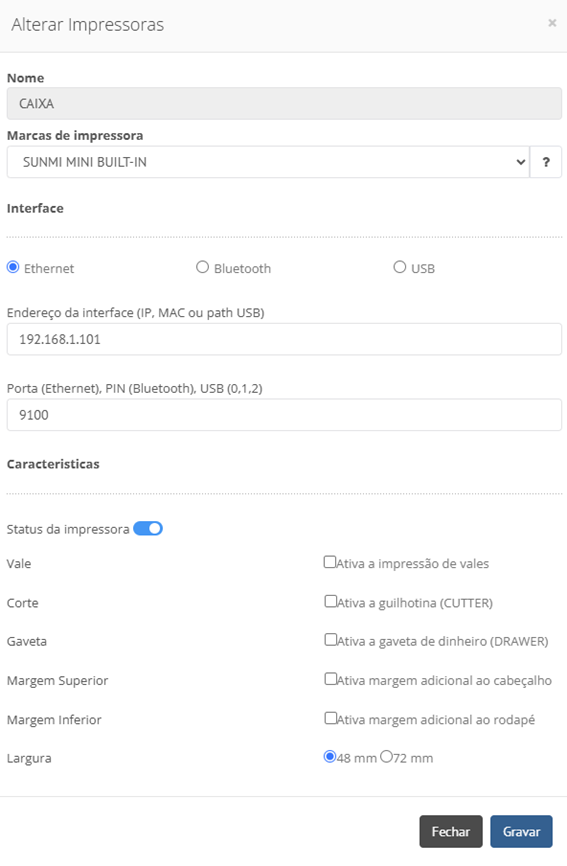
### <mark style="background-color:red;">🖨️Problemas com a impressora do seu terminal/maquininha? Veja a configuração correta!</mark>

<details>

<summary>A8</summary>

<figure><img src="https://1320237751-files.gitbook.io/~/files/v0/b/gitbook-x-prod.appspot.com/o/spaces%2FLaIVEmahy7qwD0rmQzED%2Fuploads%2FUAtDNfxSorLFREO2KTRi%2Fdx8000_a8.png?alt=media&#x26;token=3a6bb57c-c947-4c51-bc7c-2241ccb7423f" alt=""><figcaption></figcaption></figure>

</details>

<details>

<summary>DX8000</summary>

<figure><img src="https://1320237751-files.gitbook.io/~/files/v0/b/gitbook-x-prod.appspot.com/o/spaces%2FLaIVEmahy7qwD0rmQzED%2Fuploads%2F2Vj6M83iifBCrKUKDC68%2Fdx8000_a8.png?alt=media&#x26;token=c97152cc-4c46-4b73-a6b4-4cdf2a133930" alt=""><figcaption></figcaption></figure>

</details>

<details>

<summary>GS300</summary>

{% hint style="warning" %}
Ative o bluetooth do terminal antes de configurar!
{% endhint %}

<figure><img src="https://1320237751-files.gitbook.io/~/files/v0/b/gitbook-x-prod.appspot.com/o/spaces%2FLaIVEmahy7qwD0rmQzED%2Fuploads%2FiNHsN2UfOHLuoakMJ8Ky%2FGS300_imp.png?alt=media&#x26;token=ee84fbce-d2b3-4668-b072-21790997caa6" alt=""><figcaption></figcaption></figure>

</details>

<details>

<summary>GPOS800</summary>

{% hint style="warning" %}
Ative o bluetooth do terminal antes de configurar!
{% endhint %}

<figure><img src="https://1320237751-files.gitbook.io/~/files/v0/b/gitbook-x-prod.appspot.com/o/spaces%2FLaIVEmahy7qwD0rmQzED%2Fuploads%2FtjYew9VLhzAdRK9qjHI0%2FGPOS_config_impress.jpg?alt=media&#x26;token=2113b362-6b51-47d4-9ea2-20943c649ebd" alt=""><figcaption></figcaption></figure>

</details>

<details>

<summary>K2</summary>

<figure><img src="https://1320237751-files.gitbook.io/~/files/v0/b/gitbook-x-prod.appspot.com/o/spaces%2FLaIVEmahy7qwD0rmQzED%2Fuploads%2Fl5CX1WhzkTZg8TDd8cvl%2FK2_imp.png?alt=media&#x26;token=a2e8b422-966c-42f3-8ee5-b8033ea21729" alt=""><figcaption></figcaption></figure>

</details>

<details>

<summary>K2 Mini</summary>

{% hint style="warning" %}
Ative o bluetooth do terminal antes de configurar!
{% endhint %}

<figure><img src="https://1320237751-files.gitbook.io/~/files/v0/b/gitbook-x-prod.appspot.com/o/spaces%2FLaIVEmahy7qwD0rmQzED%2Fuploads%2FJ5eBVqJTtcDkI9cwvRJB%2FK2%20Mini.png?alt=media&#x26;token=c2a8fe38-e319-4e97-a630-4b59b9147b83" alt=""><figcaption></figcaption></figure>

</details>

<details>

<summary>L3 e L4</summary>

<figure><img src="https://1320237751-files.gitbook.io/~/files/v0/b/gitbook-x-prod.appspot.com/o/spaces%2FLaIVEmahy7qwD0rmQzED%2Fuploads%2FBrs8mxxDU6vPsBa7lDi2%2Fl3_l4_imp.png?alt=media&#x26;token=96fe8682-4f84-4eaa-b3dd-b316201aca36" alt=""><figcaption></figcaption></figure>

</details>

<details>

<summary>M10 (Antigo)</summary>

<figure><img src="https://1320237751-files.gitbook.io/~/files/v0/b/gitbook-x-prod.appspot.com/o/spaces%2FLaIVEmahy7qwD0rmQzED%2Fuploads%2Fq3Yf0cIDxAwQTHStSCW1%2Fm10_antigo_imp.png?alt=media&#x26;token=9b729548-9506-4eee-8364-ce74d88071f8" alt=""><figcaption></figcaption></figure>

</details>

<details>

<summary>M10 Pro</summary>

{% hint style="warning" %}
Ative o bluetooth do terminal antes de configurar!
{% endhint %}

<figure><img src="https://1320237751-files.gitbook.io/~/files/v0/b/gitbook-x-prod.appspot.com/o/spaces%2FLaIVEmahy7qwD0rmQzED%2Fuploads%2Fltn4YHd5RGPHPLGEnEGq%2Fm10_pro_imp.png?alt=media&#x26;token=7953f7de-35e1-4eba-9647-83a115bd328a" alt=""><figcaption></figcaption></figure>

</details>

<details>

<summary>M11</summary>

{% hint style="warning" %}
Antes de configurar a impressora:

1. &#x20;Ative o bluetooth do terminal,&#x20;
2. em seguida acesse as configurações do tablet e vá em "Apps",&#x20;
3. procure o app do PDV Legal, toque nele e vá em "Permissões".
4. Toque na opção "Dispositivos por perto", desative a permissão e ative novamente
   {% endhint %}

<div data-with-frame="true"><figure><img src="https://1320237751-files.gitbook.io/~/files/v0/b/gitbook-x-prod.appspot.com/o/spaces%2FLaIVEmahy7qwD0rmQzED%2Fuploads%2Fu8w8k7G0lw9vu3dZxpAb%2Fm11pro_stats.jpeg?alt=media&#x26;token=504621dd-8cc0-435b-b1f7-9b6bc382f5f5" alt=""><figcaption></figcaption></figure></div>

{% hint style="warning" %}
O M11 suporta apenas gavetas de dinheiro de 12 Volts, acima disso não há compatibilidade com o hardware
{% endhint %}

</details>

<details>

<summary>SK210</summary>

{% hint style="warning" %}
Ative o bluetooth do terminal antes de configurar!
{% endhint %}

<figure><img src="https://1320237751-files.gitbook.io/~/files/v0/b/gitbook-x-prod.appspot.com/o/spaces%2FLaIVEmahy7qwD0rmQzED%2Fuploads%2FzJQcxFVV3qDQXirvuIhn%2FSK%20210_imp.png?alt=media&#x26;token=5a048987-e800-4d27-b874-d8fc100c8880" alt=""><figcaption></figcaption></figure>

</details>

<details>

<summary>Sunmi P2</summary>

<figure><img src="https://1320237751-files.gitbook.io/~/files/v0/b/gitbook-x-prod.appspot.com/o/spaces%2FLaIVEmahy7qwD0rmQzED%2Fuploads%2FBePy3TVcin45aJAR03Lz%2FSunmi%20P2_imp.png?alt=media&#x26;token=f021f41b-f35e-4231-b633-1322e1f0482f" alt=""><figcaption></figcaption></figure>

</details>

## <mark style="background-color:red;">📅 Veja por data:</mark>

### 23/01/2025

<details>

<summary>Erro Sicredi: <strong>Cód.5 - Sem Comunicação com o SiTef</strong></summary>

#### 🚨 ALERTA EXCLUSIVO PARA SICREDI

Caso ocorra erro de bloqueio ou falha na ativação durante o setup:

<figure><img src="https://1320237751-files.gitbook.io/~/files/v0/b/gitbook-x-prod.appspot.com/o/spaces%2FLaIVEmahy7qwD0rmQzED%2Fuploads%2FIHAqXp42kALMfnTF4qdn%2Fcod.5_sem%20comunicacao%20com%20o%20Sitef.png?alt=media&#x26;token=e6ef796b-f1e2-4e6d-9028-dbfed75f0046" alt=""><figcaption></figcaption></figure>

1. **Diagnóstico:** Este bloqueio é uma restrição administrativa da Sicredi. O suporte do PDV Legal não possui acesso para realizar esta liberação.
2. **Solução:** O desbloqueio deve ser solicitado exclusivamente através dos canais de atendimento da adquirente.

**Canais de Atendimento SICREDI:**

* 📞 **Telefone:** (11) 3170-6794
* 💻 **Portal do Cliente:** <https://portaldocliente.softwareexpress.com.br/>

</details>

### 15/07/2025

<details>

<summary>Erro ao Atualizar o Aplicativo PDV na GetNet</summary>

### Problema <a href="#problema" id="problema"></a>

Ao tentar atualizar o aplicativo PDV Legal através da GetStore em equipamentos com versões de sistema (release) anteriores à **25.05.01.450**, a atualização falha ou o aplicativo não funciona corretamente após a tentativa.

### **Solução** <a href="#soluo" id="soluo"></a>

Para corrigir o problema, siga os passos abaixo.&#x20;

{% hint style="warning" %}
**Atenção:** Antes de iniciar, é fundamental seguir as recomendações abaixo para evitar perda de dados e pendências fiscais.
{% endhint %}

1. **Realize o Backup:** Faça um backup completo dos dados do terminal para garantir a segurança das informações.
2. **Finalize Pendências:** Realize o encerramento de todas as contas e caixas que estiverem abertos ou com pendências.
3. **Corrija Documentos Fiscais:** Faça o envio ou a correção de todos os documentos fiscais (NFC-e, SAT, etc.) que estejam com erros ou pendentes de transmissão.
4. **Reinstale o Aplicativo na GetStore:**
   * Abra a **GetStore** (a loja de aplicativos da Getnet).
   * Procure pelo aplicativo **PDV**.
   * Selecione a opção para **Desinstalar**.
   * Após a desinstalação ser concluída, procure novamente na loja e instale o aplicativo **"PDV Legal"**.&#x20;

{% hint style="danger" %}
**Observação Importante:** Em alguns modelos de equipamento, este procedimento de reinstalação pode causar a alteração da TAG de identificação do terminal (também chamada de MAC). Caso isso aconteça, pode ser necessário um novo vínculo ou configuração junto ao suporte técnico.
{% endhint %}

</details>

### 02/06/2025

<details>

<summary>Maquininha Stone (L3/L4) não funciona ou não imprime?</summary>

### Problema Identificado / Necessidade de Configuração <a href="#problemaidentificadonecessidadedeconfigurao" id="problemaidentificadonecessidadedeconfigurao"></a>

Após a instalação do software PDV Legal em um dispositivo que utilizará uma maquininha de cartão Stone (como os modelos L3 ou L4) para pagamentos integrados, é comum que ela não funcione ou não imprima corretamente até que configurações específicas sejam realizadas no sistema.

**Sintomas Comuns:**

* Falha ao tentar realizar um pagamento integrado via maquininha Stone.
* Mensagens de erro indicando "Meio de pagamento não configurado" ou similar.
* Comprovantes não são impressos, ou são impressos em formato inadequado/ilegível.
* O PDV não reconhece a maquininha para iniciar a transação.

### Causa Raiz / Contexto da Configuração <a href="#causaraizcontextodaconfigurao" id="causaraizcontextodaconfigurao"></a>

O PDV Legal é compatível com diversas adquirentes e modelos de maquininhas (como Stone, Gertec, GetNet, Bin, Clover, Caixa, entre outras). Por essa razão, a seleção do meio de pagamento integrado específico (neste caso, Stone) não vem pré-configurada e precisa ser definida pelo usuário após a instalação do PDV. Adicionalmente, a configuração correta da impressora do dispositivo é crucial para a emissão dos comprovantes. Sem essas definições, o PDV não sabe como se comunicar com a maquininha Stone nem como utilizar sua impressora interna.

### Solução: Passos para Configurar a Maquininha Stone (L3/L4) <a href="#soluopassosparaconfiguraramaquininhastonel3l4" id="soluopassosparaconfiguraramaquininhastonel3l4"></a>

Siga os passos abaixo para configurar corretamente sua maquininha Stone no PDV Legal e resolver problemas de funcionamento e impressão:

#### <mark style="background-color:yellow;">1. Configuração do Meio de Pagamento Integrado</mark> <a href="#id-1configuraodomeiodepagamentointegrado" id="id-1configuraodomeiodepagamentointegrado"></a>

1. **Acesse as Configurações do PDV:** Após a instalação do PDV Legal no dispositivo, abra o sistema e navegue até a área de configurações.
   * **Configurar > Parâmetros do sistema**
2. Procure pela seção ou aba denominada "**Meio de Pagamento Integrado"**.
3. **Selecione a Adquirente Stone:**
   * Nesta seção, você encontrará uma opção para selecionar o provedor do meio de pagamento.
   * Escolha "**Stone**" na lista de opções disponíveis.
4. **Salve as Alterações:** Após selecionar "Stone", clique no botão para **Salvar** as configurações.

#### <mark style="background-color:yellow;">2. Configuração da Impressora (para Dispositivos com Impressora Embutida, como L3/L4)</mark> <a href="#id-2configuraodaimpressoraparadispositivoscomimpressoraembutidacomol3l4" id="id-2configuraodaimpressoraparadispositivoscomimpressoraembutidacomol3l4"></a>

Para que os comprovantes sejam impressos corretamente utilizando a impressora integrada da maquininha (como nos modelos L3/L4 da Stone):

1. **Acesse as Configurações de Impressora:** Ainda na área de configurações do PDV Legal, localize a seção referente a "**Impressoras**".
2. **Selecione o Modelo Correto:**
   * Procure pela opção de modelo de impressora ou tipo de impressão.
   * Selecione a opção que corresponda à impressora embutida do dispositivo. Para equipamentos Positivo (que podem ser a base de alguns modelos Stone), a opção correta é "**Positivo built-in**".
3. **Salve as Alterações:** Confirme e salve as configurações de impressora.

### Verificação Pós-Configuração <a href="#verificaopsconfigurao" id="verificaopsconfigurao"></a>

Após realizar os passos acima:

1. **Reinicie o PDV Legal:** É uma boa prática reiniciar o aplicativo para garantir que todas as novas configurações sejam aplicadas.
2. **Realize um Teste de Pagamento:** Efetue uma transação de teste com um valor baixo utilizando a maquininha Stone para verificar se o pagamento é processado corretamente.
3. **Verifique a Impressão:** Confirme se o comprovante da transação é impresso corretamente pela impressora integrada do dispositivo.

</details>

### 29/05/2025

<details>

<summary>SK210 Congelando na Tela do Sitef (Kiosk) Após Reiniciar?</summary>

### **Problema Identificado:** <a href="#problemaidentificado" id="problemaidentificado"></a>

Alguns terminais do modelo SK210, especialmente quando utilizados em modo Kiosk com a solução Sitef, podem apresentar um comportamento de congelamento na tela do Sitef após o equipamento ser reiniciado. Isso impede o uso normal do terminal e o progresso para as telas de operação.

### Causa Raiz <a href="#causaraiz" id="causaraiz"></a>

Este problema está diretamente **associado a uma versão desatualizada do firmware (sistema Android) do terminal SK210**. Uma atualização do sistema operacional do dispositivo é necessária para garantir a compatibilidade, estabilidade e o correto funcionamento com as aplicações embarcadas, incluindo o Sitef.

### Solução: Atualização do Firmware do SK210 <a href="#soluoatualizaodofirmwaredosk210" id="soluoatualizaodofirmwaredosk210"></a>

Para solucionar o congelamento e garantir o funcionamento adequado do terminal, é preciso atualizar o firmware do SK210. Este processo envolve a instalação de um arquivo APK específico que contém a atualização do sistema.

**Tempo estimado para o procedimento de instalação do APK:** Aproximadamente 7 minutos (após o arquivo de atualização já estar na memória do dispositivo).

#### Arquivo Necessário: <a href="#arquivonecessrio" id="arquivonecessrio"></a>

* [Arquivo de atualização do firmware do SK210](https://drive.google.com/file/d/1K3pcHGtCqiDZHQl02-OrFOp24Am2IRJF/view?usp=drive_link)&#x20;

{% hint style="danger" %}
**Importante:** Verifique com o suporte técnico ou canais designados qual a versão correta do arquivo de firmware e onde obtê-lo de forma segura.
{% endhint %}

#### Métodos para Transferir o Arquivo de Atualização para o SK210: <a href="#mtodosparatransferiroarquivodeatualizaoparaosk210" id="mtodosparatransferiroarquivodeatualizaoparaosk210"></a>

Você pode escolher um dos métodos abaixo para copiar o arquivo .APK do firmware para a memória interna do terminal SK210:

<mark style="background-color:yellow;">**Método 1: Via AnyDesk (Acesso Remoto)**</mark> Este método é útil se você ou o suporte técnico tiverem acesso remoto ao dispositivo.

1. **Pré-requisito:** AnyDesk (ou similar) instalado e configurado no computador de origem e conexão estabelecida com o terminal SK210.
2. **Transferência do Arquivo:** Utilize a funcionalidade de transferência de arquivos do software de acesso remoto (ex: AnyDesk) para copiar o arquivo .APK do firmware do seu computador diretamente para a memória interna do SK210.

{% hint style="success" %}
*Sugestão de local na memória interna: Pasta "Downloads" ou a raiz do armazenamento interno para facilitar a localização posterior.*
{% endhint %}

<mark style="background-color:yellow;">**Método 2: Via Pendrive USB**</mark> Este método pode ser utilizado pelo cliente ou revenda caso o acesso remoto não seja uma opção.

1. **Pré-requisito:** Um pendrive USB formatado (geralmente em FAT32 para maior compatibilidade).
2. **Cópia para o Pendrive:** No seu computador, copie o arquivo .APK do firmware para o pendrive.
3. **Transferência para o SK210:**
   * Conecte o pendrive à porta USB do terminal SK210.
   * No SK210, utilize um aplicativo gerenciador de arquivos (se disponível/instalado) para acessar o conteúdo do pendrive.
   * Copie o arquivo .APK do pendrive para uma pasta na memória interna do SK210 (ex: pasta "Downloads" ou a raiz do armazenamento).

#### Procedimento de Instalação do Firmware (Após o APK estar na Memória Interna): <a href="#procedimentodeinstalaodofirmwareapsoapkestarnamemriainterna" id="procedimentodeinstalaodofirmwareapsoapkestarnamemriainterna"></a>

1. **Localize o Arquivo APK:** No terminal SK210, navegue utilizando um gerenciador de arquivos até o local onde você salvou o arquivo .APK do firmware na memória interna.
2. **Inicie a Instalação:** Toque (clique) diretamente sobre o arquivo .APK.
3. **Permissões de Instalação:**
   * O sistema Android, por segurança, pode bloquear a instalação de aplicativos de "fontes desconhecidas" (ou seja, que não vêm da loja oficial de aplicativos).
   * Se uma mensagem similar aparecer, você precisará conceder a permissão para continuar. Geralmente, o sistema o guiará para as configurações onde você pode habilitar a instalação a partir daquela fonte ou para aquele arquivo específico.
   * Este procedimento é semelhante à instalação de outros APKs, como o do PDV Legal.
4. **Confirme a Instalação:** Após conceder as permissões (se necessário), o sistema apresentará informações sobre a atualização/aplicativo. Confirme para iniciar o processo de instalação.
5. **Aguarde a Conclusão:** A instalação do firmware será iniciada. Este processo pode levar alguns minutos (conforme informado, cerca de 7 minutos).

{% hint style="danger" %}
**MUITO IMPORTANTE:** Não desligue, reinicie ou remova a fonte de alimentação do terminal SK210 durante o processo de atualização, pois isso pode causar falhas graves no sistema.
{% endhint %}

* O terminal poderá reiniciar automaticamente uma ou mais vezes durante ou ao final do processo de atualização.

{% hint style="success" %}
Após a conclusão da instalação e a reinicialização completa do terminal, verifique se o problema de congelamento na tela do Sitef foi resolvido. O sistema deve iniciar normalmente e permitir o acesso às funcionalidades do Kiosk/PDV.
{% endhint %}

</details>