> For the complete documentation index, see [llms.txt](https://ajuda.pdvlegal.com.br/llms.txt). Markdown versions of documentation pages are available by appending `.md` to page URLs; this page is available as [Markdown](https://ajuda.pdvlegal.com.br/equipamentos/balancas/manual-de-codigo-de-barras-em-balancas.md).
# Manual de Código de Barras em Balanças
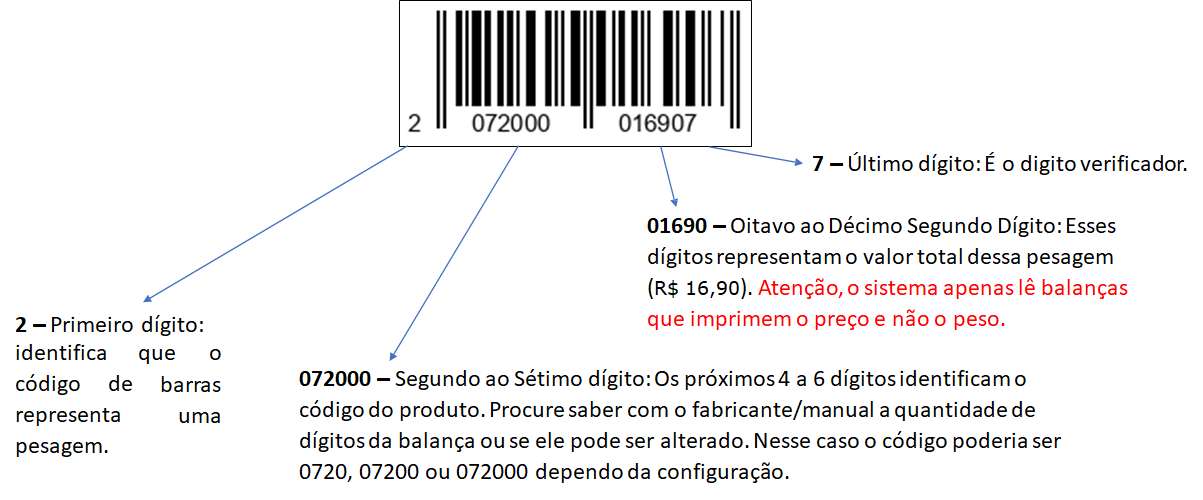
## **Exemplo de Código de Barras de Produto Pesável**
Um código de barras de um produto do tipo pesagem que o sistema consegue ler possui características específicas que permitem ao sistema identificar e processar o código corretamente.
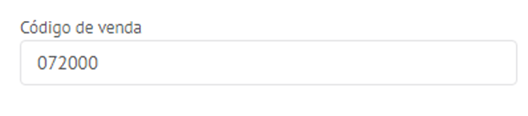
Seguindo o exemplo do código de barra acima, no sistema a impressão deverá ser configurada da seguinte forma:
## **Passo a Passo para Configuração de Produtos e Leitura de Código de Barras**
### **1 - Configuração de Produtos na Retaguarda**
{% stepper %}
{% step %}
### **Acesse a Retaguarda:**
* Vá para **Produtos > Cadastro**.
{% endstep %}
{% step %}
### **Selecione o Produto:**
* Escolha o produto que será utilizado com a balança.
{% endstep %}
{% step %}
### **Configuração do Código de Produto:**
* Verifique ou coloque o código do produto igual ao código que será configurado na balança.
{% endstep %}
{% step %}
### **Habilitar Campo Fracionado:**
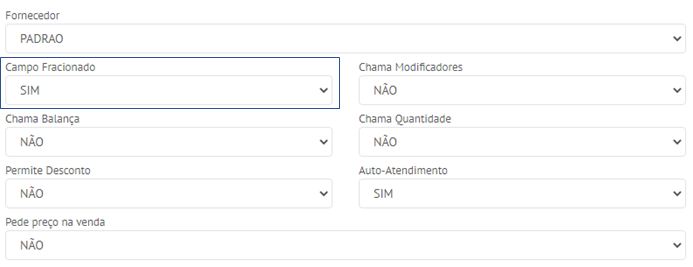
* Certifique-se de que o campo **FRACIONADO** está habilitado.
{% endstep %}
{% step %}
### **Verificar Preço do Produto:**
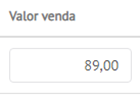
* Confirme o preço do produto. O sistema realiza o cálculo entre o preço por quilo e o preço impresso na etiqueta para determinar o peso.
{% endstep %}
{% endstepper %}
### **2 - Configuração da Balança no PDV Legal**
{% stepper %}
{% step %}
### **Acesse o PDV:**
* No seu dispositivo, abra o aplicativo PDV Legal.
{% endstep %}
{% step %}
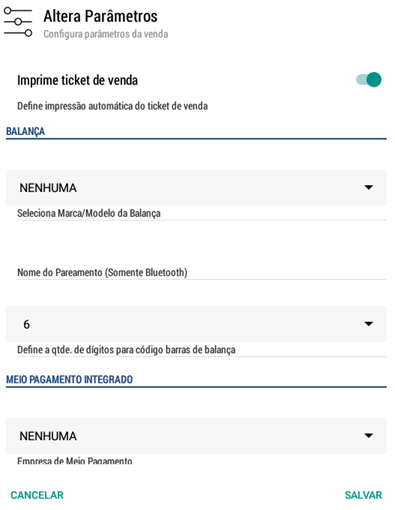
### **Configurar Parâmetros do Sistema:**
* Vá para **Configurar > Parâmetros do Sistema**.
{% endstep %}
{% step %}
### **Configuração do Módulo de Balança:**
* Desça até a parte de **BALANÇA**.
* Coloque a quantidade de dígitos dos produtos que a balança irá ler.
{% endstep %}
{% endstepper %}
### 3 - **Leitura do Código de Barras**
{% stepper %}
{% step %}
### **Utilizar a Câmera do Dispositivo ou Leitor de Código de Barras:**
* Leia o código de barras com a câmera do dispositivo ou com um leitor de códigos de barras.
{% endstep %}
{% step %}
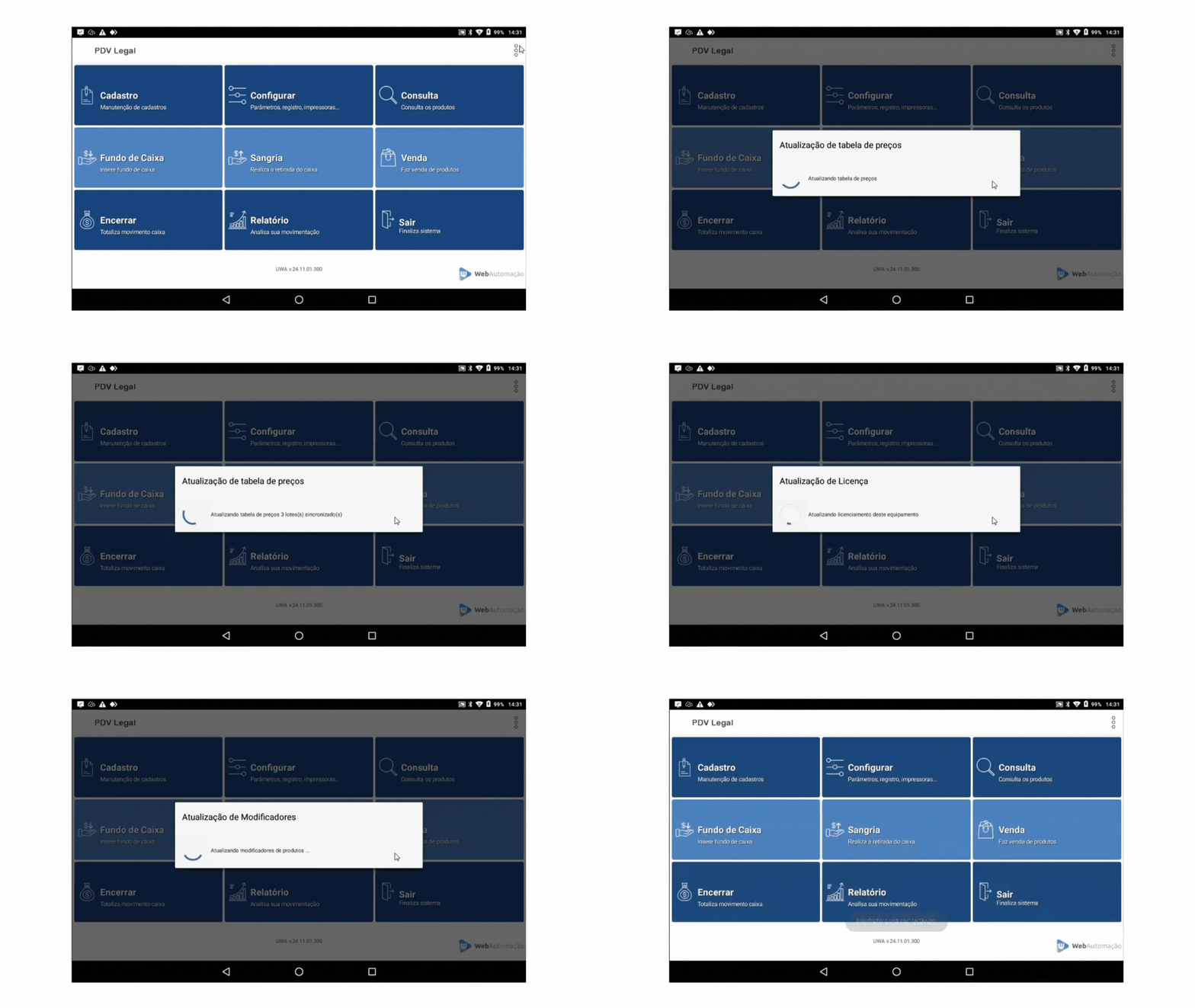
### **Sincronização de Tabelas:**
* Caso a leitura não funcione de primeira, force uma sincronização de tabelas no menu principal do PDV.
{% endstep %}
{% endstepper %}
***
## **Preciso de Ajuda**
{% hint style="danger" %}
**Problema:** O código de barras não está sendo lido corretamente.
* **Solução:** Verifique se o código do produto na retaguarda está configurado corretamente. Certifique-se de que o campo **FRACIONADO** está habilitado. Tente forçar uma sincronização de tabelas no menu principal do PDV.
**Problema:** A balança não está reconhecendo o produto.
* **Solução:** Confirme que a quantidade de dígitos dos produtos está configurada corretamente nos parâmetros do sistema. Verifique se o preço do produto está correto na retaguarda.
{% endhint %}
## **Dicas Rápidas**
{% hint style="success" %}
* **Certifique-se de que o código do produto** na retaguarda corresponde ao código configurado na balança.
* **Habilite o campo FRACIONADO** para produtos pesáveis.
* **Verifique o preço do produto** para garantir que o cálculo do peso seja realizado corretamente.
* **Sincronize as tabelas** no menu principal do PDV se a leitura do código de barras não funcionar de primeira.
{% endhint %}
---
# Agent Instructions
This documentation is published with GitBook. GitBook is the documentation platform designed so that both humans and AI agents can read, navigate, and reason over technical content effectively. Learn more at gitbook.com.
## Querying This Documentation
If you need additional information that is not directly available in this page, you can query the documentation dynamically by asking a question.
Perform an HTTP GET request on the current page URL with the `ask` query parameter, and the optional `goal` query parameter:
```
GET https://ajuda.pdvlegal.com.br/equipamentos/balancas/manual-de-codigo-de-barras-em-balancas.md?ask=&goal=
```
`ask` is the immediate question: it should be specific, self-contained, and written in natural language.
`goal` is optional and describes the broader end goal you are ultimately trying to accomplish on behalf of the user. GitBook uses it to tailor the answer towards what is most useful for that goal.
The response will contain a direct answer to the question and relevant excerpts and sources from the documentation.
Use this mechanism when the answer is not explicitly present in the current page, you need clarification or additional context, or you want to retrieve related documentation sections.