> For the complete documentation index, see [llms.txt](https://ajuda.pdvlegal.com.br/llms.txt). Markdown versions of documentation pages are available by appending `.md` to page URLs; this page is available as [Markdown](https://ajuda.pdvlegal.com.br/equipamentos/balancas/toledo-prix-3.md).
# Toledo Prix 3
{% hint style="danger" %}
No PDV Legal, a Prix 3 funciona **somente por cabo USB**. O uso com adaptador Bluetooth vale apenas para a [Balança Autônoma](https://ajuda.pdvlegal.com.br/operacoes-avancadas/balanca-autonoma), que tem manual próprio.
{% endhint %}
## Como **Configurar da Balança Toledo Prix 3 no PDV Legal?**
### **1. Configuração de Produtos na Retaguarda**
{% stepper %}
{% step %}
#### **Acesse a Retaguarda:**
* Vá para **Produtos > Cadastro**.
{% endstep %}
{% step %}
#### **Selecione o Produto:**
* Escolha o produto desejado.
* Use a unidade de estoque **KG**, já que o produto é vendido por peso.
{% endstep %}
{% step %}
#### **Configurações do Produto:**
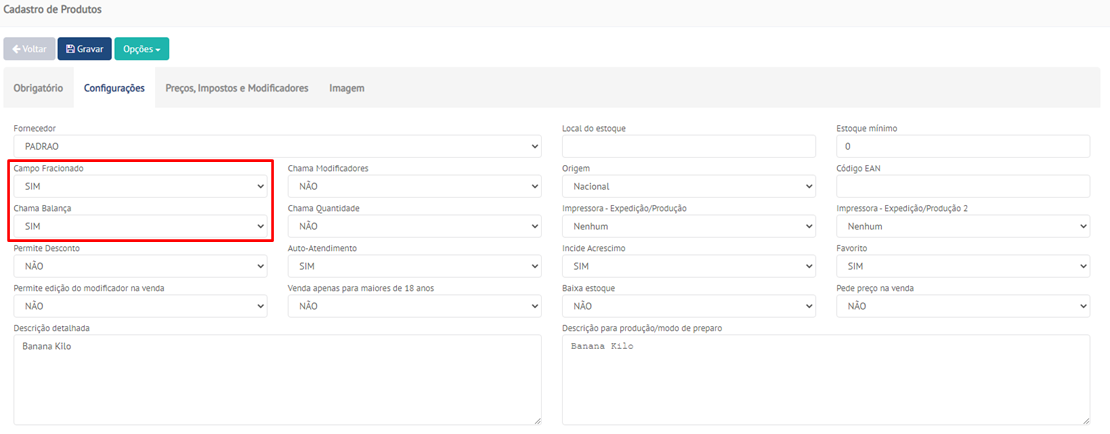
* Vá até a aba de **Configurações**.
* Altere para: **SIM** os campos **CHAMA BALANÇA** e **CAMPO FRACIONADO**.
* **Chama Balança:** ao tocar no produto na tela de vendas, o PDV consulta a balança e captura o peso.
* **Campo Fracionado:** permite vender o produto em quantidades menores que 1 kg.
{% endstep %}
{% step %}
#### **Preço de venda:**
* Informe o **preço do quilo**. O PDV calcula o valor a partir do peso lido na balança.
{% hint style="info" %}
Exemplo: um produto de R$ 22,90 o quilo, pesando 424 g, entra na venda por R$ 9,71.
{% endhint %}
{% endstep %}
{% endstepper %}
### **2 - Configuração da Balança no PDV Legal**
{% stepper %}
{% step %}
#### **Acesse o PDV:**
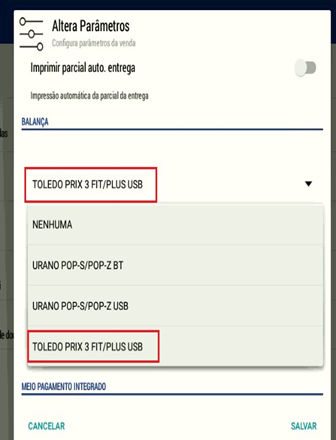
* Vá para **Configurar > Parâmetros do Sistema**.
{% endstep %}
{% step %}
#### **Configurar Módulo de Balança:**
* Desça a tela até o módulo de balança.
* No modelo da balança, que vem como **Nenhuma** na primeira instalação, selecione a **Prix 3** (USB).
* Clique em **Salvar**.
{% endstep %}
{% endstepper %}
{% hint style="success" %}
Você também pode definir a balança no [Perfil PDV](https://ajuda.pdvlegal.com.br/retaguarda/administrativo/perfil-pdv). Assim, o terminal já recebe a configuração e não é preciso selecionar nada no PDV. Se só alguns terminais usam a balança, crie um perfil para eles.
{% endhint %}
### **3 - Aquisição de Cabos e Adaptadores**
{% hint style="info" %}
Para que a Balança Prix 3 funcione corretamente com dispositivos Android, é necessário adquirir os cabos conversores/adaptadores que transformam a saída RJ45 (nativa da balança) em USB.
{% endhint %}
#### **Cabos Recomendados:**
{% tabs %}
{% tab title="Cabo RJ45 - USB: " %}
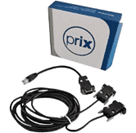
* **Cabo RJ45 - USB:**
**Demian SAMC - Cabo Balança Toledo**
**Número:** +55 31 8363-3028
Cabo RJ45
{% hint style="warning" %}
#### Pode ser adquirido através do [Mercado Livre](https://www.mercadolivre.com.br/cabo-usb-prix3-pdv-android/up/MLBU3860459818).
**Ao efetuar a compra no Mercado Livre:**
1- Nos comentários, informe ao vendedor para qual modelo da Prix 3 deseja (Verifique abaixo)
2 - Destaque o modelo de sua balança:
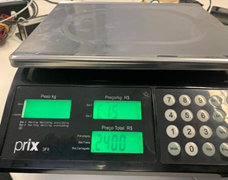
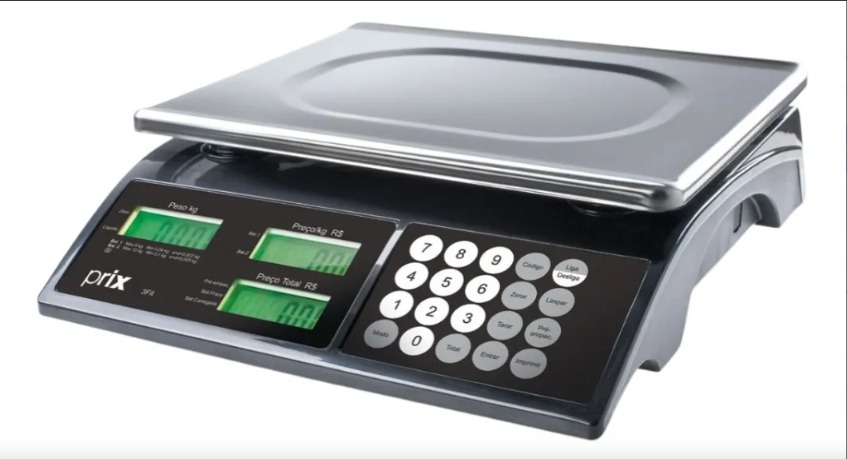
* **Antiga (Teclado Branco):**
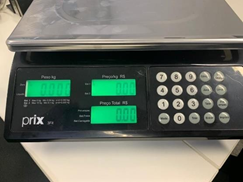
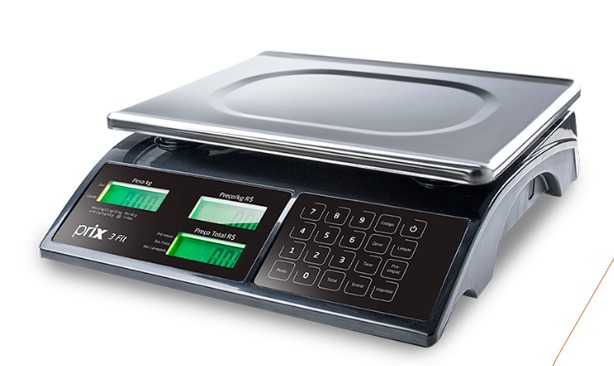
* **Novo Modelo 2025 (Teclado Preto):**
Na dúvida, confira o ano de fabricação na etiqueta lateral da balança. O modelo de 2025 usa um cabo diferente do modelo antigo.
{% endhint %}
{% hint style="info" %}
Para confirmar se o cabo recebido é o correto, veja [Como validar se o cabo é o correto?](https://ajuda.pdvlegal.com.br/equipamentos/balancas#como-validar-se-o-cabo-e-o-correto)
{% endhint %}
{% endtab %}
{% tab title="Conversor RS232C para USB: " %}
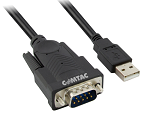
* **Conversor RS232C para USB:** Fabricado pela Comtac e pode ser diretamente negociado pela Toledo.
* **Cabo Comtac RS232C**
* **Kit RS-232C**
Descrição dos cabos
Kit RS-232C
* **Cabo RS232C - USB:** Fabricado pela Comm5.
* **Contato Comercial da Toledo Brasil:**
* **E-mail:**
* **Telefone:** (11) 99666-8280
Cabo Comtac RS232C
{% endtab %}
{% endtabs %}
***
### **4 - Configuração Interna da Balança**
{% stepper %}
{% step %}
#### **Ligue a Balança:**
* Tecle o botão **Modo**.
* O display deve mostrar a tela inicial.
{% endstep %}
{% step %}
#### **Acesse Configurações:**
* Digite **2011** e tecle **Modo** novamente.
{% endstep %}
{% step %}
#### **Configurar Parâmetros:**
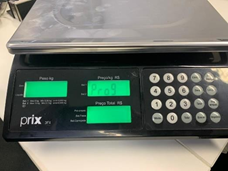
* C14:
* Digite "Entrar" até o display superior mostrar "C14".
* Digite "Liga/Desliga" até o display inferior mostrar "Prt5". C15
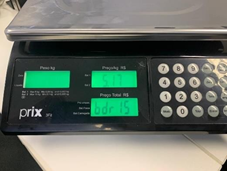
* C15:
* Digite "Entrar" até o display superior mostrar "C15".
* Digite "Liga/Desliga" até o display inferior mostrar "2400".
{% endstep %}
{% step %}
#### **Finalizar Configuração:**
* Digite a tecla **Código**.
* A balança está configurada.
{% endstep %}
{% endstepper %}
{% hint style="info" %}
Essa configuração interna vale para os dois modelos da Prix 3: o antigo (teclado branco) e o de 2025 (teclado preto).
{% endhint %}
***
### **5 - Como vender um produto pesado?**
{% stepper %}
{% step %}
Coloque o produto sobre a balança.
{% endstep %}
{% step %}
Na tela de vendas do PDV, toque no produto que está sendo pesado.
{% endstep %}
{% step %}
O PDV consulta a balança e mostra o **preço do quilo**, o **peso** capturado e o **valor** calculado.
{% hint style="warning" %}
\[PRINT] Tela de vendas com o produto pesado lançado.
{% endhint %}
{% endstep %}
{% step %}
Retire o produto e repita o processo para o próximo item.
{% endstep %}
{% endstepper %}
***
## **Dicas Rápidas**
{% hint style="success" %}
* **Utilize os cabos recomendados** para garantir a compatibilidade e o funcionamento correto.
* **Teste o funcionamento da balança** realizando uma venda com o produto configurado.
{% endhint %}
### Manuais relacionados
* [Balanças](https://ajuda.pdvlegal.com.br/equipamentos/balancas)
* [Urano POP-S/POP-Z](https://ajuda.pdvlegal.com.br/equipamentos/balancas/urano-pop-s-pop-z)
* [Perfil PDV](https://ajuda.pdvlegal.com.br/retaguarda/administrativo/perfil-pdv)
---
# Agent Instructions
This documentation is published with GitBook. GitBook is the documentation platform designed so that both humans and AI agents can read, navigate, and reason over technical content effectively. Learn more at gitbook.com.
## Querying This Documentation
If you need additional information that is not directly available in this page, you can query the documentation by asking a question.
Perform an HTTP GET request on the following URL with the `ask` and `goal` query parameters:
```
GET https://ajuda.pdvlegal.com.br/equipamentos/balancas/toledo-prix-3.md?ask=&goal=
```
`ask` is the immediate question: it should be specific, self-contained, and written in natural language.
`goal` is what the user is ultimately trying to achieve, the reason they need the answer. Sharing it helps GitBook give you a better, more relevant answer. A goal is most helpful when it describes the outcome the user wants rather than restating the question. For example, with `ask=how do I create an API token`, a goal like `automate deployments from our CI pipeline` lets GitBook tailor the answer to that use case.
The response will contain a direct answer to the question and relevant excerpts and sources from the documentation.
Use this mechanism when the answer is not explicitly present in the current page, you need clarification or additional context, or you want to retrieve related documentation sections.

 * **Novo Modelo 2025 (Teclado Preto):**
 Na dúvida, confira o ano de fabricação na etiqueta lateral da balança. O modelo de 2025 usa um cabo diferente do modelo antigo.
{% endhint %}
{% hint style="info" %}
Para confirmar se o cabo recebido é o correto, veja [Como validar se o cabo é o correto?](https://ajuda.pdvlegal.com.br/equipamentos/balancas#como-validar-se-o-cabo-e-o-correto)
{% endhint %}
{% endtab %}
{% tab title="Conversor RS232C para USB: " %}
* **Conversor RS232C para USB:** Fabricado pela Comtac e pode ser diretamente negociado pela Toledo.
* **Cabo Comtac RS232C**
* **Kit RS-232C**