> For the complete documentation index, see [llms.txt](https://ajuda.pdvlegal.com.br/llms.txt). Markdown versions of documentation pages are available by appending `.md` to page URLs; this page is available as [Markdown](https://ajuda.pdvlegal.com.br/equipamentos/balancas/urano-pop-s-pop-z.md).

# Urano POP-S/POP-Z

{% hint style="danger" %}
Para o uso em Balança Autônoma, siga de acordo com o manual específico de [**Balança Autônoma**](https://ajuda.pdvlegal.com.br/operacoes-avancadas/balanca-autonoma).
{% endhint %}

## Como **Configurar da Balança Urano POP-S/POP-Z no PDV Legal?**

### **1. Verifique o Modelo da Balança e o Tipo de Conectividade**

<table data-full-width="true"><thead><tr><th>SKU</th><th>Descrição do Produto</th><th>Detalhes de Conectividade/Energia</th><th>Conexão com PDV</th></tr></thead><tbody><tr><td>22.31.100.0693</td><td>Balança computadora US 31/2 POP-S</td><td>Com adaptador Bluetooth</td><td><mark style="background-color:red;">Somente Bluetooth</mark></td></tr><tr><td>22.31.100.0685</td><td>Balança computadora US 31/2 POP-S</td><td>Com saída Serial</td><td><mark style="background-color:yellow;">USB*</mark></td></tr><tr><td>22.31.100.0700</td><td>Balança computadora US 31/2 POP-Z New</td><td>Com saída Serial</td><td><mark style="background-color:yellow;">USB*</mark></td></tr><tr><td>22.31.100.0715</td><td>Balança computadora US 31/2 POP-Z New Connect</td><td>Com saída USB e Bateria</td><td><mark style="background-color:orange;">USB**</mark></td></tr><tr><td>22.31.100.0716</td><td>Balança computadora US 31/2 POP-Z New Connect</td><td>Com saída USB e Sem Bateria</td><td><mark style="background-color:orange;">USB**</mark></td></tr><tr><td>22.31.100.0719</td><td>Balança computadora US 31/2 POP-S</td><td>Com saída USB e Bateria</td><td><mark style="background-color:orange;">USB**</mark></td></tr></tbody></table>

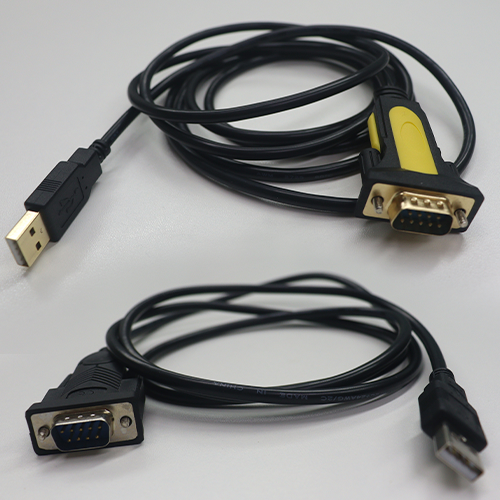
*<mark style="background-color:yellow;">\* Para dispositivos móveis requer o uso de cabos conversores USB x Serial (SKU: 22.31.400.0151 - CABO CONVERSOR RS232 PARA USB)</mark>*

{% hint style="warning" %}
Os cabos devem ser adquiridos diretamente do fabricante ou de um revendedor autorizado. Cabos não homologados podem impedir o PDV de reconhecer os dados recebidos da balança.

Para confirmar se o cabo recebido é o correto, veja [Como validar se o cabo é o correto?](https://ajuda.pdvlegal.com.br/equipamentos/balancas#como-validar-se-o-cabo-e-o-correto)
{% endhint %}

<figure><img src="https://1320237751-files.gitbook.io/~/files/v0/b/gitbook-x-prod.appspot.com/o/spaces%2FLaIVEmahy7qwD0rmQzED%2Fuploads%2FOtPUIXujt75DVkM7NpLS%2Ftoledo13.avif?alt=media&#x26;token=7a9d168a-b8ff-4aca-ad5e-6d04908a1165" alt="" width="250"><figcaption><p>Cabo RS232</p></figcaption></figure>

*<mark style="background-color:orange;">\*\* Por meio de um cabo de comunicação USB padrão A+B (mesmo modelo utilizado em impressoras de cupom não fiscal).</mark>*

### **2. Configuração de Produtos no Gestão Legal (Retaguarda Cloud)** <a href="#id-1configuraodeprodutosnaretaguarda" id="id-1configuraodeprodutosnaretaguarda"></a>

{% stepper %}
{% step %}

#### **Acesse o Gestão Legal (Retaguarda Cloud):**

* Vá para **Produtos > Cadastro**.
  {% endstep %}

{% step %}

#### **Selecione o Produto:**

* Escolha o produto desejado.
* Use a unidade de estoque **KG**, já que o produto é vendido por peso.
  {% endstep %}

{% step %}

#### **Configurações do Produto:**

* Vá até a aba de **Configurações**.
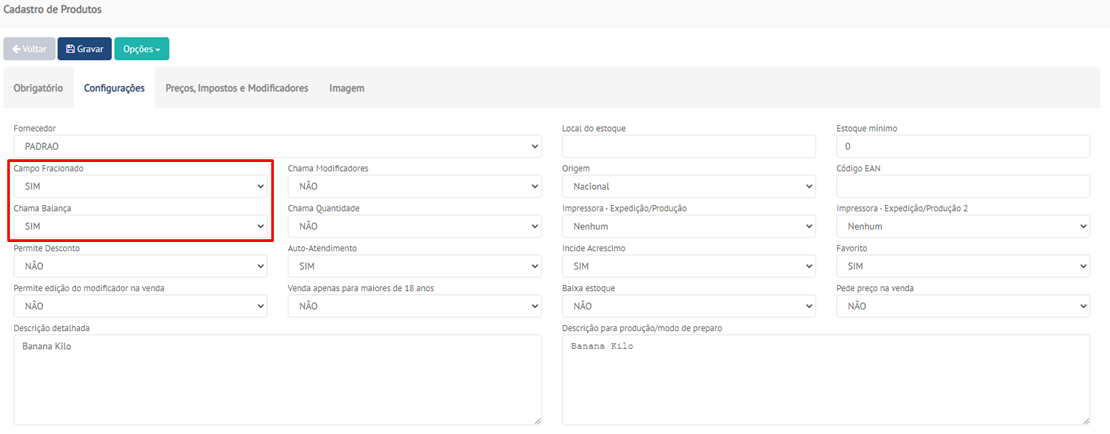
* Altere para **SIM** os campos **CHAMA BALANÇA** e **CAMPO FRACIONADO**.
  * **Chama Balança:** ao tocar no produto na tela de vendas, o PDV consulta a balança e captura o peso.
  * **Campo Fracionado:** permite vender o produto em quantidades menores que 1 kg.
    {% endstep %}

{% step %}

#### **Preço de venda:**

* Informe o **preço do quilo**. O PDV calcula o valor a partir do peso lido na balança.
  {% endstep %}
  {% endstepper %}

<figure><img src="https://1320237751-files.gitbook.io/~/files/v0/b/gitbook-x-prod.appspot.com/o/spaces%2FLaIVEmahy7qwD0rmQzED%2Fuploads%2FxhT4X4mpfAe18kCeqKah%2Ftoledo12.png?alt=media&#x26;token=9e3c7e42-3331-43c5-87e2-f2c534dd71d7" alt=""><figcaption></figcaption></figure>

### **3. Configuração da Balança no PDV Legal** <a href="#id-2configuraodabalananopdvlegal" id="id-2configuraodabalananopdvlegal"></a>

{% stepper %}
{% step %}

#### **Acesse o PDV:**

* Vá para **Configurar > Parâmetros do Sistema**.

![](https://ajuda.tabletcloud.com.br/~gitbook/image?url=https%3A%2F%2F2966434581-files.gitbook.io%2F%7E%2Ffiles%2Fv0%2Fb%2Fgitbook-legacy-files%2Fo%2Fassets%252F-MhyJ8l-0g2yR7MGraSc%252F-MjF-U_LS5zyVRc-byP1%252F-MjF3M7vL92tAGRZID7T%252Fimage.png%3Falt%3Dmedia%26token%3D2731dbff-b3ea-4b37-9ecd-32826602f8ce\&width=768\&dpr=4\&quality=100\&sign=dd11443a\&sv=2)
{% endstep %}

{% step %}

#### Selecione o tipo de conexão:

{% hint style="danger" %}
Para o uso da Balança no PDV Legal, ela pode ser utilizada tanto via conexão **Bluetooth ou USB**.

Em casos de configuração da **balança autônoma**, siga de acordo com o manual específico de [**Balança Autônoma**](https://ajuda.pdvlegal.com.br/operacoes-avancadas/balanca-autonoma).
{% endhint %}

#### 1 - **Configurar Módulo de Balança:**

* Desça a tela até o módulo de balança.
* No modelo da balança, que vem como **Nenhuma** na primeira instalação, selecione a **Pop** na versão **USB** ou **BT** (Bluetooth).
* Clique em **Salvar**.

{% hint style="info" %}
**Usando Bluetooth?**

1. Antes, pareie a balança nas configurações de **Bluetooth** do terminal Android.
2. Ao selecionar a versão **BT** no PDV, informe o **nome do pareamento** exatamente como ele aparece na lista de Bluetooth do terminal.
   {% endhint %}

#### **2 - Configuração Interna da Balança**

{% embed url="<https://drive.google.com/file/d/1VHXPGE5LXJ1Jr8YifGypT5AJbZbbnS1G/view>" %}

* **Iniciar o Comando:** Pressione a tecla **F**.
* **Acessar Parâmetros:** Em seguida, pressione a tecla **3**.
* **Navegar entre as Opções:** Pressione a tecla **P** repetidamente. A cada toque, o visor da balança irá alternar entre os diferentes menus de configuração disponíveis.
* **Confirmar a Seleção:** Continue pressionando **P** até que a opção de configuração desejada apareça no visor. Assim que ela for exibida, pressione a tecla **E** para entrar neste menu específico.
  {% endstep %}
  {% endstepper %}

{% hint style="success" %}
Você também pode definir a balança no [Perfil PDV](https://ajuda.pdvlegal.com.br/retaguarda/administrativo/perfil-pdv). Assim, o terminal já recebe a configuração e não é preciso selecionar nada no PDV. Se só alguns terminais usam a balança, crie um perfil para eles.
{% endhint %}

***

### **4. Como vender um produto pesado?**

{% stepper %}
{% step %}
Coloque o produto sobre a balança.
{% endstep %}

{% step %}
Na tela de vendas do PDV, toque no produto que está sendo pesado.
{% endstep %}

{% step %}
O PDV consulta a balança e mostra o **preço do quilo**, o **peso** capturado e o **valor** calculado.
{% endstep %}

{% step %}
Retire o produto e repita o processo para o próximo item.
{% endstep %}
{% endstepper %}

***

### Manuais relacionados

* [Balanças](https://ajuda.pdvlegal.com.br/equipamentos/balancas)
* [Toledo Prix 3](https://ajuda.pdvlegal.com.br/equipamentos/balancas/toledo-prix-3)
* [Perfil PDV](https://ajuda.pdvlegal.com.br/retaguarda/administrativo/perfil-pdv)


---

# Agent Instructions
This documentation is published with GitBook. GitBook is the documentation platform designed so that both humans and AI agents can read, navigate, and reason over technical content effectively. Learn more at gitbook.com.

## Querying This Documentation
If you need additional information that is not directly available in this page, you can query the documentation by asking a question.

Perform an HTTP GET request on the following URL with the `ask` and `goal` query parameters:

```
GET https://ajuda.pdvlegal.com.br/equipamentos/balancas/urano-pop-s-pop-z.md?ask=<question>&goal=<user_goal>
```

`ask` is the immediate question: it should be specific, self-contained, and written in natural language.
`goal` is what the user is ultimately trying to achieve, the reason they need the answer. Sharing it helps GitBook give you a better, more relevant answer. A goal is most helpful when it describes the outcome the user wants rather than restating the question. For example, with `ask=how do I create an API token`, a goal like `automate deployments from our CI pipeline` lets GitBook tailor the answer to that use case.

The response will contain a direct answer to the question and relevant excerpts and sources from the documentation.

Use this mechanism when the answer is not explicitly present in the current page, you need clarification or additional context, or you want to retrieve related documentation sections.