# Manual de Código de Barras em Balanças
## **Exemplo de Código de Barras de Produto Pesável**
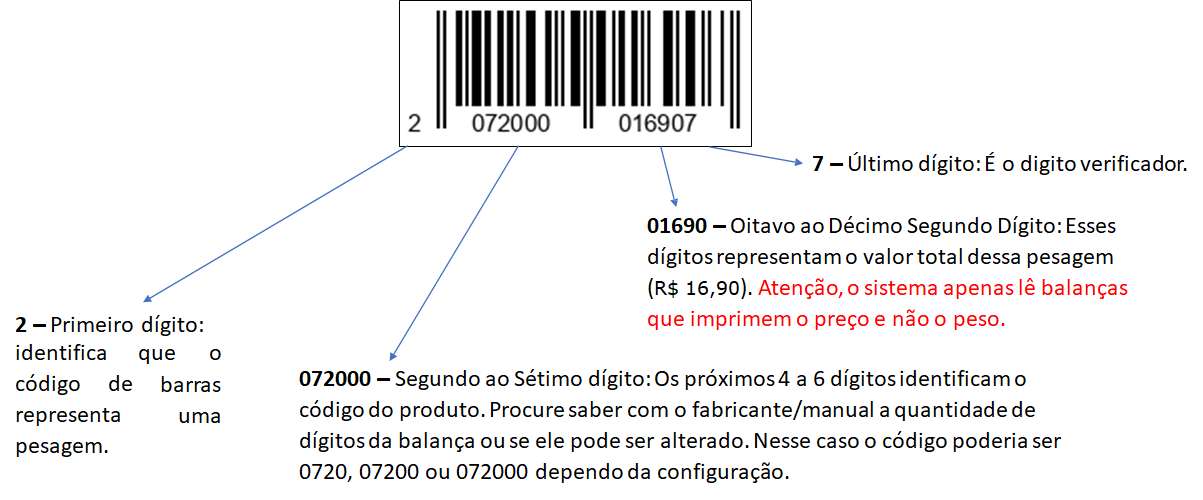
Um código de barras de um produto do tipo pesagem que o sistema consegue ler possui características específicas que permitem ao sistema identificar e processar o código corretamente.
Seguindo o exemplo do código de barra acima, no sistema a impressão deverá ser configurada da seguinte forma:
## **Passo a Passo para Configuração de Produtos e Leitura de Código de Barras**
### **1 - Configuração de Produtos na Retaguarda**
{% stepper %}
{% step %}
### **Acesse a Retaguarda:**
* Vá para **Produtos > Cadastro**.
{% endstep %}
{% step %}
### **Selecione o Produto:**
* Escolha o produto que será utilizado com a balança.
{% endstep %}
{% step %}
### **Configuração do Código de Produto:**
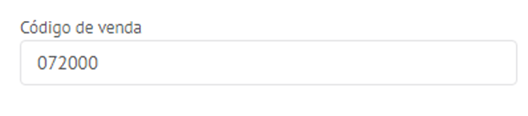
* Verifique ou coloque o código do produto igual ao código que será configurado na balança.
{% endstep %}
{% step %}
### **Habilitar Campo Fracionado:**
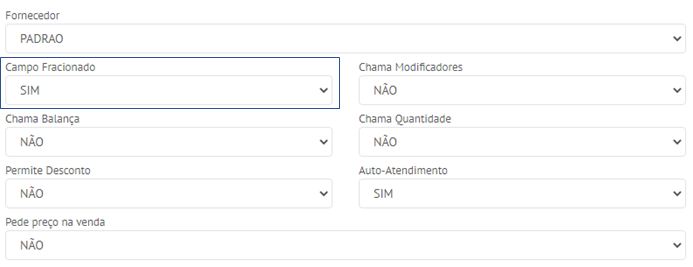
* Certifique-se de que o campo **FRACIONADO** está habilitado.
{% endstep %}
{% step %}
### **Verificar Preço do Produto:**
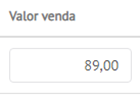
* Confirme o preço do produto. O sistema realiza o cálculo entre o preço por quilo e o preço impresso na etiqueta para determinar o peso.
{% endstep %}
{% endstepper %}
### **2 - Configuração da Balança no PDV Legal**
{% stepper %}
{% step %}
### **Acesse o PDV:**
* No seu dispositivo, abra o aplicativo PDV Legal.
{% endstep %}
{% step %}
### **Configurar Parâmetros do Sistema:**
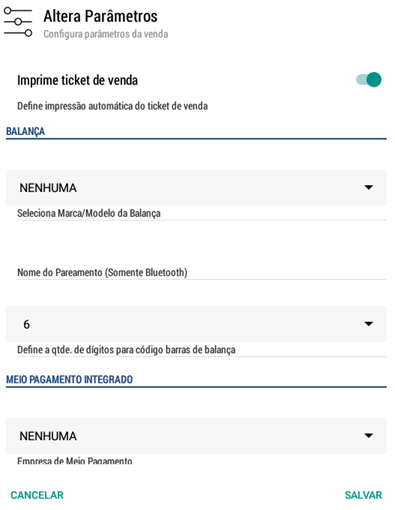
* Vá para **Configurar > Parâmetros do Sistema**.
{% endstep %}
{% step %}
### **Configuração do Módulo de Balança:**
* Desça até a parte de **BALANÇA**.
* Coloque a quantidade de dígitos dos produtos que a balança irá ler.
{% endstep %}
{% endstepper %}
### 3 - **Leitura do Código de Barras**
{% stepper %}
{% step %}
### **Utilizar a Câmera do Dispositivo ou Leitor de Código de Barras:**
* Leia o código de barras com a câmera do dispositivo ou com um leitor de códigos de barras.
{% endstep %}
{% step %}
### **Sincronização de Tabelas:**
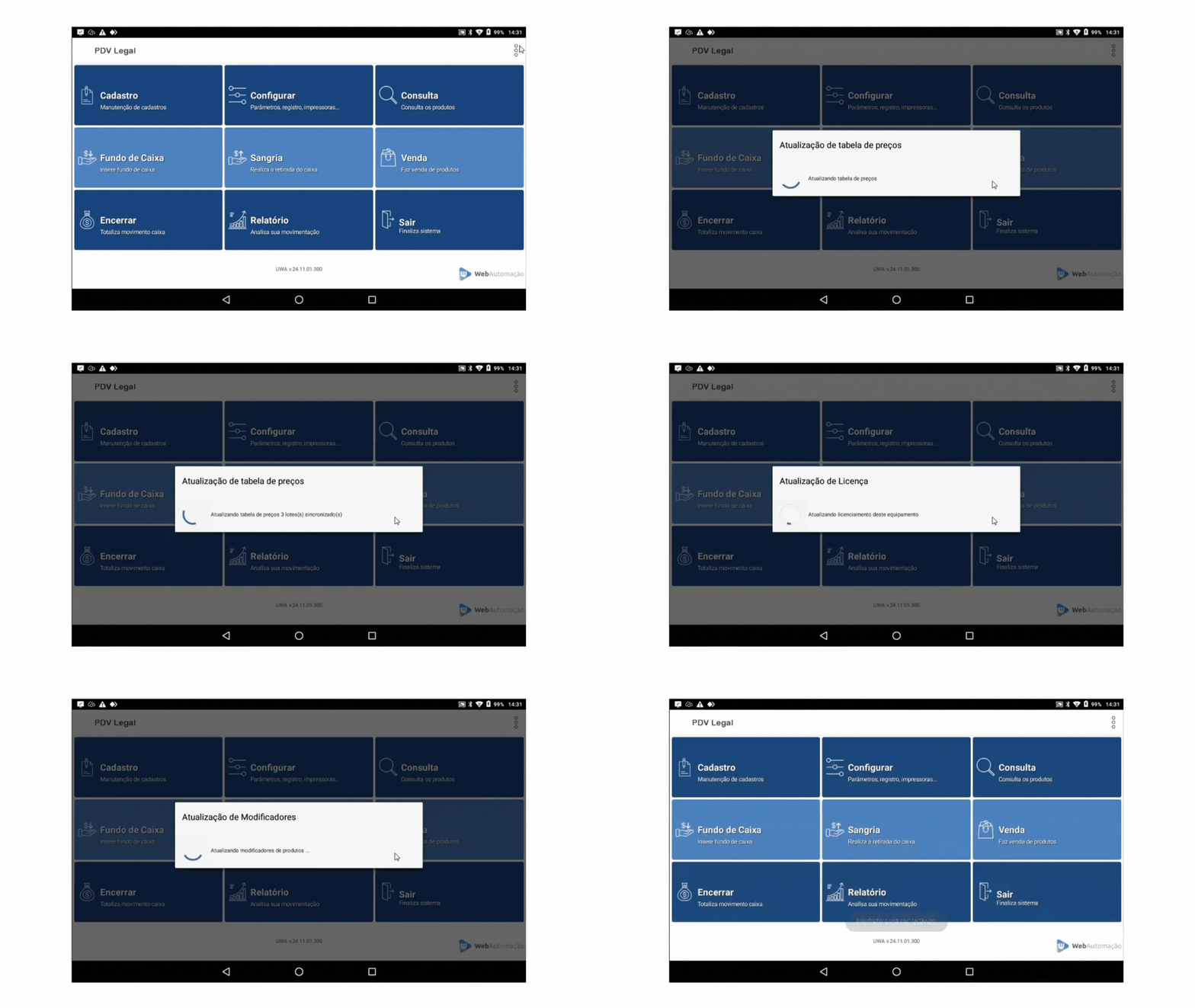
* Caso a leitura não funcione de primeira, force uma sincronização de tabelas no menu principal do PDV.
{% endstep %}
{% endstepper %}
***
## **Preciso de Ajuda**
{% hint style="danger" %}
**Problema:** O código de barras não está sendo lido corretamente.
* **Solução:** Verifique se o código do produto na retaguarda está configurado corretamente. Certifique-se de que o campo **FRACIONADO** está habilitado. Tente forçar uma sincronização de tabelas no menu principal do PDV.
**Problema:** A balança não está reconhecendo o produto.
* **Solução:** Confirme que a quantidade de dígitos dos produtos está configurada corretamente nos parâmetros do sistema. Verifique se o preço do produto está correto na retaguarda.
{% endhint %}
## **Dicas Rápidas**
{% hint style="success" %}
* **Certifique-se de que o código do produto** na retaguarda corresponde ao código configurado na balança.
* **Habilite o campo FRACIONADO** para produtos pesáveis.
* **Verifique o preço do produto** para garantir que o cálculo do peso seja realizado corretamente.
* **Sincronize as tabelas** no menu principal do PDV se a leitura do código de barras não funcionar de primeira.
{% endhint %}