> For the complete documentation index, see [llms.txt](https://ajuda.pdvlegal.com.br/llms.txt). Markdown versions of documentation pages are available by appending `.md` to page URLs; this page is available as [Markdown](https://ajuda.pdvlegal.com.br/equipamentos/gavetas-de-dinheiro/configurando-uma-gaveta-de-dinheiro.md).
# Configurando uma Gaveta de Dinheiro
## **Passo a Passo para Configuração da Gaveta de Dinheiro**
{% hint style="warning" %}
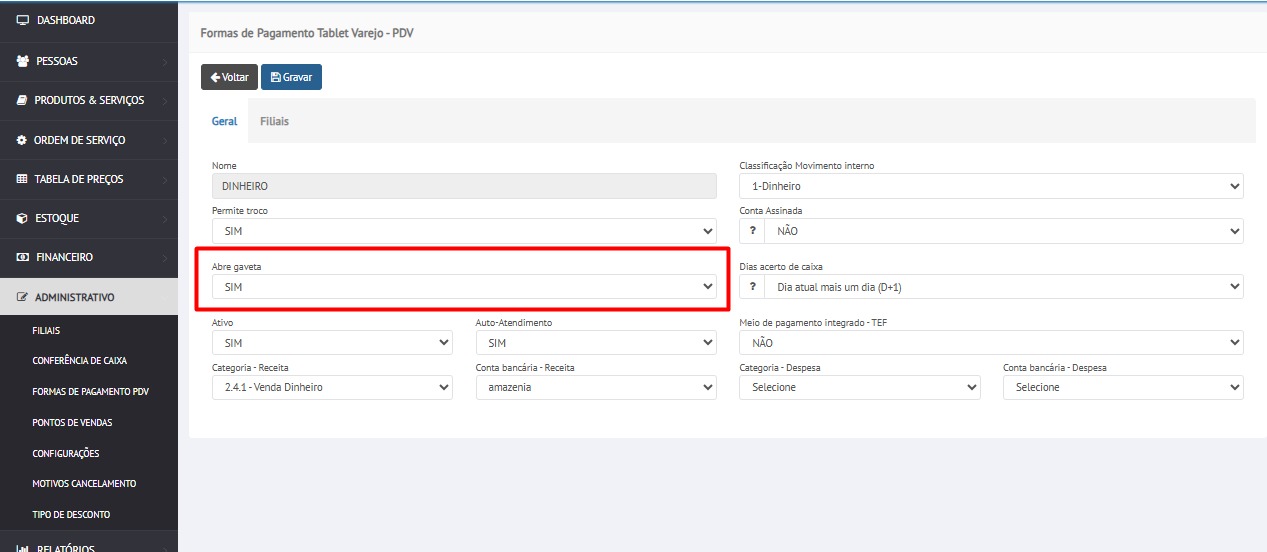
Importante: a gaveta só abre automaticamente se a forma de pagamento estiver configurada para isso.
Confira em:
* Gestão Legal > Administrativo > Formas de Pagamento PDV
* Clique na opção desejada e verifique se a opção: "Abre gaveta" está marcada como: "SIM"
{% endhint %}
### **1. Itens Necessários**
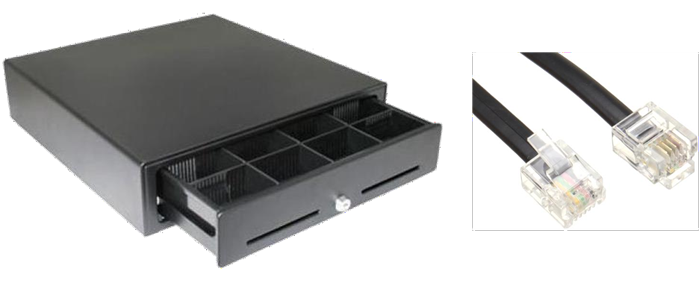
* **Gaveta de Dinheiro**
* **Cabo RJ-11**
* Algumas gavetas já possuem este cabo conectado, facilitando o processo.
### **2 - Conexão da Gaveta de Dinheiro**
{% stepper %}
{% step %}
#### **Conectar o Cabo RJ-11:**
* **Primeira Ponta:**
* Encaixe uma ponta do cabo na entrada RJ-11 existente na gaveta (caso não tenha vindo conectado).
* **Segunda Ponta:**
* Encaixe a outra ponta na entrada RJ-11 da impressora.
{% endstep %}
{% endstepper %}
### **3 - Configuração no Aplicativo PDV Legal**
{% stepper %}
{% step %}
#### **Acesse o Aplicativo no Dispositivo Android:**
* Abra o aplicativo PDV Legal no seu dispositivo Android.
{% endstep %}
{% step %}
#### **Acesse Parâmetros do Sistema:**
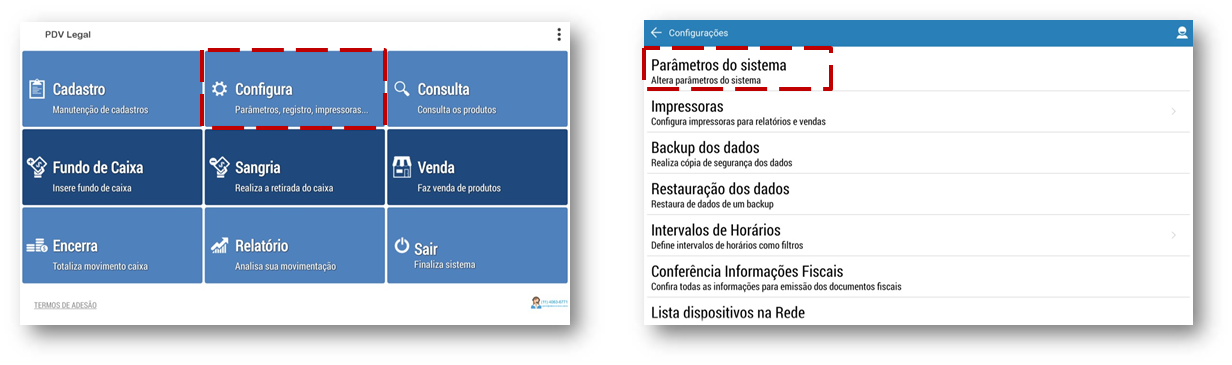
* Vá para a guia **Configura > Parâmetros do Sistema**.
{% endstep %}
{% step %}
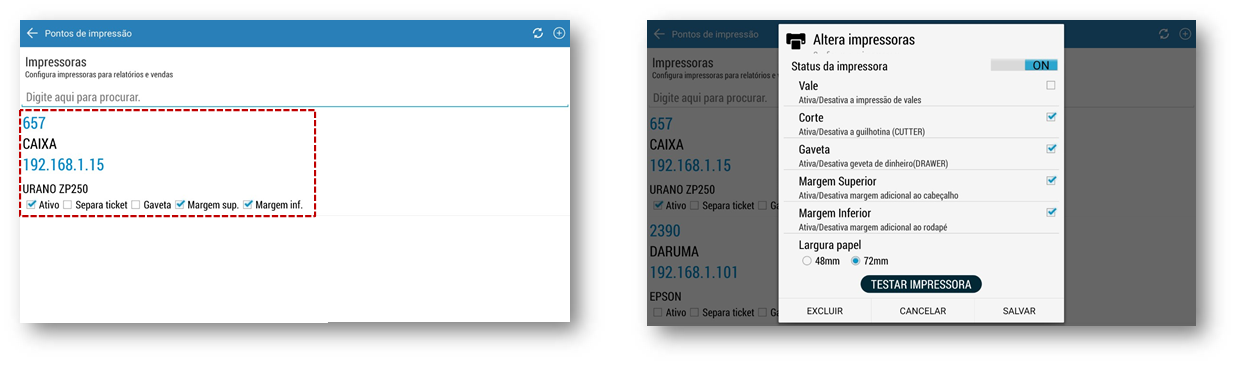
#### **Selecione a Impressora:**
* Selecione a impressora à qual o cabo RJ-11 está conectado.
{% endstep %}
{% step %}
#### **Habilitar a Gaveta:**
* Após selecionar a impressora, uma nova aba será aberta.
* Com a gaveta integrada ao sistema, toda vez que a impressora for ativada, a gaveta será aberta automaticamente.
{% endstep %}
{% endstepper %}
### 4 - **Teste de Funcionamento**
* **Verificar a Integração:**
* Com a gaveta integrada ao sistema, toda vez que a impressora for ativada, a gaveta será aberta automaticamente.
***
## **Preciso de Ajuda**
{% hint style="danger" %}
**Problema:** A gaveta não está abrindo automaticamente.
* **Solução:** Verifique se o cabo RJ-11 está corretamente conectado tanto na gaveta quanto na impressora. Certifique-se de que a opção **Gaveta** está marcada nos parâmetros do sistema.
**Problema:** A impressora não está sendo reconhecida pelo aplicativo.
* **Solução:** Certifique-se de que a impressora está corretamente configurada e selecionada no aplicativo. Tente reiniciar o dispositivo e verificar as conexões.
{% endhint %}
## **Dicas Rápidas**
{% hint style="success" %}
* **Use o cabo RJ-11 adequado:** Verifique se o cabo RJ-11 está em boas condições e corretamente conectado.
* **Verifique as configurações:** Certifique-se de que a impressora está corretamente configurada nos parâmetros do sistema.
* **Teste o funcionamento:** Realize um teste de impressão para garantir que a gaveta abre automaticamente.
{% endhint %}
---
# Agent Instructions
This documentation is published with GitBook. GitBook is the documentation platform designed so that both humans and AI agents can read, navigate, and reason over technical content effectively. Learn more at gitbook.com.
## Querying This Documentation
If you need additional information that is not directly available in this page, you can query the documentation by asking a question.
Perform an HTTP GET request on the following URL with the `ask` and `goal` query parameters:
```
GET https://ajuda.pdvlegal.com.br/equipamentos/gavetas-de-dinheiro/configurando-uma-gaveta-de-dinheiro.md?ask=&goal=
```
`ask` is the immediate question: it should be specific, self-contained, and written in natural language.
`goal` is what the user is ultimately trying to achieve, the reason they need the answer. Sharing it helps GitBook give you a better, more relevant answer. A goal is most helpful when it describes the outcome the user wants rather than restating the question. For example, with `ask=how do I create an API token`, a goal like `automate deployments from our CI pipeline` lets GitBook tailor the answer to that use case.
The response will contain a direct answer to the question and relevant excerpts and sources from the documentation.
Use this mechanism when the answer is not explicitly present in the current page, you need clarification or additional context, or you want to retrieve related documentation sections.
 {% endhint %}
### **1. Itens Necessários**
* **Gaveta de Dinheiro**
* **Cabo RJ-11**
* Algumas gavetas já possuem este cabo conectado, facilitando o processo.
{% endhint %}
### **1. Itens Necessários**
* **Gaveta de Dinheiro**
* **Cabo RJ-11**
* Algumas gavetas já possuem este cabo conectado, facilitando o processo.