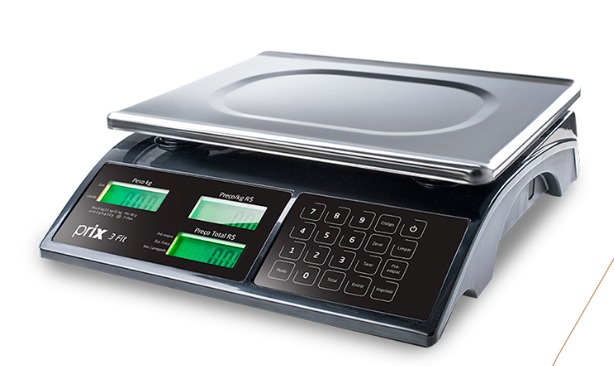
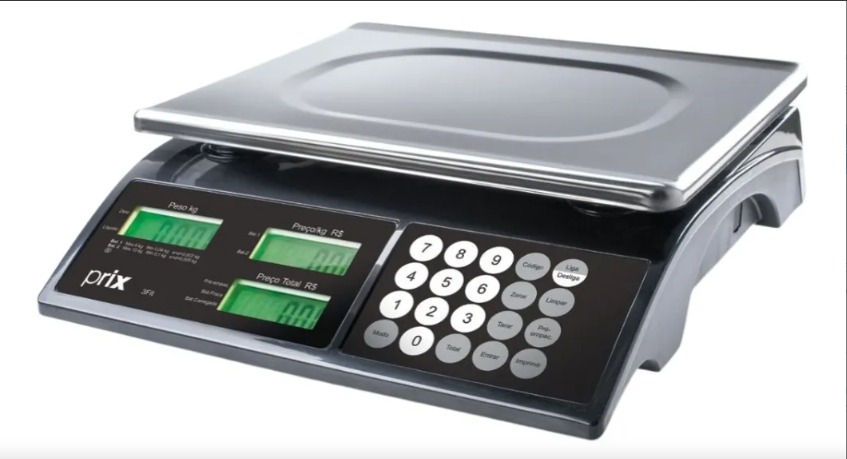
# Toledo Prix 3

## Como **Configurar da Balança Toledo Prix 3 no PDV Legal?** <a href="#configuraodabalanatoledoprix3nopdvlegal" id="configuraodabalanatoledoprix3nopdvlegal"></a>

### **1. Configuração de Produtos na Retaguarda** <a href="#id-1configuraodeprodutosnaretaguarda" id="id-1configuraodeprodutosnaretaguarda"></a>

{% stepper %}
{% step %}

#### **Acesse a Retaguarda:**

* Vá para **Produtos > Cadastro**.
  {% endstep %}

{% step %}

#### **Selecione o Produto:**

* Escolha o produto desejado.
  {% endstep %}

{% step %}

#### **Configurações do Produto:**

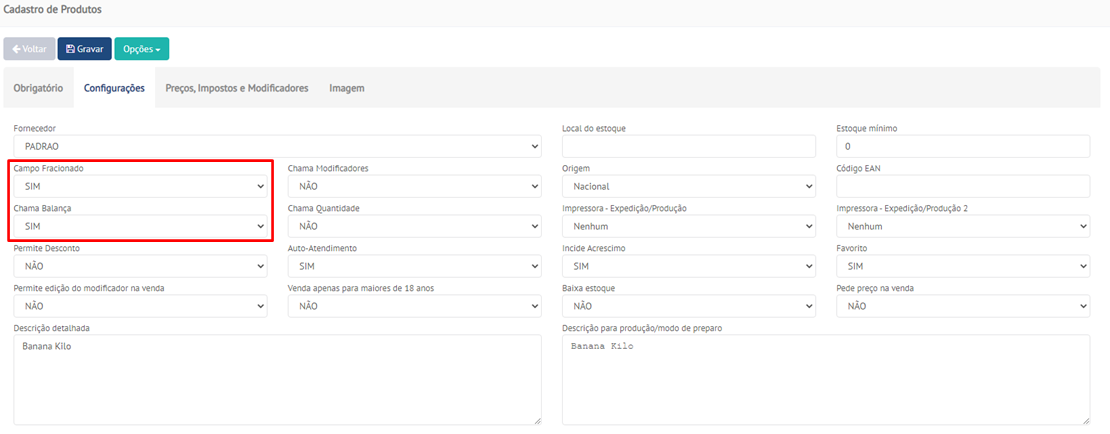
* Vá até a aba de **Configurações**.
* Altere para: **SIM** os campos **CHAMA BALANÇA** e **CAMPO FRACIONADO**.

<figure><img src="https://1320237751-files.gitbook.io/~/files/v0/b/gitbook-x-prod.appspot.com/o/spaces%2FLaIVEmahy7qwD0rmQzED%2Fuploads%2FVKzO4Gt4yyTOZ3RC1nLl%2Ftoledo01.png?alt=media&#x26;token=c68a08aa-2d35-4206-8b8f-9aed74f95e9e" alt=""><figcaption></figcaption></figure>
{% endstep %}
{% endstepper %}

### **2 - Configuração da Balança no PDV Legal**

{% stepper %}
{% step %}

#### **Acesse o PDV:**

* Vá para **Configurar > Parâmetros do Sistema**.
  {% endstep %}

{% step %}

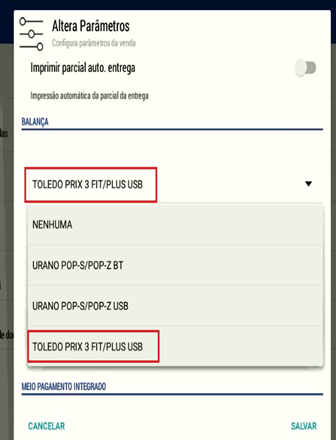
#### **Configurar Módulo de Balança:**

* Desça a tela até o módulo de balança.
* Selecione o tipo de conexão que a balança irá ter (USB, Bluetooth, etc.).
* Clique em **Salvar**.

<figure><img src="https://1320237751-files.gitbook.io/~/files/v0/b/gitbook-x-prod.appspot.com/o/spaces%2FLaIVEmahy7qwD0rmQzED%2Fuploads%2FBllUlZAzaGD3pzkn9ZIS%2Ftoledo02.png?alt=media&#x26;token=d294cb7b-3381-40cf-bf0b-5ec345d92044" alt=""><figcaption></figcaption></figure>
{% endstep %}
{% endstepper %}

### **3 - Aquisição de Cabos e Adaptadores**

{% hint style="info" %}
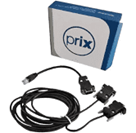
Para que a Balança Prix 3 funcione corretamente com dispositivos Android, é necessário adquirir os cabos conversores/adaptadores que transformam a saída RJ45 (nativa da balança) em USB.
{% endhint %}

#### **Cabos Recomendados:**

{% tabs %}
{% tab title="Cabo RJ45 - USB: " %}

* <mark style="background-color:blue;">**Cabo RJ45 - USB:**</mark>&#x20;

**Demian SAMC - Cabo Balança Toledo**

**Número:** +55 31 8363-3028

<figure><img src="https://1320237751-files.gitbook.io/~/files/v0/b/gitbook-x-prod.appspot.com/o/spaces%2FLaIVEmahy7qwD0rmQzED%2Fuploads%2FnNWD3qLCN1CWD2XYOYpm%2Ftoledo07.avif?alt=media&#x26;token=bf9eed50-dd3d-4605-9f5a-995f453a3b07" alt="" width="137"><figcaption><p>Cabo RJ45</p></figcaption></figure>

{% hint style="warning" %}

#### Pode ser adquirido através do [Mercado Livre](https://produto.mercadolivre.com.br/MLB-4481125402-cabo-usb-prix3-pdv-android-_JM).&#x20;

**Ao efetuar a compra no Mercado Livre:**

1-  Nos comentários, informe ao vendedor que deseja um **Cabo para PDV Android**;

2 - Destaque o modelo de sua balança:

* **Antiga (Teclado Branco):**&#x20;

<img src="https://1320237751-files.gitbook.io/~/files/v0/b/gitbook-x-prod.appspot.com/o/spaces%2FLaIVEmahy7qwD0rmQzED%2Fuploads%2F0qHsB3BUIuISoeDkXDHH%2FWhatsApp%20Image%202025-11-03%20at%2016.44.38.jpeg?alt=media&#x26;token=dec32e04-13e9-4fae-9db4-c9c0657ad75d" alt="" data-size="original">

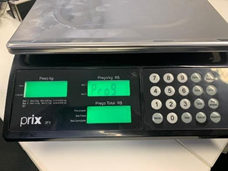
* **Novo Modelo 2025 (Teclado Preto):**&#x20;

<img src="https://1320237751-files.gitbook.io/~/files/v0/b/gitbook-x-prod.appspot.com/o/spaces%2FLaIVEmahy7qwD0rmQzED%2Fuploads%2F97r6jt6xPoaep8Qy1aNG%2FWhatsApp%20Image%202025-11-03%20at%2016.44.39.jpeg?alt=media&#x26;token=c0683b2e-0675-4984-a192-6d98339fd485" alt="" data-size="original">

{% endhint %}

{% endtab %}

{% tab title="Conversor RS232C para USB: " %}

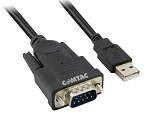
* <mark style="background-color:blue;">**Conversor RS232C para USB:**</mark> Fabricado pela Comtac e pode ser diretamente negociado pela Toledo.

  * **Cabo Comtac RS232C**
  * **Kit RS-232C**

  <figure><img src="https://1320237751-files.gitbook.io/~/files/v0/b/gitbook-x-prod.appspot.com/o/spaces%2FLaIVEmahy7qwD0rmQzED%2Fuploads%2Fr35TrLNPMineK8UjZDLZ%2Ftoledo03.png?alt=media&#x26;token=895d90d7-f9f8-4135-bce8-3e19d8f6b35f" alt=""><figcaption><p>Descrição dos cabos</p></figcaption></figure>

<figure><img src="https://1320237751-files.gitbook.io/~/files/v0/b/gitbook-x-prod.appspot.com/o/spaces%2FLaIVEmahy7qwD0rmQzED%2Fuploads%2FH0xuw9KXtflJWCWSeFQJ%2Ftoledo04.png?alt=media&#x26;token=b42138bd-b3ba-4fdf-8204-adf36068ae3f" alt=""><figcaption><p>Kit RS-232C</p></figcaption></figure>

* <mark style="background-color:blue;">**Cabo RS232C - USB:**</mark> Fabricado pela Comm5.
  * **Contato Comercial da Toledo Brasil:**
  * **E-mail:** <comercial.at@toledobrasil.com>
  * **Telefone:** (11) 99666-8280

<figure><img src="https://1320237751-files.gitbook.io/~/files/v0/b/gitbook-x-prod.appspot.com/o/spaces%2FLaIVEmahy7qwD0rmQzED%2Fuploads%2FB6YaTHuTLZ1cp9X66Vdu%2Ftoledo06.png?alt=media&#x26;token=6d992062-4407-4c39-9463-ab7012d86646" alt=""><figcaption><p>Cabo Comtac RS232C</p></figcaption></figure>

{% endtab %}
{% endtabs %}

***

### **4 - Configuração Interna da Balança**

{% stepper %}
{% step %}

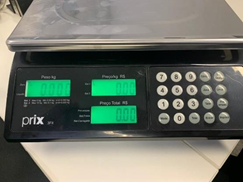
#### **Ligue a Balança:**

* Tecle o botão **Modo**.
* O display deve mostrar a tela inicial.

<figure><img src="https://1320237751-files.gitbook.io/~/files/v0/b/gitbook-x-prod.appspot.com/o/spaces%2FLaIVEmahy7qwD0rmQzED%2Fuploads%2FgpA11RwFZe761gfejKio%2Ftoledo08.png?alt=media&#x26;token=3a8fe90f-9b0c-4186-842c-5d0a2a50544b" alt=""><figcaption></figcaption></figure>
{% endstep %}

{% step %}

#### **Acesse Configurações:**

* Digite **2011** e tecle **Modo** novamente.

<figure><img src="https://1320237751-files.gitbook.io/~/files/v0/b/gitbook-x-prod.appspot.com/o/spaces%2FLaIVEmahy7qwD0rmQzED%2Fuploads%2FTXl3Tev6ubcgOCh9IKEP%2Ftoledo09.png?alt=media&#x26;token=8d485ab1-01e7-419f-a259-d246c7a253f5" alt=""><figcaption></figcaption></figure>
{% endstep %}

{% step %}

#### **Configurar Parâmetros:**

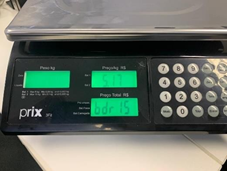
* C14:
  * Digite "Entrar" até o display superior mostrar "C14".
  * Digite "Liga/Desliga" até o display inferior mostrar "Prt5". C15

<figure><img src="https://1320237751-files.gitbook.io/~/files/v0/b/gitbook-x-prod.appspot.com/o/spaces%2FLaIVEmahy7qwD0rmQzED%2Fuploads%2F2Y3J7p6uEZWrkUrgwXt0%2Ftoledo10.png?alt=media&#x26;token=cefe741d-30fc-437e-9b2f-b2e1aac4ef8a" alt=""><figcaption></figcaption></figure>

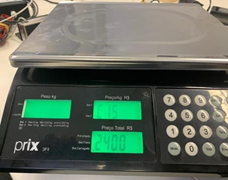
* C15:
  * Digite "Entrar" até o display superior mostrar "C15".
  * Digite "Liga/Desliga" até o display inferior mostrar "2400".

<figure><img src="https://1320237751-files.gitbook.io/~/files/v0/b/gitbook-x-prod.appspot.com/o/spaces%2FLaIVEmahy7qwD0rmQzED%2Fuploads%2F9PNPb2XeeBh2tPus5pfG%2Ftoledo11.png?alt=media&#x26;token=35d62316-c780-4d0a-875d-a7ee29888aca" alt=""><figcaption></figcaption></figure>
{% endstep %}

{% step %}

#### **Finalizar Configuração:**

* Digite a tecla **Código**.
* A balança está configurada.
  {% endstep %}
  {% endstepper %}

***

## <mark style="background-color:green;">**Dicas Rápidas**</mark>

{% hint style="success" %}

* **Utilize os cabos recomendados** para garantir a compatibilidade e o funcionamento correto.
* **Teste o funcionamento da balança** realizando uma venda com o produto configurado.
  {% endhint %}