# Urano POP-S/POP-Z

{% hint style="danger" %}
Para o uso em Balança Autônoma, siga de acordo com o manual específico de [**Balança Autônoma**](https://ajuda.pdvlegal.com.br/integracoes/balanca-autonoma-o-que-preciso-saber).
{% endhint %}

## Como **Configurar da Balança Urano POP-S/POP-Z no PDV Legal?**

### **1. Verifique o Modelo da Balança e o Tipo de Conectividade**

<table data-full-width="true"><thead><tr><th>SKU</th><th>Descrição do Produto</th><th>Detalhes de Conectividade/Energia</th><th>Conexão com PDV</th></tr></thead><tbody><tr><td>22.31.100.0693</td><td>Balança computadora US 31/2 POP-S</td><td>Com adaptador Bluetooth</td><td><mark style="background-color:red;">Somente Bluetooth</mark></td></tr><tr><td>22.31.100.0685</td><td>Balança computadora US 31/2 POP-S</td><td>Com saída Serial</td><td><mark style="background-color:yellow;">USB*</mark></td></tr><tr><td>22.31.100.0700</td><td>Balança computadora US 31/2 POP-Z New</td><td>Com saída Serial</td><td><mark style="background-color:yellow;">USB*</mark></td></tr><tr><td>22.31.100.0715</td><td>Balança computadora US 31/2 POP-Z New Connect</td><td>Com saída USB e Bateria</td><td><mark style="background-color:orange;">USB**</mark></td></tr><tr><td>22.31.100.0716</td><td>Balança computadora US 31/2 POP-Z New Connect</td><td>Com saída USB e Sem Bateria</td><td><mark style="background-color:orange;">USB**</mark></td></tr><tr><td>22.31.100.0719</td><td>Balança computadora US 31/2 POP-S</td><td>Com saída USB e Bateria</td><td><mark style="background-color:orange;">USB**</mark></td></tr></tbody></table>

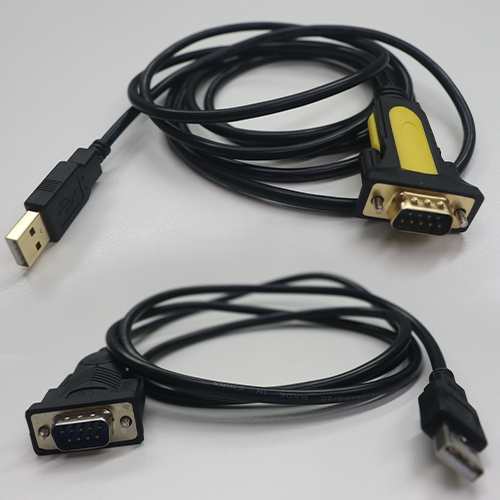
&#x20;*<mark style="background-color:yellow;">\* Para dispositivos móveis requer o uso de cabos conversores USB x Serial (SKU: 22.31.400.0151 - CABO CONVERSOR RS232 PARA USB)</mark>*

<figure><img src="https://1320237751-files.gitbook.io/~/files/v0/b/gitbook-x-prod.appspot.com/o/spaces%2FLaIVEmahy7qwD0rmQzED%2Fuploads%2FOtPUIXujt75DVkM7NpLS%2Ftoledo13.avif?alt=media&#x26;token=7a9d168a-b8ff-4aca-ad5e-6d04908a1165" alt="" width="250"><figcaption><p>Cabo RS232</p></figcaption></figure>

*<mark style="background-color:orange;">\*\* Por meio de um cabo de comunicação USB padrão A+B (mesmo modelo utilizado em impressoras de cupom não fiscal).</mark>*

### **2. Configuração de Produtos no Gestão Legal (Retaguarda Cloud)** <a href="#id-1configuraodeprodutosnaretaguarda" id="id-1configuraodeprodutosnaretaguarda"></a>

{% stepper %}
{% step %}

#### **Acesse o Gestão Legal (Retaguarda Cloud):**

* Vá para **Produtos > Cadastro**.
  {% endstep %}

{% step %}

#### **Selecione o Produto:**

* Escolha o produto desejado.
  {% endstep %}

{% step %}

#### **Configurações do Produto:**

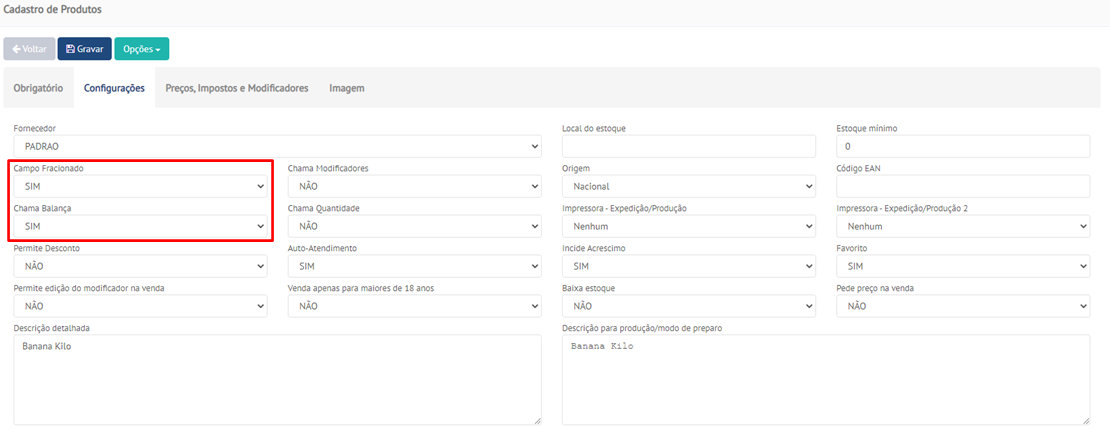
* Vá até a aba de **Configurações**.
* Altere para **SIM** os campos **CHAMA BALANÇA** e **CAMPO FRACIONADO**.
  {% endstep %}
  {% endstepper %}

<figure><img src="https://1320237751-files.gitbook.io/~/files/v0/b/gitbook-x-prod.appspot.com/o/spaces%2FLaIVEmahy7qwD0rmQzED%2Fuploads%2FxhT4X4mpfAe18kCeqKah%2Ftoledo12.png?alt=media&#x26;token=9e3c7e42-3331-43c5-87e2-f2c534dd71d7" alt=""><figcaption></figcaption></figure>

### &#x20;**3. Configuração da Balança no PDV Legal** <a href="#id-2configuraodabalananopdvlegal" id="id-2configuraodabalananopdvlegal"></a>

{% stepper %}
{% step %}

#### **Acesse o PDV:**

* Vá para **Configurar > Parâmetros do Sistema**.

![](https://ajuda.tabletcloud.com.br/~gitbook/image?url=https%3A%2F%2F2966434581-files.gitbook.io%2F%7E%2Ffiles%2Fv0%2Fb%2Fgitbook-legacy-files%2Fo%2Fassets%252F-MhyJ8l-0g2yR7MGraSc%252F-MjF-U_LS5zyVRc-byP1%252F-MjF3M7vL92tAGRZID7T%252Fimage.png%3Falt%3Dmedia%26token%3D2731dbff-b3ea-4b37-9ecd-32826602f8ce\&width=768\&dpr=4\&quality=100\&sign=dd11443a\&sv=2)
{% endstep %}

{% step %}

#### &#x20;Selecione o tipo de conexão:

{% hint style="danger" %}
Para o uso da Balança no PDV Legal, ela pode ser utilizada tanto via conexão **Bluetooth ou USB**.&#x20;

Em casos de configuração da **balança autônoma**, siga de acordo com o manual específico de [**Balança Autônoma**](https://ajuda.pdvlegal.com.br/integracoes/balanca-autonoma-o-que-preciso-saber).
{% endhint %}

#### 1 - **Configurar Módulo de Balança:**

* Desça a tela até o módulo de balança.
* Selecione o tipo de conexão **USB/Bluetooth**
* Clique em **Salvar**.

#### **2 - Configuração Interna da Balança**

{% embed url="<https://drive.google.com/file/d/1VHXPGE5LXJ1Jr8YifGypT5AJbZbbnS1G/view>" %}

* **Iniciar o Comando:** Pressione a tecla **F**.
* **Acessar Parâmetros:** Em seguida, pressione a tecla **3**.
* **Navegar entre as Opções:** Pressione a tecla **P** repetidamente. A cada toque, o visor da balança irá alternar entre os diferentes menus de configuração disponíveis.
* **Confirmar a Seleção:** Continue pressionando **P** até que a opção de configuração desejada apareça no visor. Assim que ela for exibida, pressione a tecla **E** para entrar neste menu específico.
  {% endstep %}
  {% endstepper %}

***