# Como resolver o erro de conexão com o Raspberry?
Para resolver o erro de conexão, siga o passo a passo abaixo:
{% stepper %}
{% step %}
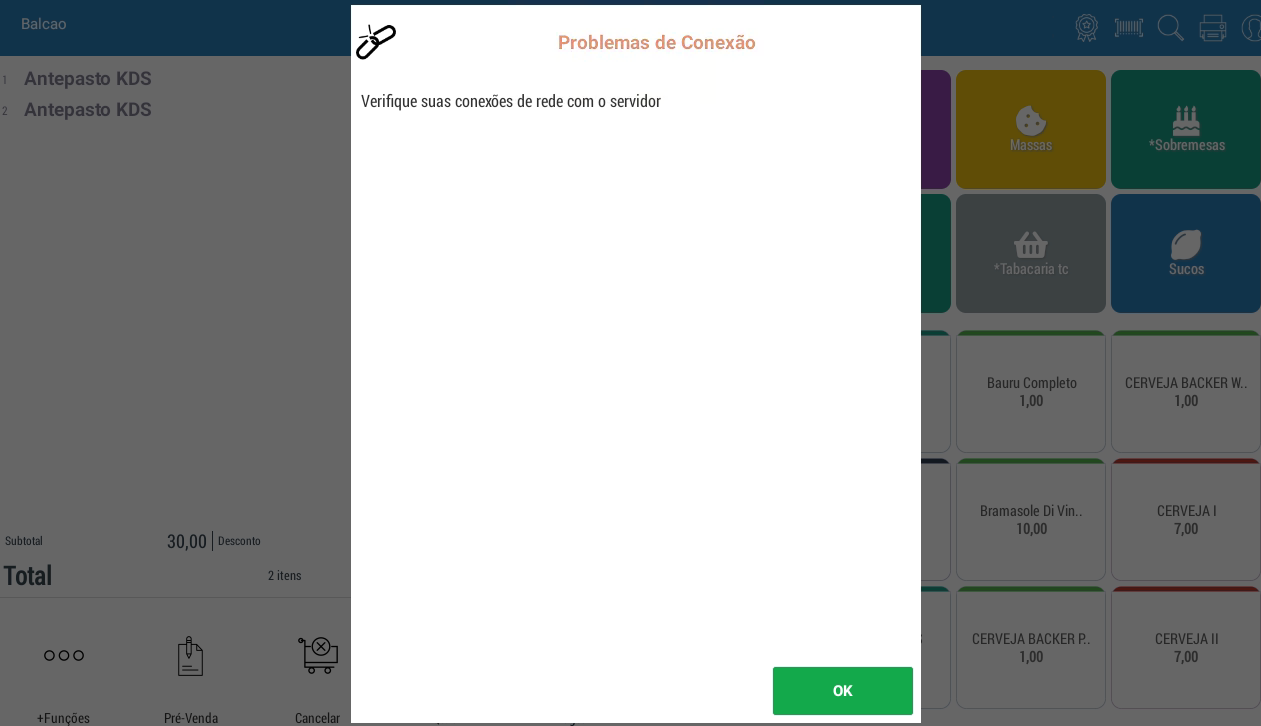
#### Confirmar mensagem de erro
No tablet ou PDV aparece o aviso “Erro de conexão com o Raspberry”.
{% endstep %}
{% step %}
#### Verificar conexões físicas
* Confirme se o **cabo de rede** está firmemente conectado ao Raspberry Pi e ao roteador.
* Verifique se o **cabo de energia** está bem encaixado e o LED de alimentação aceso.
{% endstep %}
{% step %}
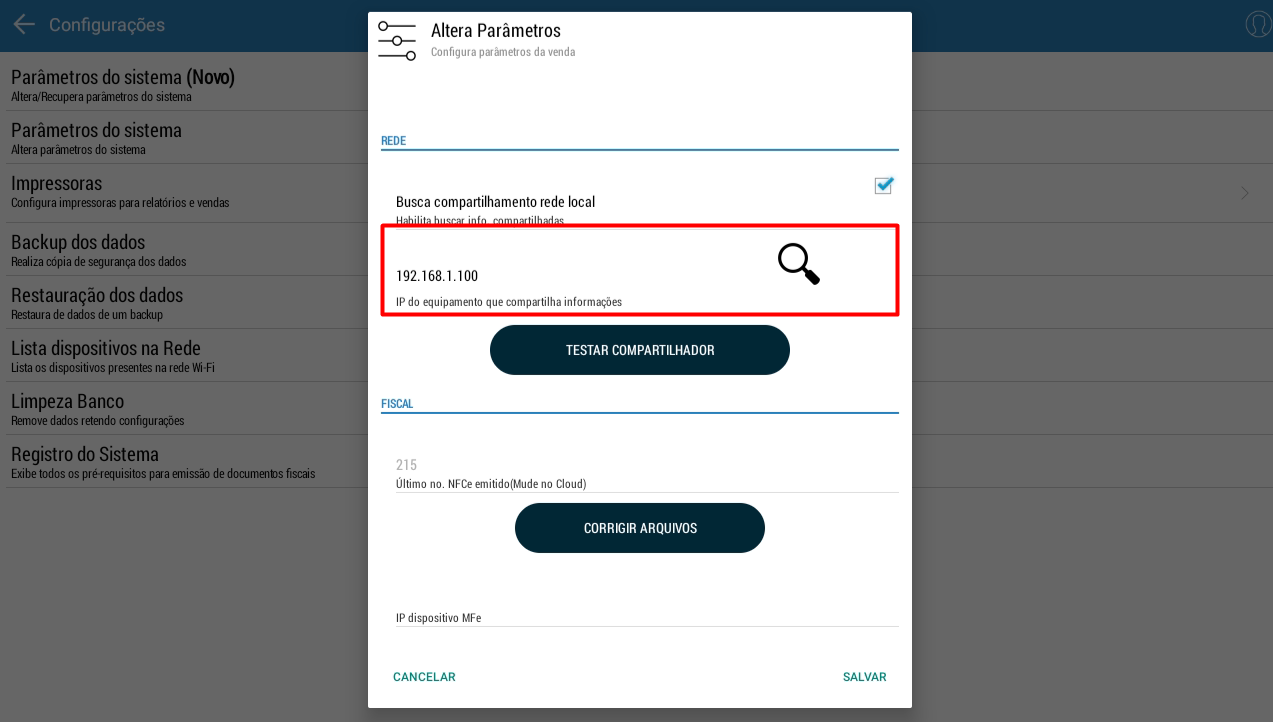
#### Checar IP configurado no Raspberry
* No tablet/PDV, acesse **Configurar > Parâmetros do Sistema > Rede**.
* Anote o IP mostrado.
{% endstep %}
{% step %}
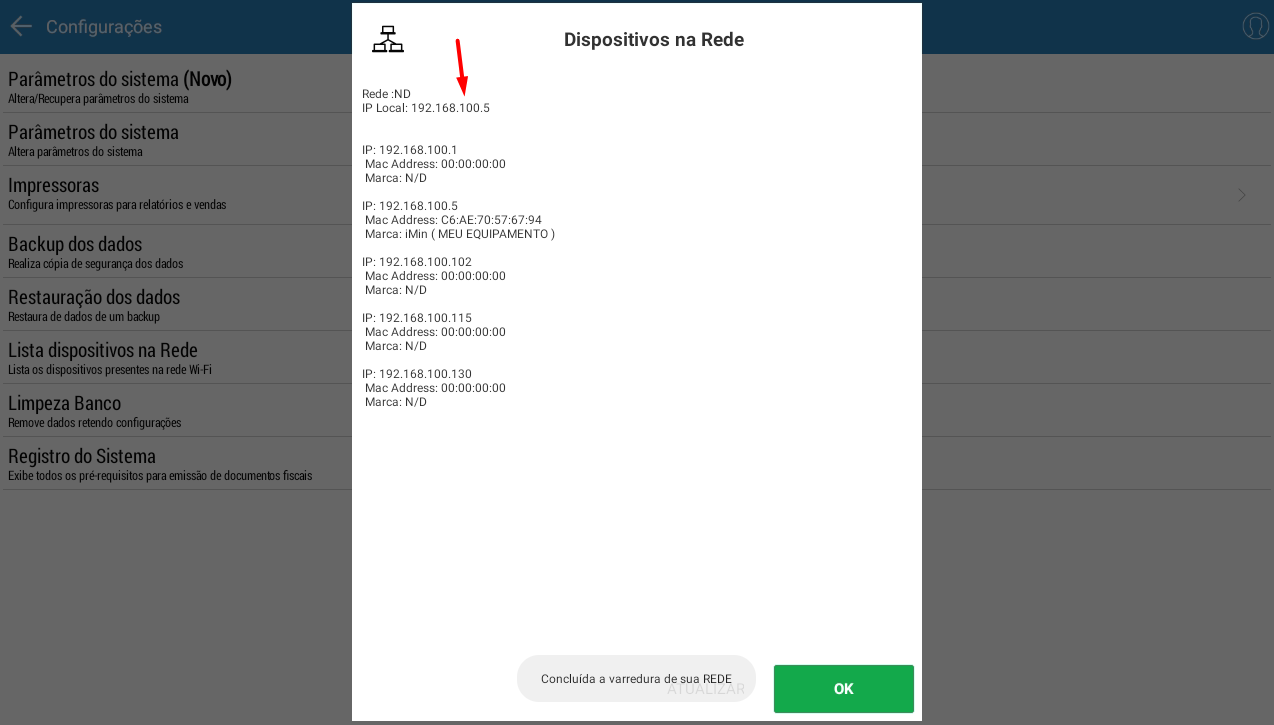
#### Validar rede do tablet/PDV
* Vá em **Configurar > Lista de dispositivos na rede**.
* Compare o IP do tablet (ex.: `192.168.100.xxx`) com o IP do Raspberry (ex.: `192.168.1.50`).\
Se os **terceiros octetos** forem diferentes (1 ≠ 100), os dispositivos estão em redes distintas.
{% endstep %}
{% step %}
#### Corrigir divergência de rede
* **Se o cliente trocou de roteador**
1. **Opção A**: alterar o IP do Raspberry para a nova faixa de rede.
2. **Opção B**: solicitar ao provedor a mudança do IP LAN do roteador para coincidir com a faixa antiga.
{% endstep %}
{% step %}
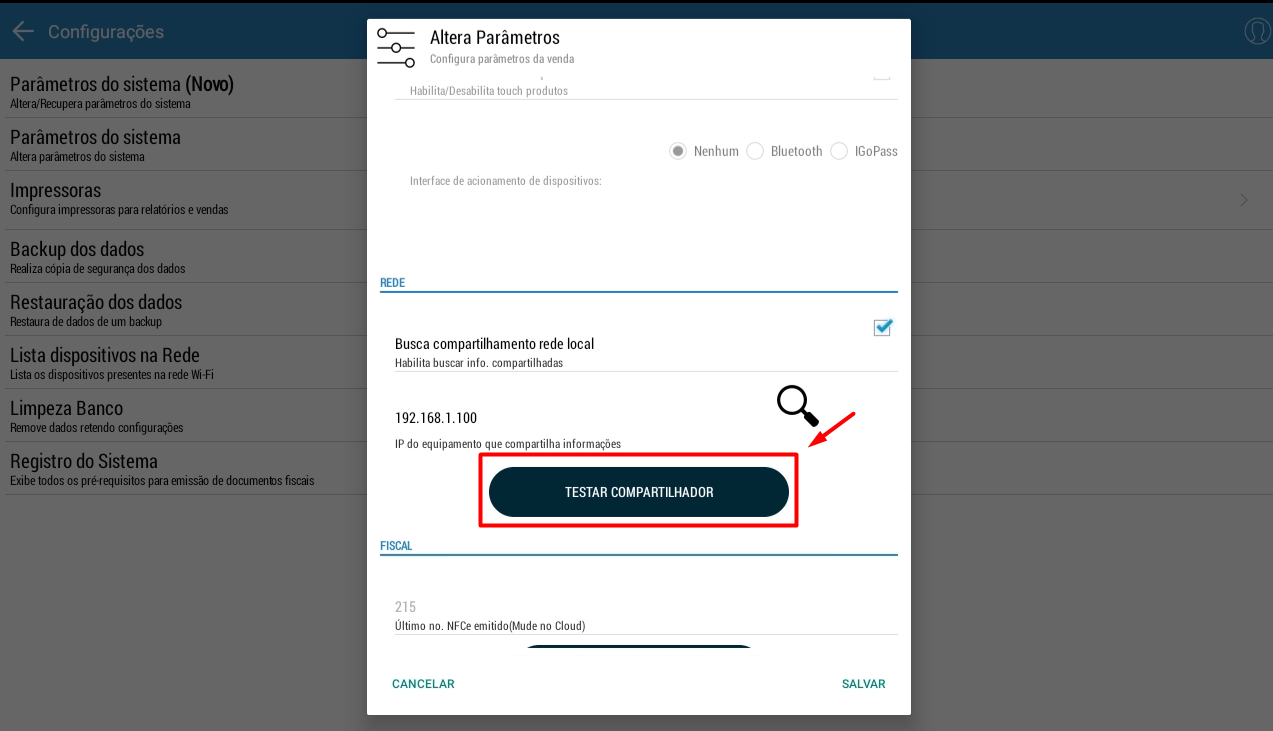
#### Testar comunicação
* Acesse novamente **Configurar > Parâmetros do Sistema > Rede**.
* Toque em **Testar compartilhador**.
* A mensagem **Conexão OK** confirma que a comunicação foi restabelecida.
{% endstep %}
{% endstepper %}
---
# Agent Instructions: Querying This Documentation
If you need additional information that is not directly available in this page, you can query the documentation dynamically by asking a question.
Perform an HTTP GET request on the current page URL with the `ask` query parameter:
```
GET https://ajuda.pdvlegal.com.br/equipamentos/raspberry-o-que-preciso-saber/como-resolver-o-erro-de-conexao-com-o-raspberry.md?ask=
```
The question should be specific, self-contained, and written in natural language.
The response will contain a direct answer to the question and relevant excerpts and sources from the documentation.
Use this mechanism when the answer is not explicitly present in the current page, you need clarification or additional context, or you want to retrieve related documentation sections.