> For the complete documentation index, see [llms.txt](https://ajuda.pdvlegal.com.br/llms.txt). Markdown versions of documentation pages are available by appending `.md` to page URLs; this page is available as [Markdown](https://ajuda.pdvlegal.com.br/integracoes/autoatendimento-food-tokmenu/produtos-e-modificadores-no-autoatendimento-food-tokmenu.md).
# Produtos e modificadores no Autoatendimento Food (TokMenu)
Indicado para: Estabelecimentos que desejam configurar cardápio e personalizações no autoatendimento.
{% hint style="danger" %}
#### Pré-requisitos:
* Módulos do autoatendimento **ativados** (veja [**Ativação de módulos**](/integracoes/autoatendimento-food-tokmenu/ativacao-de-modulos-no-autoatendimento-food-tokmenu.md)).
* [Produtos cadastrados no **PDV Legal**](/retaguarda/produtos/cadastro-de-produtos.md) (Retaguarda Cloud).
* Imagens dos produtos em formato `.jpg`/`.png` (até 2MB).
{% endhint %}
{% hint style="warning" %}
É possível realizar a cópia de produtos/modificadores de uma base antiga para uma outra base nova. Caso necessite abra um chamado de solicitação no suporte.
Obs: Só é realizado este processo apenas 1 vez na base de destino e a mesma precisa ser nova, ou seja, sem nada cadastrado.
{% endhint %}
## Configurar produtos e modificadores
{% stepper %}
{% step %}
### **Cadastrar Produtos no PDV Legal**
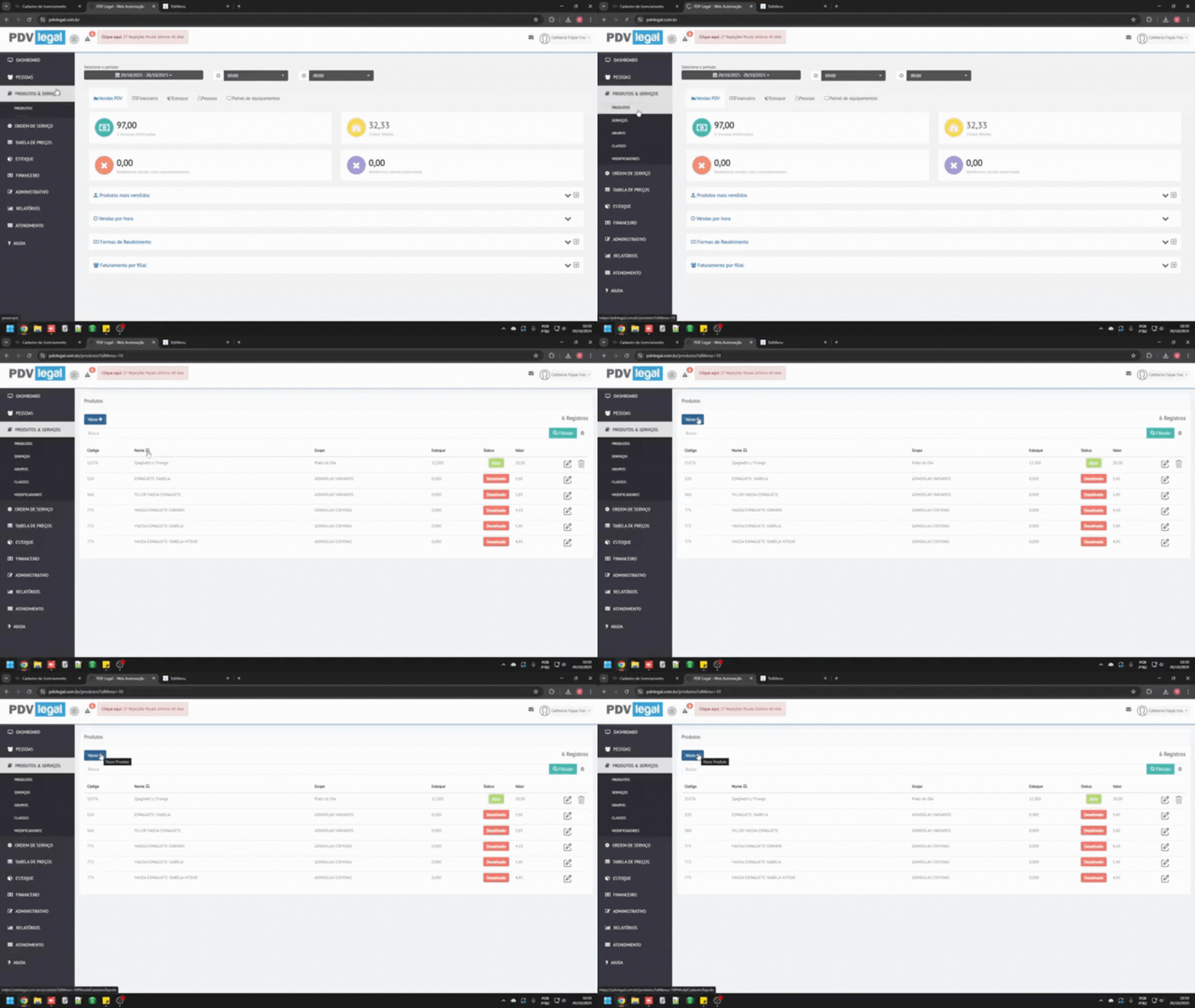
* Acesse **Retaguarda Cloud > Produtos > Novo+**.
* Na aba "Obrigatório, preencha:
* *Descrição cupom*: Nome do produto (ex: "Spaghetti com Frango").
* *Grupo*: Categoria (ex: "Pratos Principais").
* Na aba "Configurações"
* O produto precisará estar marcado como: Autoatendimento = Sim.
* Na aba: Preços, Impostos e Modificadores, preencha:
* *Valor*: Preço de venda.
* *Código NCM/CEST*: Para emissão fiscal (se aplicável).
* Na aba **Autoatendimento**:
* Faça upload da imagem (formato: `.jpg`/`.png`, até 2MB).
* Clique em **Gravar**.
{% endstep %}
{% step %}
### **Sincronizar Produtos no Autoatendimento**
* Acesse a retaguarda do Autoatendimento Food:
* Login: `[Código da Filial]@aa.com`
* Senha: `[Código da Filial]@123`
* Navegue até **Sincronizar Cardápio > Produtos**.
* Aparecerá um Pop-up para a sincronização:
* Selecione a Opção "**Trazer imagem do PDV**" para sincronizar a imagem direto da Gestão Legal (Retaguarda Cloud)
* Selecione "**Sincronizar o nome dos produtos**" para sincronização dos produtos cadastrados.
* Confirme a atualização dos Grupos e Produtos, clicando em: **Sim**
* Verifique se os produtos cadastrados aparecem com:
* Nome
* Preço
* Disponibilidade
* Link da imagem
{% endstep %}
{% step %}
### **Configurar produtos**
* Acesse **Produtos**
* Clique em: **Editar (ícone de lápis)**.
* Personalize:
* *Ordem*: Posição na tela (ex: 1 = primeiro grupo).
* *Descrição*: Informe detalhes do item. A descrição aparece após selecionar o produto.
* *Imagem*: Faça upload, informe um link público ou escolha uma imagem disponível.
* *Grupo de Produto*: Informe em quais grupos os produtos aparecerão.
* *Produto Visível*: Marque para exibir no autoatendimento.
* *Controlar estoque*: Ative para controlar a disponibilidade no totem.
* Informe o saldo inicial.
* Cada venda reduz esse saldo.
* Ao chegar a zero, o item fica indisponível.
{% endstep %}
{% step %}
### **Configurar Grupo de Produtos**
* Acesse **Grupo de Produtos**
* Clique em: **Editar (ícone de lápis)**.
* Personalize:
* *Nome do grupo*
* *Ordem*: Posição na tela (ex: 1 = primeiro grupo).
* *Imagem*: Insira o link da imagem (ex: copie do produto).
* *Grupo Visível*: Marque para exibir no autoatendimento.
* *Mostrar Nome do grupo:* Sim ou Não
* *Grupo de combos*: Ative quando o grupo compor um combo.
* *Exibir valor dos produtos*: Defina se os itens somam ao valor base do combo.
* *Seleção múltipla*: Ative quando o cliente puder escolher vários itens.
* *Quantidade mínima e máxima*: Defina os limites de escolha do grupo.
* *Mensagem*: Inclua uma orientação para a escolha, se necessário.
.gif?alt=media\&token=e6a5b7d8-4a0f-4798-894d-5826ef052417)
{% endstep %}
{% step %}
### **Criar Modificadores**
{% hint style="info" %}
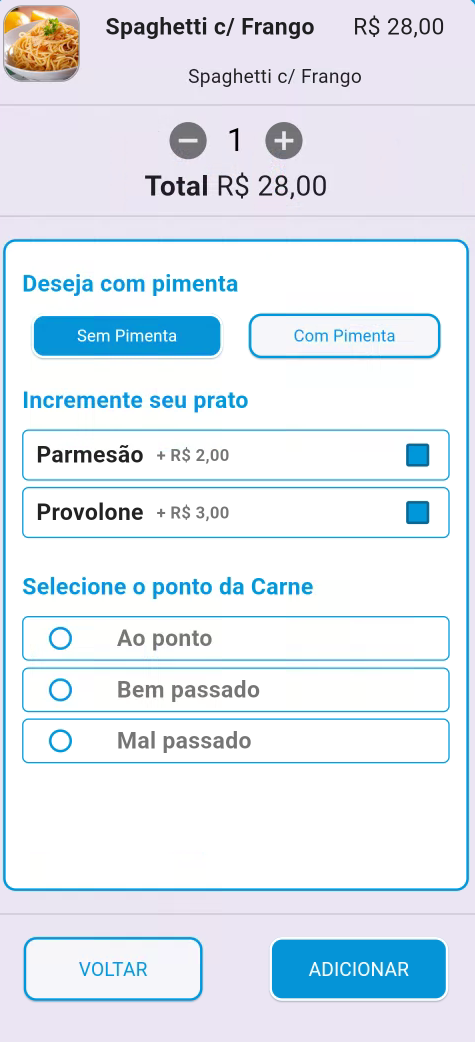
Os **modificadores** são opções adicionais que permitem ao cliente personalizar um pedido de acordo com suas preferências. Eles ajudam a oferecer uma experiência mais flexível e alinhada ao gosto do consumidor.
#### **Exemplo:**
Imagine um hambúrguer no cardápio. Com os modificadores, o cliente pode escolher:\
🍔 **Ponto da carne**: malpassada, ao ponto ou bem-passada.\
🧀 **Adicionais**: queijo cheddar, mussarela ou gorgonzola.\
🌶️ **Remover ingredientes**: sem cebola, sem picles, sem pimenta.
Os modificadores garantem mais controle para o cliente e tornam a experiência de compra mais dinâmica e personalizada!
{% endhint %}
#### **Passo 1: Modificadores individuais**
* Acesse **Complementos** e clique em **+**.
* Preencha:
* *Nome*: Ex.: “Adicional de queijo”.
* *Ordem*: Define a posição do modificador na tela.
* *Preço*: Informe o adicional ou mantenha zero.
* *Quantidade máxima*: Limita unidades daquele modificador.
* *Descrição*: Opcional. Aparece para o cliente.
* *Visível*: Define se o item aparece na seleção.
* *Selecionado*: Pré-seleciona o item ao abrir o produto.
* Vincule o modificador a grupos existentes, se necessário.
* Clique em **Confirmar**.
{% hint style="info" %}
Use **Selecionado** para escolhas mais comuns. Por exemplo, “sem pimenta”. O cliente ainda pode alterar a seleção.
{% endhint %}
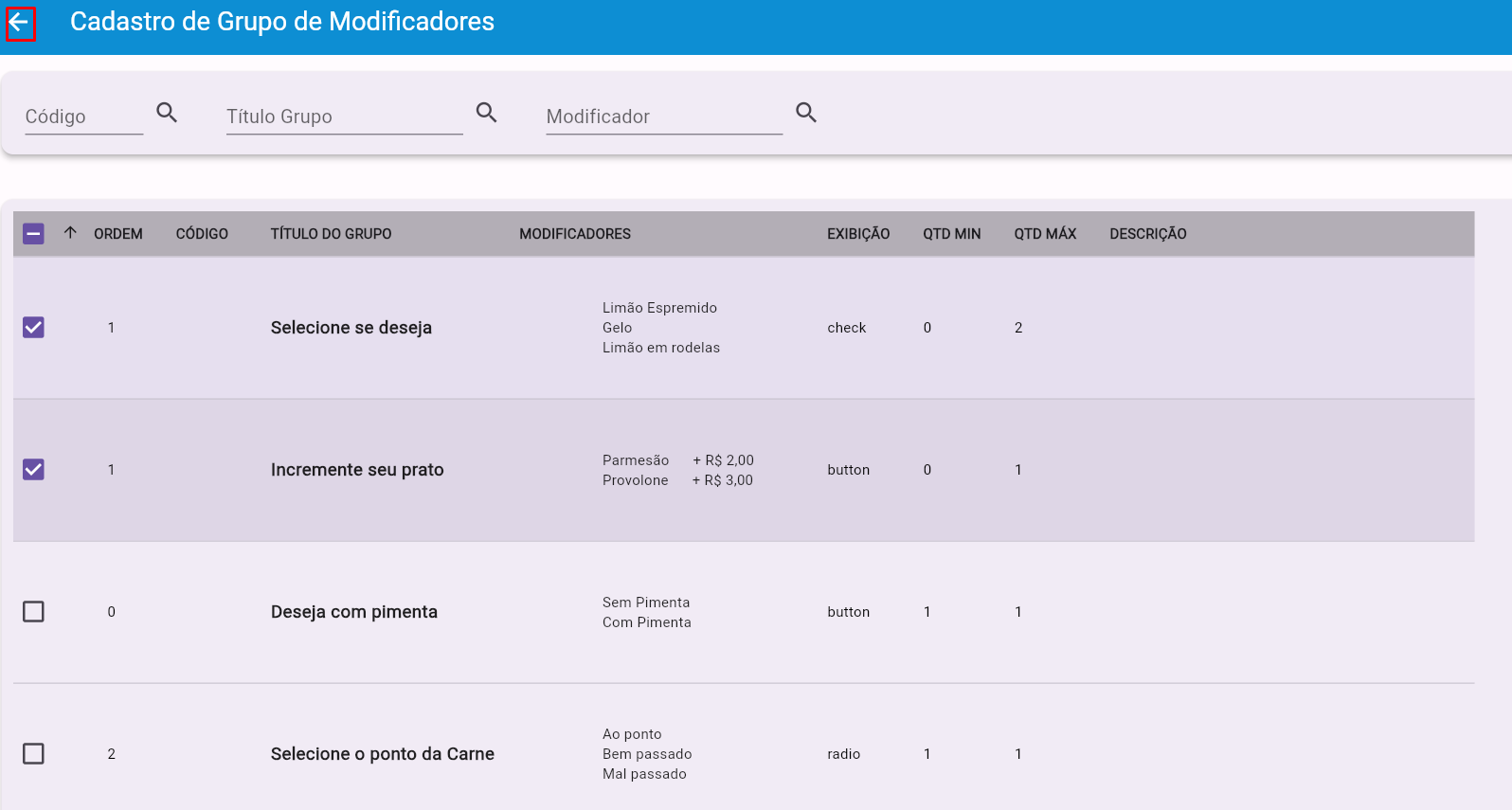
#### **Passo 2: Grupos de modificadores**
* Acesse **Grupo de Modificadores > +**.
* Configure:
* *Título*: Ex: "Personalize seu prato".
* *Ordem*: Se ela será o primeiro, segundo, terceiro, etc.
* *Descrição*: Opcional. Aparece para o cliente.
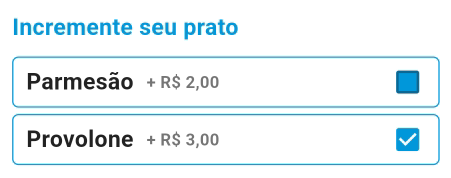
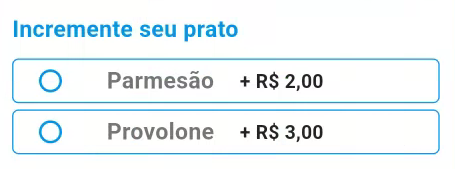
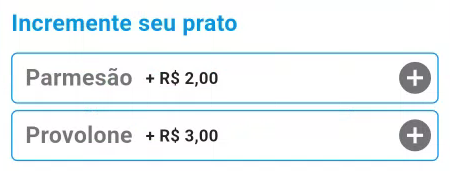
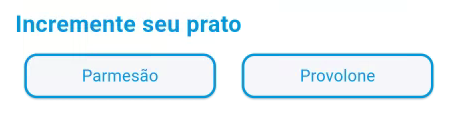
* *Exibição*: Escolha o formato mais adequado à seleção.
* *Qtd. Mín/Máx*: Defina se a escolha é opcional, obrigatória ou limitada.
{% tabs %}
{% tab title="Check" %}
{% endtab %}
{% tab title="Radio" %}
{% endtab %}
{% tab title="Quantity" %}
{% endtab %}
{% tab title="Button" %}
{% endtab %}
{% endtabs %}
* Vincule os modificadores criados ao grupo.
* Selecione os itens desejados no botão **+**.
* Retorne e clique em **Confirmar**.
* Você também pode vincular o grupo a vários produtos nessa mesma configuração.
{% endstep %}
{% step %}
### **Vincular Modificadores aos Produtos**
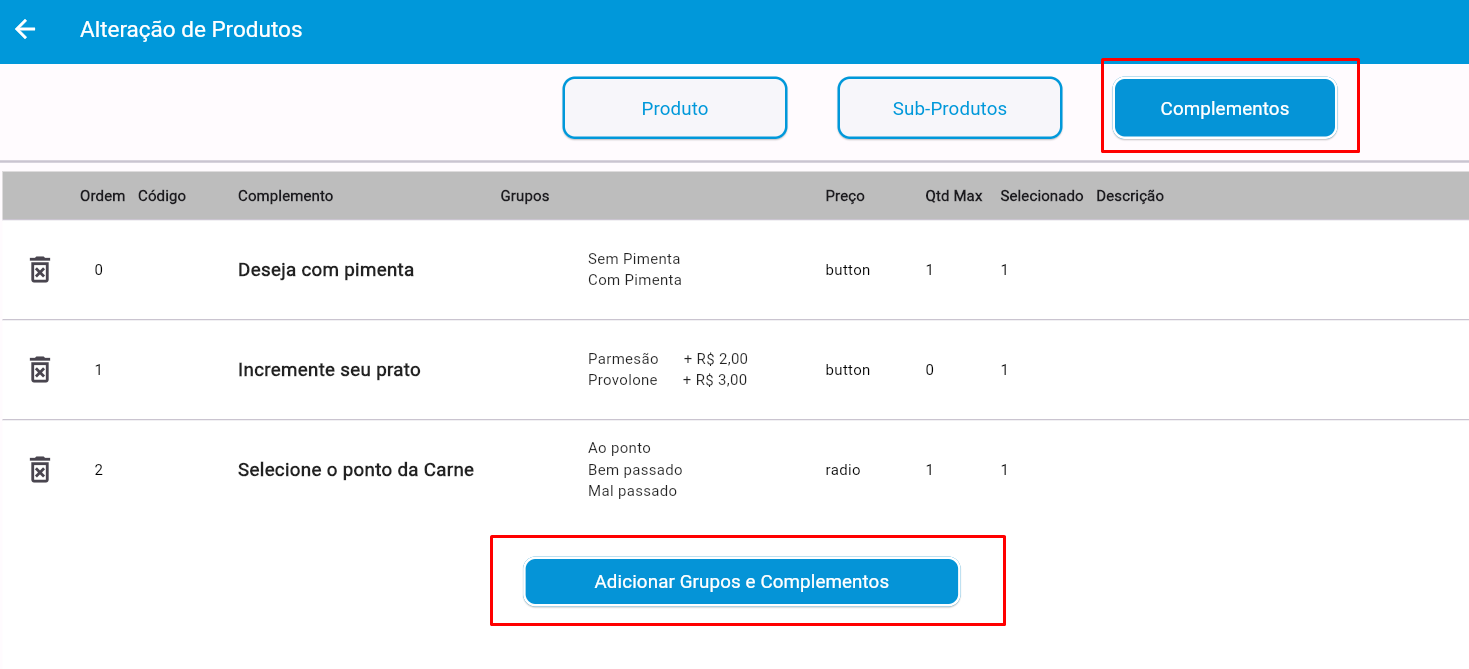
* Retorne à **tela inicial** da retaguarda do atendimento food.
* Clique em **Complementos > Adicionar Grupos e Complementos**.
* Selecione os grupos de modificadores desejados.
Exemplo da tela final:
{% endstep %}
{% endstepper %}
***
## Estoque no Autoatendimento Food
O estoque do Autoatendimento Food controla a disponibilidade exibida no totem.
Ative **Controlar estoque** no produto e informe a quantidade disponível. Cada venda reduz esse saldo. Ao chegar a zero, o produto fica indisponível.
{% hint style="warning" %}
Esse controle é independente do saldo da Retaguarda Cloud. Alterações de estoque no PDV Legal não atualizam o totem em tempo real. Atualize a quantidade no Autoatendimento Food quando o item for reposto.
{% endhint %}
***
## Resolver problemas comuns
{% hint style="danger" %}
* **Problema:** Produto não aparece após sincronização.
**Solução:** Verifique se o produto está vinculado a um grupo visível.
* **Problema:** Imagem não carrega no autoatendimento.
**Solução:** Redimensione a imagem (formato: 500x500 pixels).
* **Problema:** Modificadores não são exibidos.
**Solução:** Confira se o grupo de modificadores está vinculado ao produto.
* **Problema:** Produto esgotado continua disponível no totem.
**Solução:** Atualize o controle de estoque ou desmarque **Produto Visível** no Autoatendimento Food.
{% endhint %}
***
## Dicas rápidas
{% hint style="success" %}
* **Imagens**: Use fundo branco para destacar os produtos.
* **Atualização**: Sincronize o cardápio após cada alteração.
* **Teste**: Realize um pedido-teste para validar modificadores.
{% endhint %}
***
### Manuais relacionados
* [O que é o Autoatendimento Food?](/integracoes/autoatendimento-food-tokmenu.md)
* [Sugestão de produtos no Autoatendimento Food](/integracoes/autoatendimento-food-tokmenu/sugestao-de-produtos-no-autoatendimento-food-tokmenu.md)
* [Combos e subprodutos no Autoatendimento Food](/integracoes/autoatendimento-food-tokmenu/combos-e-subprodutos-no-autoatendimento-food-tokmenu.md)
* [Como cadastrar produtos?](/retaguarda/produtos/cadastro-de-produtos.md)
---
# Agent Instructions
This documentation is published with GitBook. GitBook is the documentation platform designed so that both humans and AI agents can read, navigate, and reason over technical content effectively. Learn more at gitbook.com.
## Querying This Documentation
If you need additional information that is not directly available in this page, you can query the documentation by asking a question.
Perform an HTTP GET request on the following URL with the `ask` and `goal` query parameters:
```
GET https://ajuda.pdvlegal.com.br/integracoes/autoatendimento-food-tokmenu/produtos-e-modificadores-no-autoatendimento-food-tokmenu.md?ask=&goal=
```
`ask` is the immediate question: it should be specific, self-contained, and written in natural language.
`goal` is what the user is ultimately trying to achieve, the reason they need the answer. Sharing it helps GitBook give you a better, more relevant answer. A goal is most helpful when it describes the outcome the user wants rather than restating the question. For example, with `ask=how do I create an API token`, a goal like `automate deployments from our CI pipeline` lets GitBook tailor the answer to that use case.
The response will contain a direct answer to the question and relevant excerpts and sources from the documentation.
Use this mechanism when the answer is not explicitly present in the current page, you need clarification or additional context, or you want to retrieve related documentation sections.
.gif?alt=media&token=ac96a42a-a005-4710-a09c-5672020841d2)
.gif?alt=media&token=332ea8b9-2157-4d05-b6ad-1f1289869d00)
.gif?alt=media&token=48a0602d-7347-4ae3-9eec-2fd75bf0d212)
.gif?alt=media&token=a5696784-fdfa-43b4-96e1-8a420c83917b)
.gif?alt=media&token=85bcdb71-4c8c-4f25-992e-348e392f8f42)
.gif?alt=media&token=b9055dad-5363-49f1-83a9-c79d958cae94)