> For the complete documentation index, see [llms.txt](https://ajuda.pdvlegal.com.br/llms.txt). Markdown versions of documentation pages are available by appending `.md` to page URLs; this page is available as [Markdown](https://ajuda.pdvlegal.com.br/integracoes/cartoes-e-pulseiras-nfc-no-pdv-legal.md).
# Cartões e Pulseiras NFC no PDV Legal
## **O que é NFC?**
> NFC (Near Field Communication) é uma tecnologia de comunicação sem fio que permite a troca de informações entre dispositivos próximos. No **PDV Legal**, use cartões, pulseiras ou tags NFC para identificar clientes, comandas e consumos.
## **Equipamentos Homologados NFC**
> **Verifique os equipamentos homologados na coluna "NFC" no link abaixo:**
{% embed url="" %}
{% hint style="warning" %}
Celulares que atendam aos requisitos mínimos do sistema e tenham NFC funcionarão normalmente, seguindo o padrão da tecnologia. No caso das maquininhas, apenas os modelos homologados são compatíveis.
{% endhint %}
{% hint style="info" %}
Esta configuração identifica cartões de consumo. Ela não altera pagamentos bancários por aproximação.
{% endhint %}
### **Leitores de Mesa Indicados para Uso:**
* [**Modelo 1**](https://produto.mercadolivre.com.br/MLB-1850767090-mini-leitor-rfid-usb-android-linux-windows-type-c-1356mhz-_JM)
* [**Modelo 2**](https://produto.mercadolivre.com.br/MLB-812772986-leitor-carto-tag-rfid-1356mhz-mifare-nfc-usb-_JM#position=6\&search_layout=stack\&type=item\&tracking_id=1e649197-7c8d-49d4-9a68-2eba99a05bc4)
***
## Como funciona?
> Cartões, pulseiras e tags NFC possuem uma numeração única. Use o número completo no cadastro do cliente. Para comandas, o PDV usa os seis últimos dígitos.
### **Como ativar ou desativar o NFC no PDV**
{% stepper %}
{% step %}
### Acesse as configurações do terminal
* No PDV, toque em **Configurar**.
* Informe a senha de acesso.
{% hint style="warning" %}
O usuário precisa ter permissão para acessar **Configurar**. Essa liberação é definida no [Perfil de Usuário PDV](/retaguarda/pessoas/perfis-de-usuario-pdv.md).
{% endhint %}
{% endstep %}
{% step %}
### Localize o parâmetro do NFC
* Abra **Parâmetros do Sistema** ou **Parâmetros do Sistema Novo**.
* No tópico **Venda**, localize **Utiliza NFC (aproximação)**.
* Ative para utilizar.
* Desative para remover a opção do terminal.
{% endstep %}
{% endstepper %}
### **Exemplo de Uso:**
{% stepper %}
{% step %}
### **Leitura da Numeração:**
* Utilize um leitor de mesa NFC conectado a um computador.
* Abra o bloco de notas ou o campo onde deseja gravar a numeração.
* Aproxime o cartão e a numeração será exibida na tela.
{% endstep %}
{% step %}
### **Alternativa com Celular Android:**
* Instale um [aplicativo de leitura NFC](https://play.google.com/store/apps/details?id=com.ssaurel.nfcreader).
* Ative o NFC no celular e aproxime o cartão.
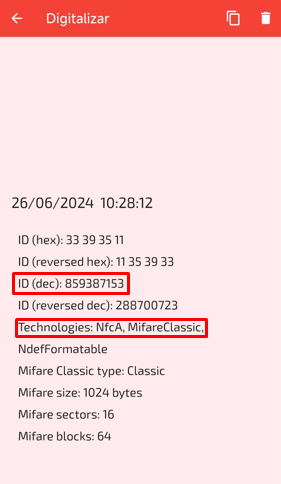
* A numeração será exibida no campo ID (dec).
{% hint style="info" %}
No campo I**D (dec)** marcado em vermelho ele mostra a numeração deste cartão, que no caso é 859387153 e é esse dado que iremos colocar no cadastro do cliente no sistema para consultar via aproximação do cartão/pulseira.
{% endhint %}
{% hint style="warning" %}
Utilize cartões/pulseiras com a tecnologia **Mifare Classic 1K** e frequência de operação de **13.56MHz**. Outros padrões podem ser utilizados, mas a homologação é garantida com Mifare Classic 1K.
{% endhint %}
{% endstep %}
{% endstepper %}
### Onde comprar?
Fornecedor: **brás Graphics**
Contato: (19) 3829-8333 / (19) 98107-0574 - E-mail:
Site: [brasgraphics.com.br](https://brasgraphics.com.br/)
## **Rotinas que Utilizam NFC**
### **1. NFC como Número de Comanda**
{% stepper %}
{% step %}
### **Tela de Vendas:**
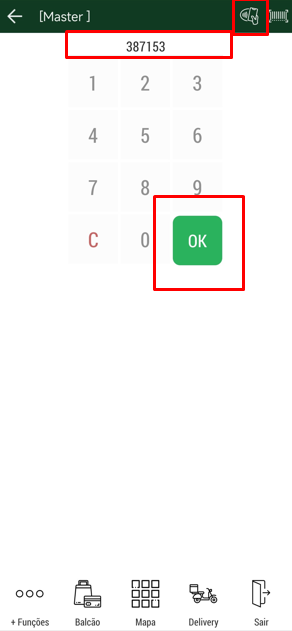
* Toque no ícone de NFC para liberar a leitura.
* Em maquininhas, repita esse passo antes de cada aproximação.
* Aproxime o cartão e os 6 últimos dígitos serão lidos.
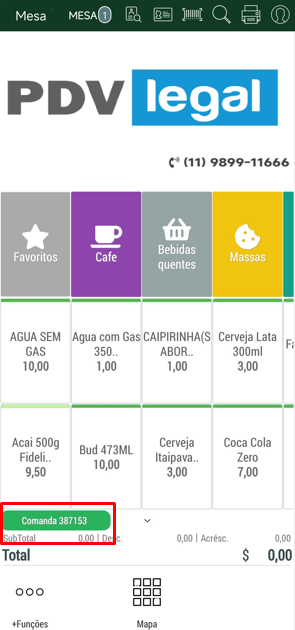
* Exemplo: Para o cartão 859387153, será lido 387153.
* Toque em **OK** para abrir a comanda e lançar os produtos.
* Em **Transfere**, leia o cartão da comanda de destino.
* Na tela de pagamento, use **Juntar** para incluir outras comandas.
{% endstep %}
{% endstepper %}
### **2. NFC para Clientes e Conta Assinada**
{% stepper %}
{% step %}
### **Cadastro do Cliente:**
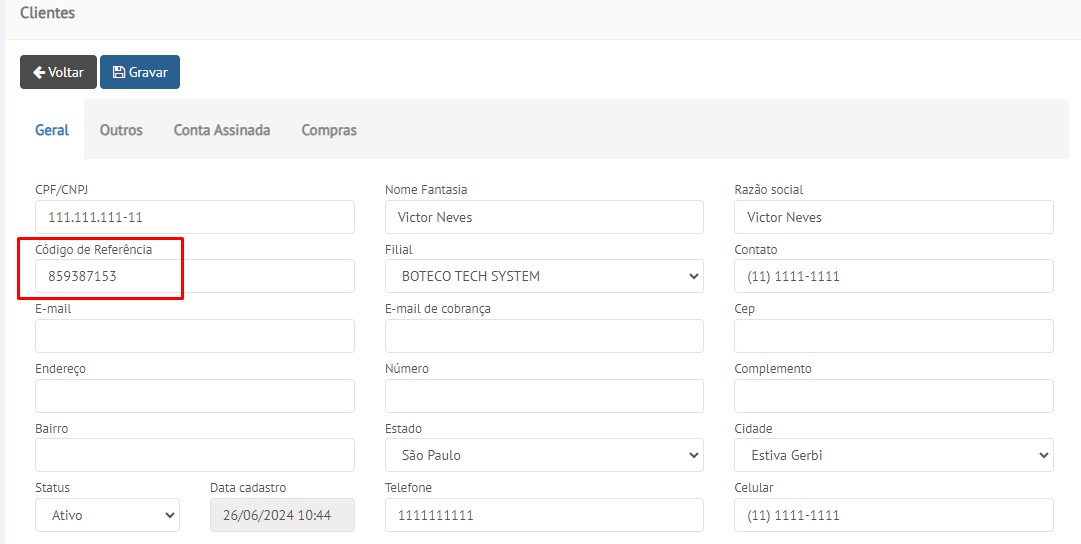
* Na retaguarda, vá para **Pessoas > Clientes**.
* Clique no ícone de lápis ao lado do cadastro.
* Preencha a numeração completa no campo **Código de Referência** e grave.
{% endstep %}
{% step %}
### **Vincular Cliente à Venda:**
* Na venda, abra **Consulta de Clientes**.
* Toque no ícone de NFC e aproxime o cartão, pulseira ou tag.
* Selecione o cliente encontrado para vinculá-lo à venda.
{% endstep %}
{% step %}
### **Usar Conta Assinada:**
* Em **Pagar**, selecione a forma de pagamento de conta assinada.
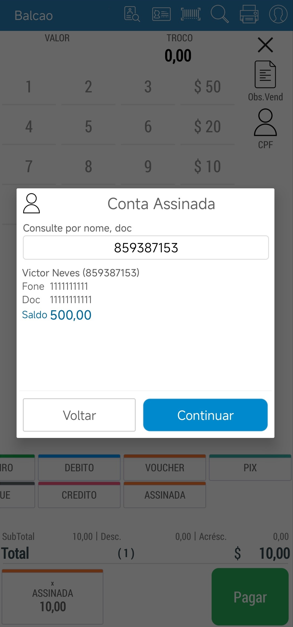
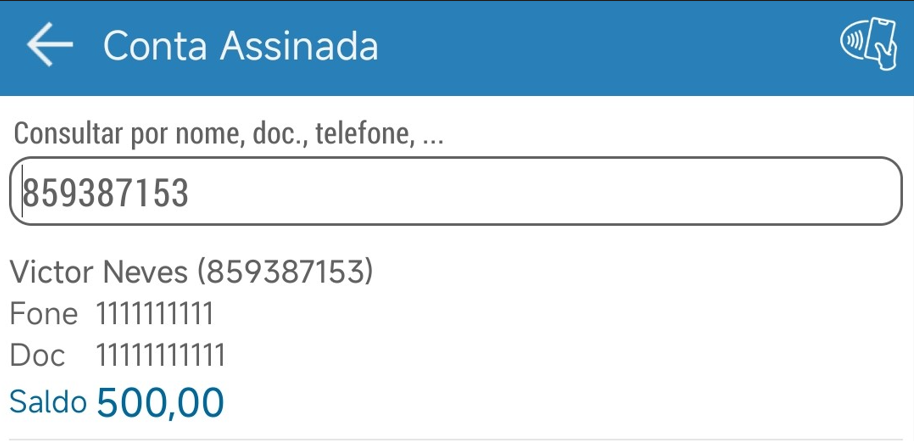
* Aproxime o cartão, pulseira ou tag para consultar o saldo.
* Em **+Funções > Conta Assinada**, consulte consumos, adicione créditos ou imprima o extrato.
{% endstep %}
{% endstepper %}
***
### **3. NFC para Consulta de Hóspede/Conta Avulsa HITS**
{% stepper %}
{% step %}
### **Integração com Sistema de Hotelaria Hits:**
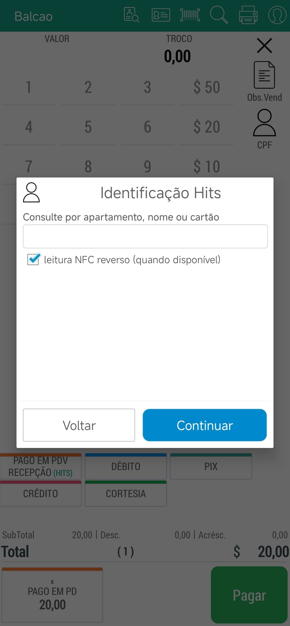
* Na tela de pagamento, selecione **Pago em PDV recepção (hits)**.
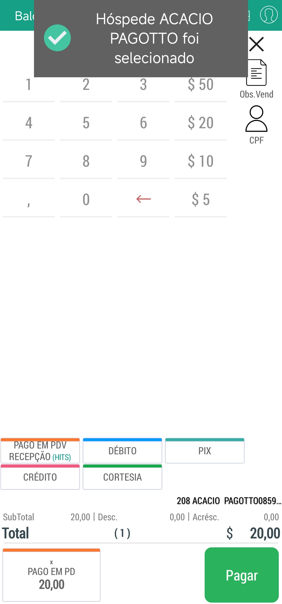
* Aproxime o cartão/pulseira para consultar e vincular o hóspede.
* Toque em **Pagar** para finalizar a venda e lançar o consumo na conta do cliente no Hits.
{% endstep %}
{% endstepper %}
***
## **Preciso de Ajuda**
{% hint style="danger" %}
**Problema:** O leitor de mesa NFC não está funcionando.
* **Solução:** Verifique se o leitor está corretamente conectado ao computador e se o driver está instalado. Teste o leitor com outro cartão/pulseira.
**Problema:** O aplicativo de leitura NFC no celular não está reconhecendo o cartão.
* **Solução:** Certifique-se de que o NFC está ativado no celular e que o aplicativo está configurado corretamente. Tente reiniciar o aplicativo ou o celular.
**Problema:** A numeração do cartão/pulseira não está sendo lida corretamente no PDV.
* **Solução:** Verifique se o cartão/pulseira está cadastrado corretamente no sistema com a tecnologia Mifare Classic 1K.
{% endhint %}
## **Dicas Rápidas**
{% hint style="success" %}
* **Utilize sempre equipamentos homologados** para garantir a compatibilidade e o funcionamento correto.
* **Em maquininhas, toque no ícone NFC** antes de cada leitura.
* **Verifique a numeração do cartão/pulseira** antes de cadastrar no sistema para garantir que está correta.
* **Teste a funcionalidade NFC** em diferentes dispositivos para assegurar que todos estão operando corretamente.
{% endhint %}
***
### Manuais relacionados
* [Recepção de Clientes (Controle de Entrada)](/modulo-fiscal/recepcao-de-clientes-controle-de-portaria.md)
* [Módulo Conta Assinada: O que preciso saber?](/pdv/modulos-de-operacao/modulo-conta-assinada.md)
* [Hits](/integracoes/integracao-com-hits.md)
* [Fidelidade Legal](/integracoes/fidelidade-legal.md)
---
# Agent Instructions
This documentation is published with GitBook. GitBook is the documentation platform designed so that both humans and AI agents can read, navigate, and reason over technical content effectively. Learn more at gitbook.com.
## Querying This Documentation
If you need additional information that is not directly available in this page, you can query the documentation by asking a question.
Perform an HTTP GET request on the following URL with the `ask` and `goal` query parameters:
```
GET https://ajuda.pdvlegal.com.br/integracoes/cartoes-e-pulseiras-nfc-no-pdv-legal.md?ask=&goal=
```
`ask` is the immediate question: it should be specific, self-contained, and written in natural language.
`goal` is what the user is ultimately trying to achieve, the reason they need the answer. Sharing it helps GitBook give you a better, more relevant answer. A goal is most helpful when it describes the outcome the user wants rather than restating the question. For example, with `ask=how do I create an API token`, a goal like `automate deployments from our CI pipeline` lets GitBook tailor the answer to that use case.
The response will contain a direct answer to the question and relevant excerpts and sources from the documentation.
Use this mechanism when the answer is not explicitly present in the current page, you need clarification or additional context, or you want to retrieve related documentation sections.