> For the complete documentation index, see [llms.txt](https://ajuda.pdvlegal.com.br/llms.txt). Markdown versions of documentation pages are available by appending `.md` to page URLs; this page is available as [Markdown](https://ajuda.pdvlegal.com.br/integracoes/catracas-com-o-pdv-legal.md).
# Catracas com o PDV Legal
> Com o PDV Legal você possui a possibilidade de utilizar **catracas**, elas são usadas principalmente para **controle de acesso, segurança e organização do fluxo de clientes**. Ajudam a evitar furtos, garantem que os clientes passem pelo caixa antes de sair e proporcionam um **melhor direcionamento dentro do estabelecimento**.
{% hint style="warning" %}
**Importante!**
* **Liberação de passagem:** A catraca só libera a passagem quando a comanda estiver **100% paga**. Pagamentos parciais não liberam a saída.
* **Integração com Solid Ticket:** Verifique com o fornecedor da catraca se há suporte ao software Solid Ticket. Caso não possua, busque fornecedores que oferecem essa integração.
* **Utilize um Servidor:** É necessário ter um Servidor ou Raspberry nos PDVs, pois a consulta de comandas pela catraca será através dele.
* **Funcionalidades Futuras:** Bloqueios ou inclusão de fichas ainda estão em desenvolvimento e serão atualizados neste manual quando liberados.
{% endhint %}
Onde posso comprar uma catraca compatível?
**Fornecedor Catracas – Acesso e Soluções**:
Entre em contato com a **Acesso e Soluções** e faça a cotação de qualquer modelo que tenha **Solid Ticket**** como gerenciador da catraca**.\
Existem muitos modelos de catracas e podem ser personalizados, como por exemplo o leitor da recolhedora ser por NFC ou Código de Barras (preferido).
## Configurar catracas com o PDV Legal
### 1 - **Configuração no Raspberry**
{% stepper %}
{% step %}
#### **Assista ao Vídeo de Configuração:**
* Veja o vídeo fornecido para entender o processo de configuração no Raspberry.
{% embed url="" %}
{% endstep %}
{% step %}
#### **Baixe os Comandos:**
* Clique no **link abaixo** para baixar os comandos necessários para a configuração. **👇**
{% endstep %}
{% endstepper %}
{% file src="/files/i0nmfxFPSvUKwZLxh8oZ" %}
### **2 - Configuração do Solid Ticket**
{% stepper %}
{% step %}
#### **Instalação do Software:**
* Após a instalação da catraca, o cliente terá o software Solid Ticket no computador.
{% endstep %}
{% step %}
#### **Preenchimento dos Dados:**
* Abra o Solid Ticket.
* Em Controles marque a opção: Integração Data-Link
* Selecione a opção: "View" no campo: "Homologação Link"
* Clique em: "Configuração Link"
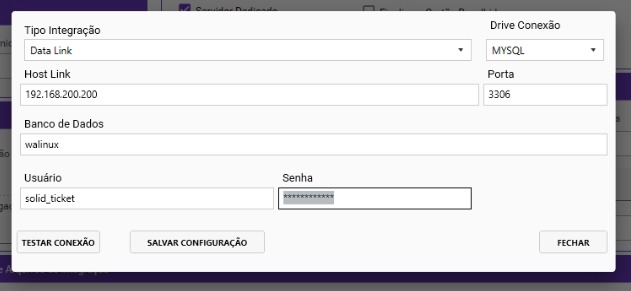
* Preencha os campos conforme a descrição abaixo:
* **Tipo de Integração:** Selecione "Data Link"
* **Drive Conexão:** Selecione "MYSQL"
* **Host Link:** Coloque o IP do Raspberry que está utilizando
* **Porta:** Coloque "3306" (Sem aspas)
* **Banco de Dados:** Coloque "walinux" (Sem aspas)
* **Usuário e Senha:** Coloque em ambos "solid\_ticket" (Sem aspas)
{% endstep %}
{% step %}
#### **Salvar e Testar Configuração:**
* Clique em **"Salvar configuração"**.
* Em seguida, clique em **"Testar conexão"** para validar a configuração.
{% endstep %}
{% step %}
#### **Reiniciar a Catraca:**
* Após a conclusão da configuração, reinicie a catraca para garantir que todas as configurações sejam aplicadas corretamente.
{% endstep %}
{% endstepper %}
## **Resolver problemas comuns**
{% hint style="danger" %}
**Problema:** A catraca não está se comunicando com o Raspberry.
* **Solução:** Verifique se todos os dados foram inseridos corretamente no Solid Ticket. Confirme que o IP do Raspberry está correto e que ele está conectado à rede.
**Problema:** Dificuldade em acessar a tela de configuração do Solid Ticket.
* **Solução:** Entre em contato com o suporte da catraca para obter auxílio na navegação e configuração do software Solid Ticket.
**Problema:** Teste de conexão falhou.
* **Solução:** Certifique-se de que o Raspberry está ligado e conectado à rede. Verifique se os dados de conexão (IP, porta, banco de dados, usuário e senha) estão corretos.
{% endhint %}
## **Dicas rápidas**
{% hint style="success" %}
* **Verifique a compatibilidade:** Certifique-se de que a catraca é compatível com o software Solid Ticket antes de iniciar a configuração.
* **Siga o vídeo de configuração:** Utilize o vídeo como guia para realizar a configuração no Raspberry.
* **Reinicie a catraca:** Após configurar, reinicie a catraca para garantir que todas as alterações sejam aplicadas.
* **Teste a conexão:** Sempre teste a conexão após salvar as configurações para garantir que tudo está funcionando corretamente.
{% endhint %}
***
### Manuais relacionados
* [Recepção de Clientes (Controle de Entrada)](/modulo-fiscal/recepcao-de-clientes-controle-de-portaria.md)
* [Centralizador Windows (Servidor Local)](/operacoes-avancadas/centralizador-windows-servidor-local.md)
* [Raspberry: O que preciso saber?](/equipamentos/raspberry-no-pdv-legal.md)
* [Cartões e Pulseiras NFC no PDV Legal, o que preciso saber?](/integracoes/cartoes-e-pulseiras-nfc-no-pdv-legal.md)
---
# Agent Instructions
This documentation is published with GitBook. GitBook is the documentation platform designed so that both humans and AI agents can read, navigate, and reason over technical content effectively. Learn more at gitbook.com.
## Querying This Documentation
If you need additional information that is not directly available in this page, you can query the documentation by asking a question.
Perform an HTTP GET request on the following URL with the `ask` and `goal` query parameters:
```
GET https://ajuda.pdvlegal.com.br/integracoes/catracas-com-o-pdv-legal.md?ask=&goal=
```
`ask` is the immediate question: it should be specific, self-contained, and written in natural language.
`goal` is what the user is ultimately trying to achieve, the reason they need the answer. Sharing it helps GitBook give you a better, more relevant answer. A goal is most helpful when it describes the outcome the user wants rather than restating the question. For example, with `ask=how do I create an API token`, a goal like `automate deployments from our CI pipeline` lets GitBook tailor the answer to that use case.
The response will contain a direct answer to the question and relevant excerpts and sources from the documentation.
Use this mechanism when the answer is not explicitly present in the current page, you need clarification or additional context, or you want to retrieve related documentation sections.