> For the complete documentation index, see [llms.txt](https://ajuda.pdvlegal.com.br/llms.txt). Markdown versions of documentation pages are available by appending `.md` to page URLs; this page is available as [Markdown](https://ajuda.pdvlegal.com.br/integracoes/delivery-legal-delivery-vip/delivery-legal-integracao.md).
# Delivery Legal (Integração)
> Use este fluxo para conectar o Delivery Legal ao Retaguarda Cloud e preparar o recebimento dos pedidos.
>
> Este manual é voltado para parceiros e integradores.
{% hint style="warning" %}
**Este manual é indicado para:**
* Parceiros comerciais que desejam criar e gerenciar lojas no Delivery Legal para seus clientes.
* Integradores que precisam vincular licenças OEM a lojas do Delivery Legal.
Se você é de um estabelecimento comercial, use [este material](https://ajuda.pdvlegal.com.br/integracoes/delivery-legal/delivery-legal-para-lojas).
{% endhint %}
{% hint style="danger" %}
**Pré-requisitos**
* O módulo **Delivery Legal** precisa estar habilitado na licença do cliente.
* Caso não esteja, entre em contato com o responsável pelo licenciamento na sua revenda ou grupo econômico.
{% endhint %}
{% hint style="warning" %}
**Importante:** ao utilizar esta integração, manter equipamento exclusivo para recepcionar pedidos; não utilizar maquininhas de cartão; certificar-se de que o equipamento não esteja em ambiente compartilhado via Raspberry.
{% endhint %}
### 1. Vincular a API do Retaguarda Cloud
{% stepper %}
{% step %}
### Obter a chave da API no Delivery Legal
* Acesse a loja do cliente no **Delivery Legal**.
* Vá em **Configurações > Geral**.
* Role até o final da página e copie a **Chave de Acesso da API**.
{% endstep %}
{% step %}
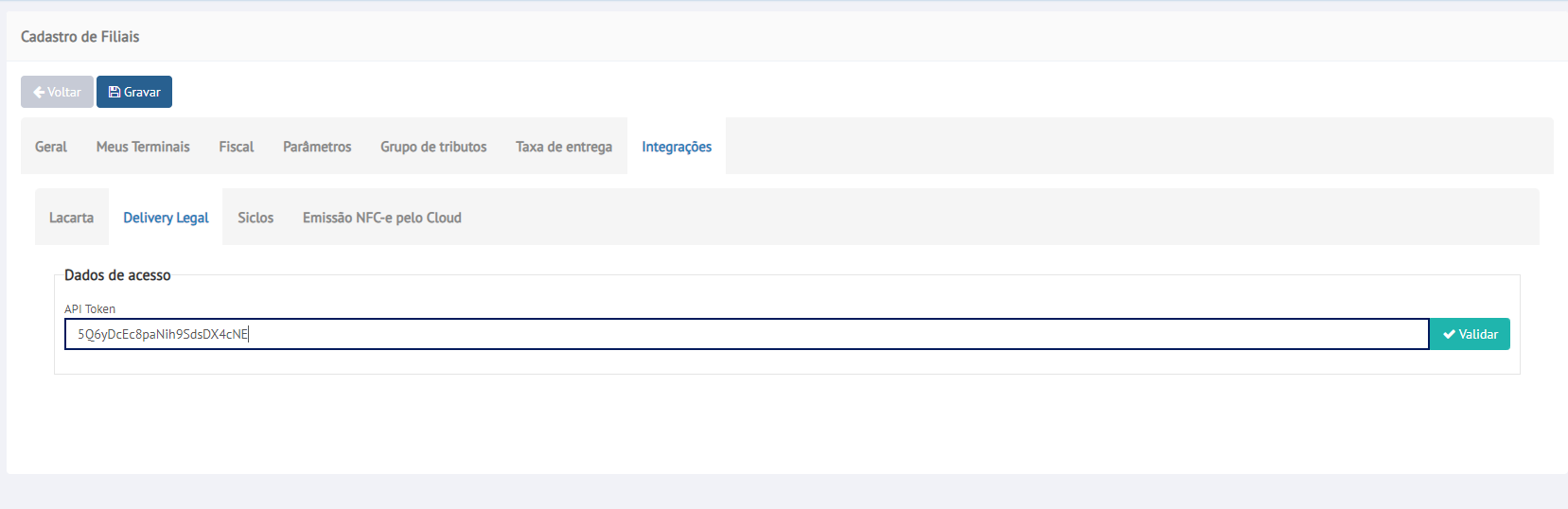
### Configurar a chave da API no Cloud
* Acesse o **Cloud** do cliente.
* Vá em **Administrativo > Filiais**.
* Selecione a **filial** correspondente.
* Vá para **Integrações > Delivery Legal**.
* Cole a **Chave de Acesso da API** copiada anteriormente.
* Clique em **Validar** e depois em **Gravar**.
{% endstep %}
{% step %}
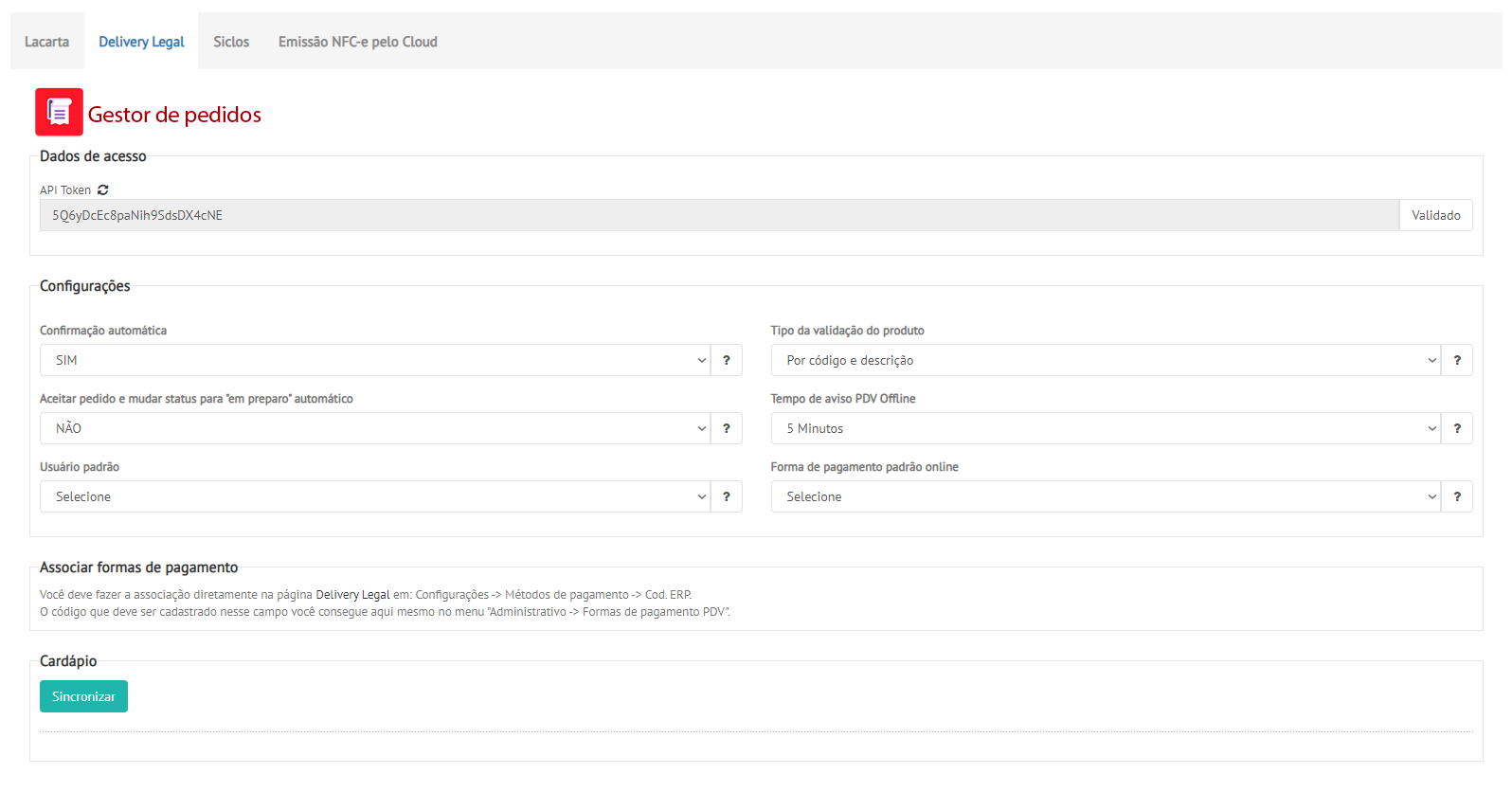
### Revalidar a configuração
* Após salvar, volte para essa tela.
* Agora, novos campos estarão disponíveis para configurar.
{% endstep %}
{% endstepper %}
***
### 2. Configurações do Gestor de Pedidos
No menu do **Gestor de Pedidos**, algumas configurações impactam diretamente o funcionamento da integração.
{% stepper %}
{% step %}
### Confirmação automática
* **SIM:** todos os pedidos são automaticamente aceitos e enviados ao PDV.
* **NÃO:** um usuário precisará confirmar manualmente cada pedido antes de seguir para o PDV.
{% endstep %}
{% step %}
### Tipo de validação do produto
* **Código:** a integração usa apenas os códigos para vinculação.
* **Nome + Código:** os produtos devem ter o **mesmo nome e código** no Cloud e no Delivery Legal.
{% endstep %}
{% step %}
### Modo de preparo
* Quando ativado, todos os pedidos são aceitos automaticamente.
* Os pedidos podem ser despachados diretamente sem precisar do PDV.
{% endstep %}
{% step %}
### Tempo de aviso para PDV offline
* Define em quanto tempo o sistema notificará o lojista caso o **PDV esteja offline**.
* O aviso chega por **e-mail** cadastrado no Cloud em **Administrativo > Filiais > Geral > E-mail**.
* Pode ser configurado para **5, 10, 15, 20, 25 ou 30 minutos**.
{% endstep %}
{% step %}
### Pedidos em caso de falha na internet
* Se houver queda de internet, o pedido será armazenado no Cloud.
* Para processá-lo depois, clique em **Despachar** na tela do pedido.
* O status mudará de **EM PREPARO** para **PEDIDO ENVIADO**.
{% endstep %}
{% step %}
### Usuário e forma de pagamento padrão
* **Usuário Padrão:** deve ser igual ao **vendedor cadastrado** no sistema.
* **Forma de Pagamento Padrão:** deve corresponder à opção de pagamento online usada no Delivery Legal.
{% hint style="warning" %}
Confirme se todas as **formas de pagamento** estão cadastradas corretamente antes de iniciar a operação.
{% endhint %}
{% endstep %}
{% endstepper %}
***
### 3. Vincular produtos do Retaguarda Cloud ao Delivery Legal
Vincular um produto manualmente
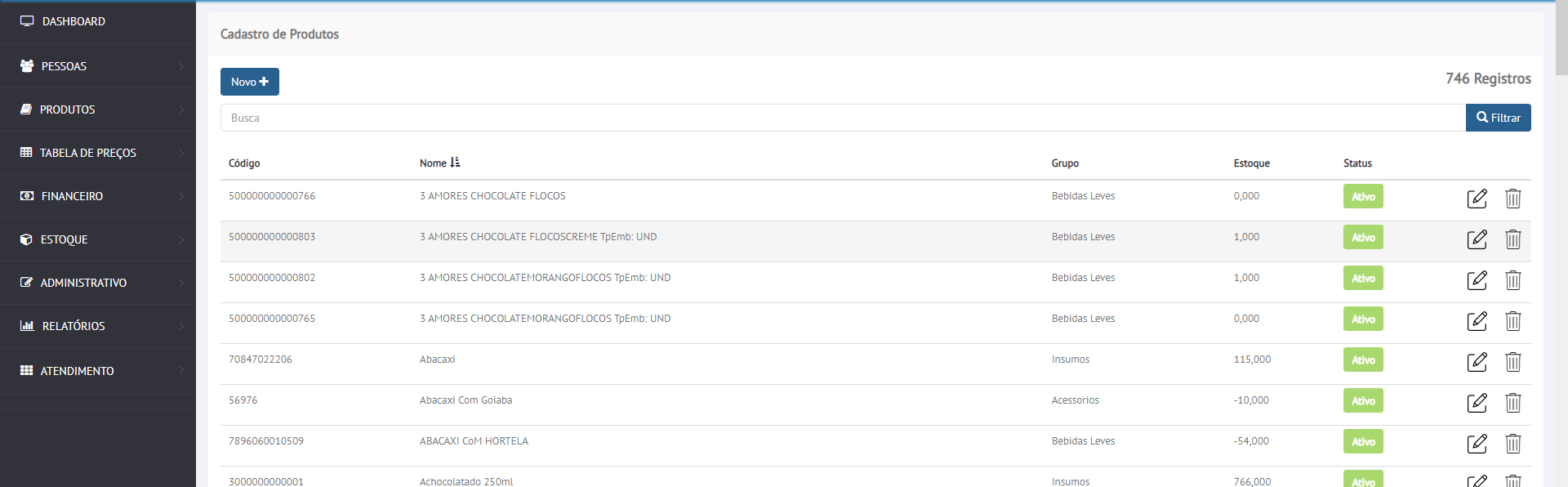
#### 1. Obter o código do produto no Cloud
* Acesse **Retaguarda > Produtos > Cadastro**.
* O código do produto estará listado ao lado esquerdo do item.
* Copie esse código.
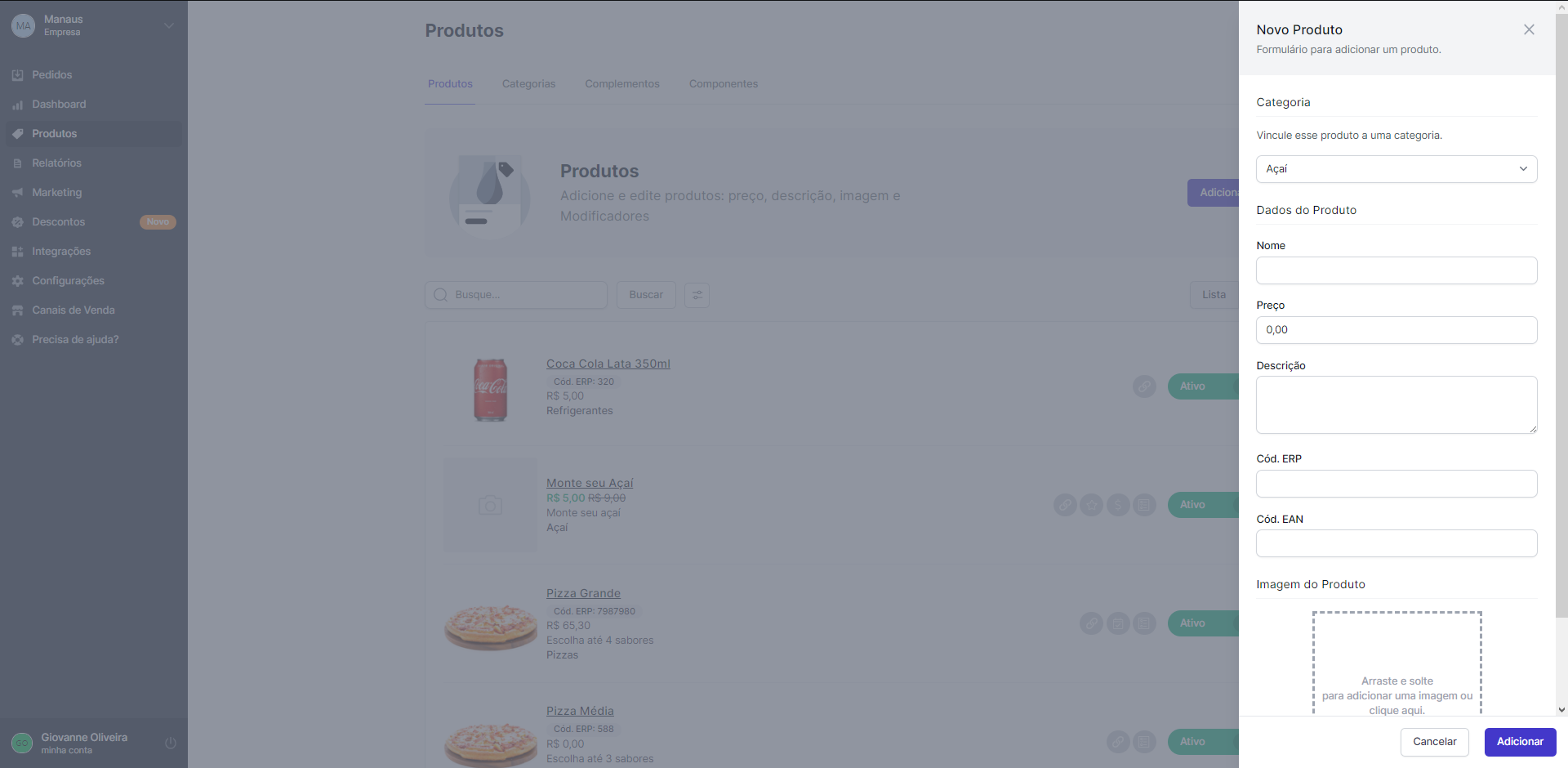
#### 2. Associar o código ao produto no Delivery Legal
* Acesse **Delivery Legal > Produtos**.
* Clique nos **três pontinhos** ao lado do produto.
* Selecione **Editar**.
* Insira o **código do produto** copiado do Cloud.
* Clique em **Atualizar**.
Adicionar diretamente do Cloud para o Delivery Legal
#### 1. Acessar o Cloud
* Vá para **Administrativo > Filiais** e selecione a filial correspondente.
* Vá para **Integrações > Delivery Legal**.
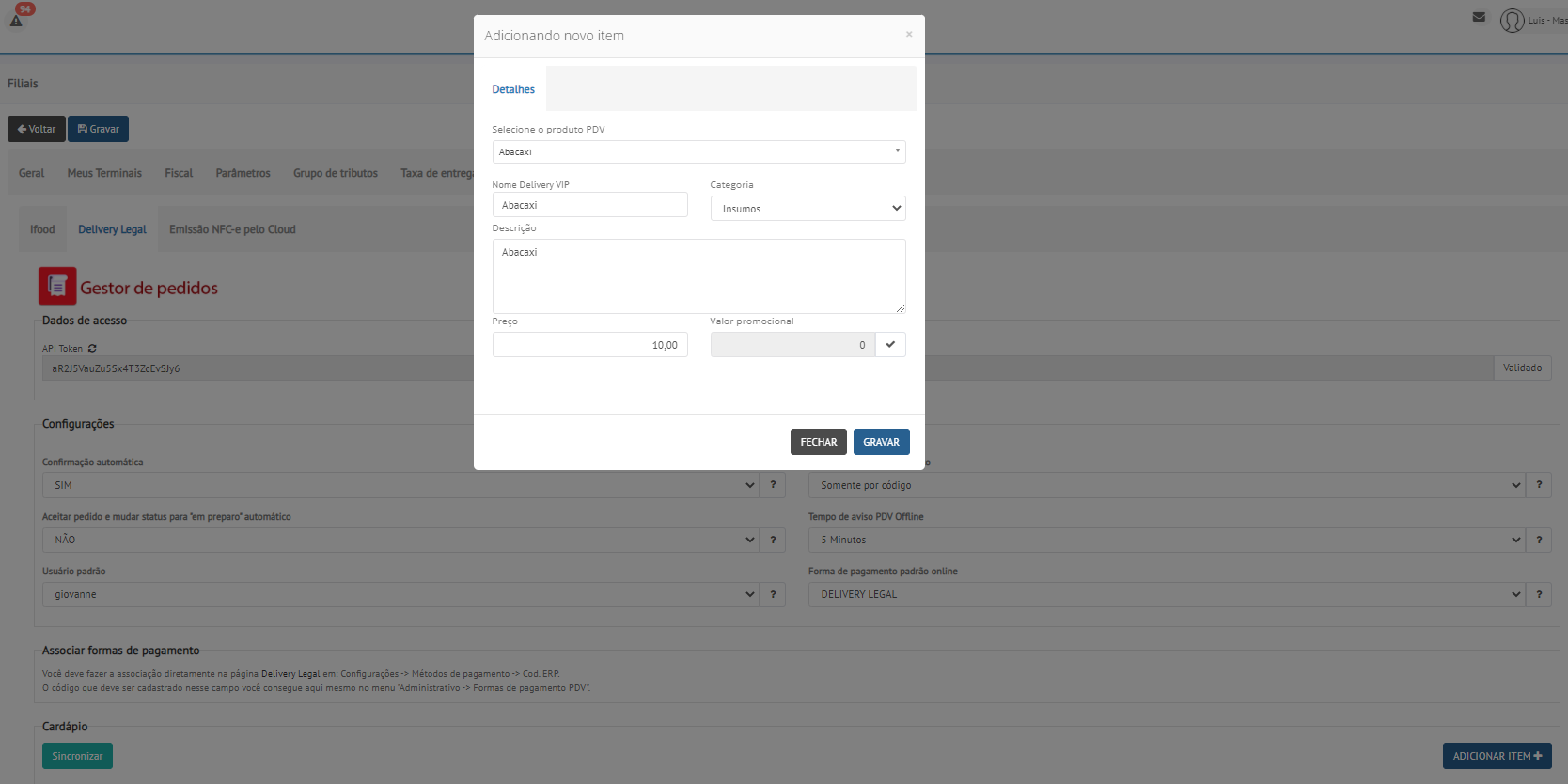
#### 2. Adicionar um item
* Clique em **ADICIONAR ITEM**.
* Preencha os dados necessários do produto.
* Confirme e envie para o **Delivery Legal**.
{% hint style="info" %}
**Não é possível enviar complementos do Cloud para o Delivery Legal automaticamente.**
Os complementos devem ser adicionados manualmente no **Delivery Legal**.
{% endhint %}
***
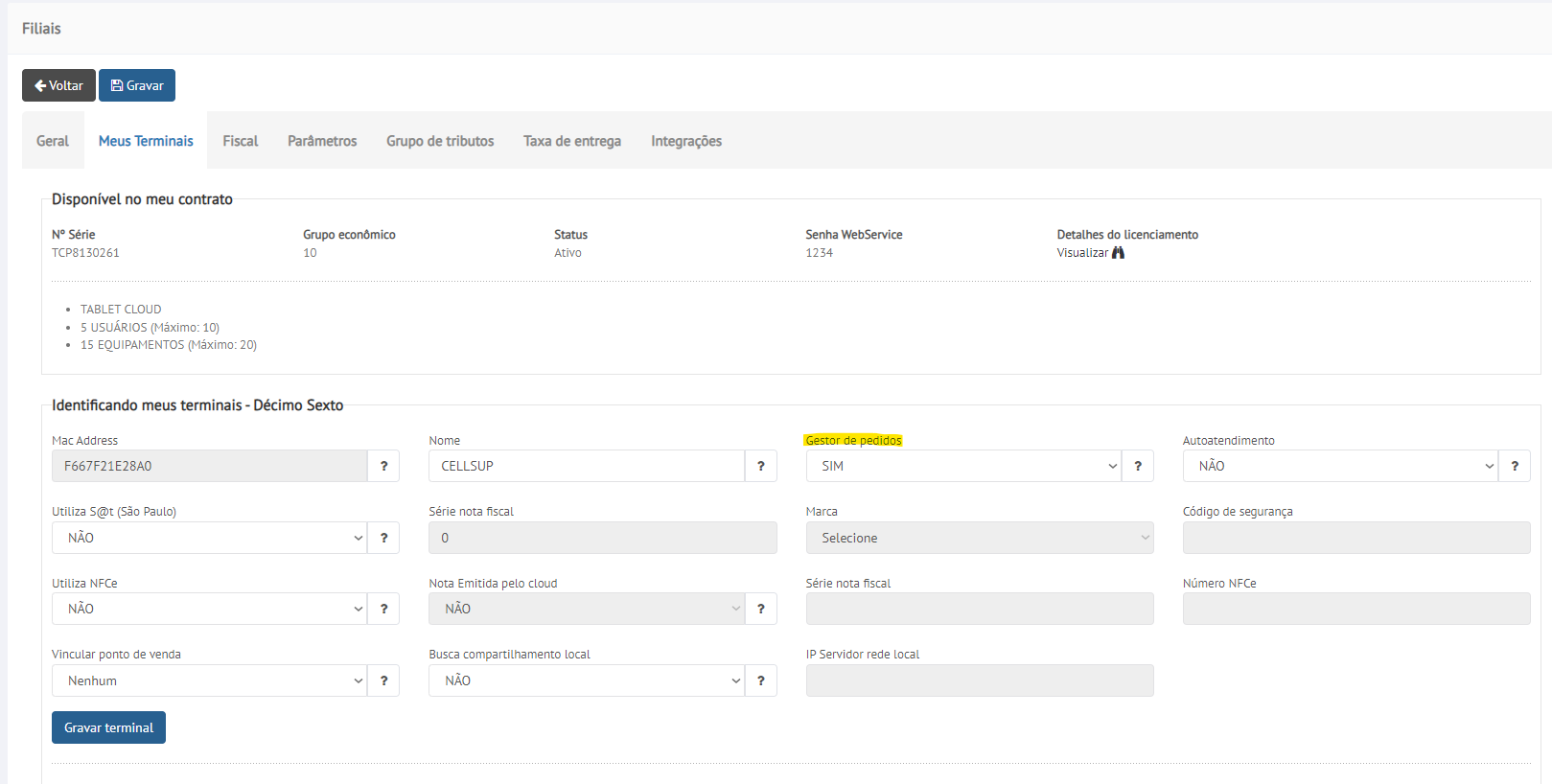
### 4. Habilitar o terminal para recebimento de pedidos
Após configurar toda a integração, ative o **terminal** que receberá os pedidos.
{% stepper %}
{% step %}
### Acessar o Cloud
* Vá para **Administrativo > Filiais**.
* Selecione a filial correspondente.
* Vá para **Meus Terminais**.
{% endstep %}
{% step %}
### Configurar o terminal de pedidos
* Clique no **ícone da caneta** ao lado do terminal que receberá os pedidos.
* Ative a opção **Gestor** como **SIM**.
{% endstep %}
{% endstepper %}
{% hint style="warning" %}
**Atenção**
Não recomendamos utilizar terminais **SmartPOS** como **Gestor de Pedidos**.
Eles não possuem o hardware necessário para recepção eficiente dos pedidos.
{% endhint %}
***
### Erros comuns
{% hint style="danger" %}
**Pedidos não chegam ao PDV**
1. Verifique se a **API Key** foi colada corretamente no PDV Legal.
2. Confirme se o terminal está marcado como **Gestor**.
**Produtos não sincronizam**
1. Valide se o **Código ERP** é idêntico nos dois sistemas.
2. Certifique-se de que o produto não está desativado no Delivery Legal.
**Alertas de offline não funcionam**
Confira o e-mail cadastrado em **PDV Legal > Filiais > Geral**.
{% endhint %}
### Boas práticas
{% hint style="success" %}
* Envie um pedido-teste para validar a integração.
* Use códigos ERP exclusivos para evitar conflitos.
* Exporte a lista de produtos antes de sincronizar em massa.
{% endhint %}
---
# Agent Instructions
This documentation is published with GitBook. GitBook is the documentation platform designed so that both humans and AI agents can read, navigate, and reason over technical content effectively. Learn more at gitbook.com.
## Querying This Documentation
If you need additional information that is not directly available in this page, you can query the documentation by asking a question.
Perform an HTTP GET request on the following URL with the `ask` and `goal` query parameters:
```
GET https://ajuda.pdvlegal.com.br/integracoes/delivery-legal-delivery-vip/delivery-legal-integracao.md?ask=&goal=
```
`ask` is the immediate question: it should be specific, self-contained, and written in natural language.
`goal` is what the user is ultimately trying to achieve, the reason they need the answer. Sharing it helps GitBook give you a better, more relevant answer. A goal is most helpful when it describes the outcome the user wants rather than restating the question. For example, with `ask=how do I create an API token`, a goal like `automate deployments from our CI pipeline` lets GitBook tailor the answer to that use case.
The response will contain a direct answer to the question and relevant excerpts and sources from the documentation.
Use this mechanism when the answer is not explicitly present in the current page, you need clarification or additional context, or you want to retrieve related documentation sections.
 #### 2. Associar o código ao produto no Delivery Legal
* Acesse **Delivery Legal > Produtos**.
* Clique nos **três pontinhos** ao lado do produto.
* Selecione **Editar**.
* Insira o **código do produto** copiado do Cloud.
* Clique em **Atualizar**.
#### 2. Associar o código ao produto no Delivery Legal
* Acesse **Delivery Legal > Produtos**.
* Clique nos **três pontinhos** ao lado do produto.
* Selecione **Editar**.
* Insira o **código do produto** copiado do Cloud.
* Clique em **Atualizar**.
 {% hint style="info" %}
**Não é possível enviar complementos do Cloud para o Delivery Legal automaticamente.**
Os complementos devem ser adicionados manualmente no **Delivery Legal**.
{% endhint %}
{% hint style="info" %}
**Não é possível enviar complementos do Cloud para o Delivery Legal automaticamente.**
Os complementos devem ser adicionados manualmente no **Delivery Legal**.
{% endhint %}