> For the complete documentation index, see [llms.txt](https://ajuda.pdvlegal.com.br/llms.txt). Markdown versions of documentation pages are available by appending `.md` to page URLs; this page is available as [Markdown](https://ajuda.pdvlegal.com.br/integracoes/delivery-legal-delivery-vip/delivery-legal-para-lojas.md).
# Delivery Legal para Lojas
Use este manual para cadastrar produtos, configurar a loja e ativar pagamentos no **Delivery Legal**.
{% hint style="warning" %}
**Antes de começar**
* Este fluxo atende lojistas que irão operar a loja no **Delivery Legal**.
{% endhint %}
***
### 1. Cadastrar produtos
{% hint style="info" %}
**Neste manual**
* **Categoria** = grupo de produtos
* **Complementos** = grupo de modificadores
* **Componentes** = modificadores
* **Modificadores** = complementos vinculados aos produtos
{% endhint %}
{% stepper %}
{% step %}
### Criar categorias
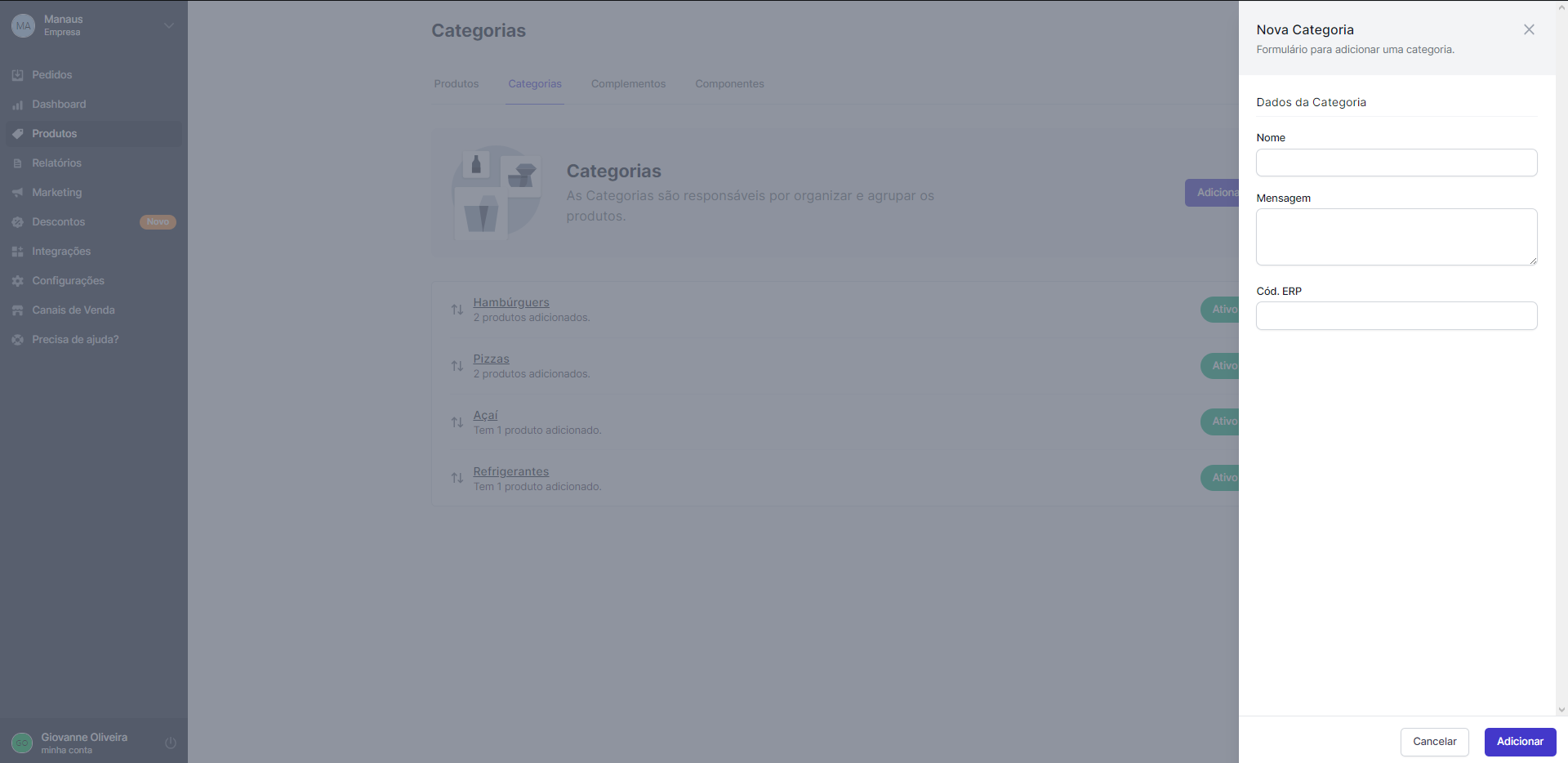
Antes de cadastrar um produto, é necessário criar uma **Categoria**.
* No menu, clique em **Produtos > Categorias**.
* Clique em **Adicionar Categoria** e preencha os campos:
* **Nome:** Nome da categoria.
* **Mensagem:** Breve descrição da categoria.
* **Cód ERP:** Não é necessário preencher.
* Clique em **Salvar**.
{% endstep %}
{% step %}
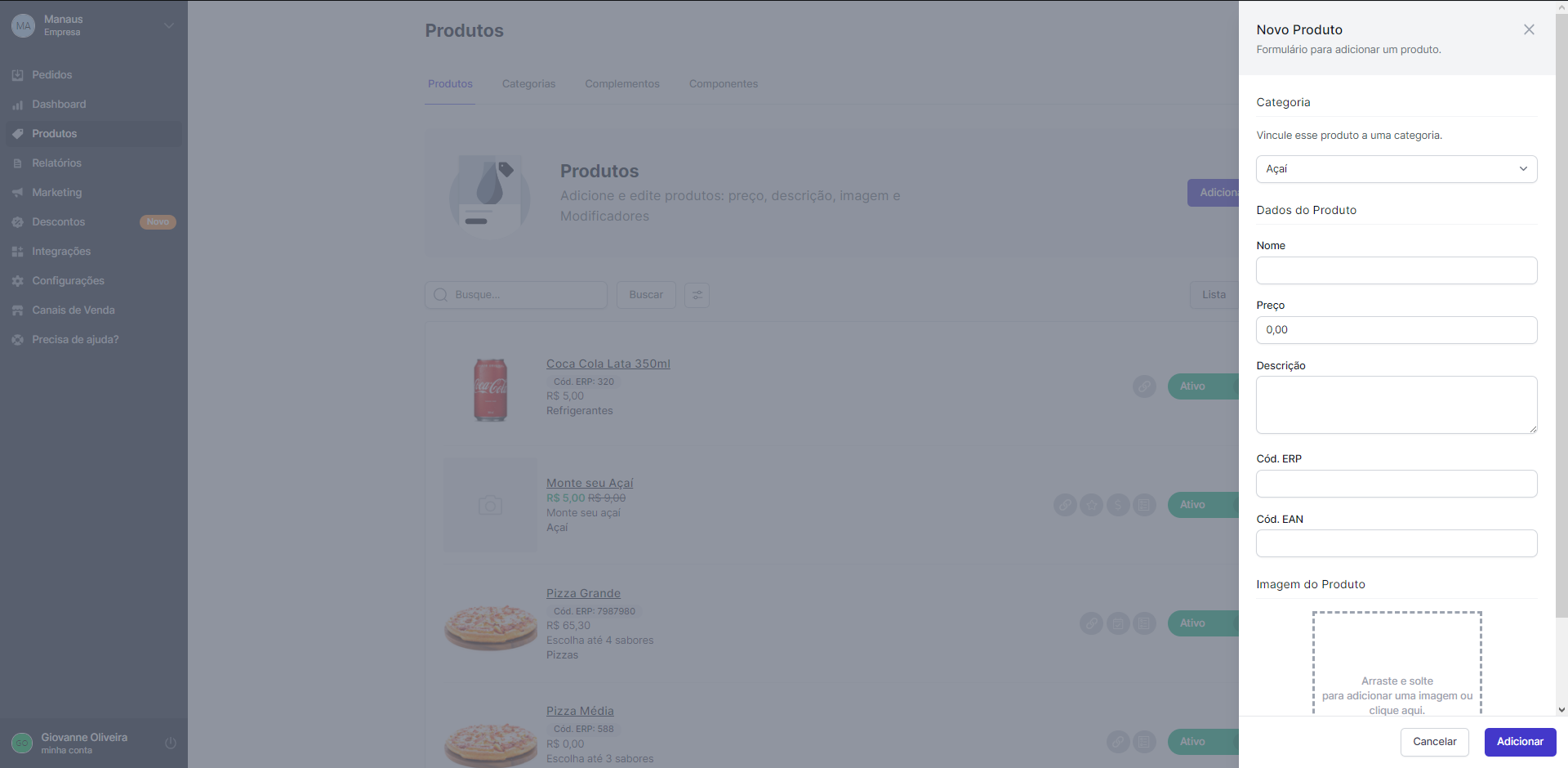
### Criar produtos
* No menu, clique em **Produtos > Adicionar Produto**.
* Preencha os campos:
* **Categoria:** Selecione a categoria correspondente.
* **Nome:** Nome do produto visível no Delivery Legal.
* **Preço:** Valor do produto.
* **Descrição:** Descrição detalhada do item.
* **Cód ERP:** Código do produto no sistema Cloud (necessário para integração).
* **Cód EAN:** Código de barras do produto.
* **Imagem do Produto:** Adicione uma imagem para exibição ao cliente.
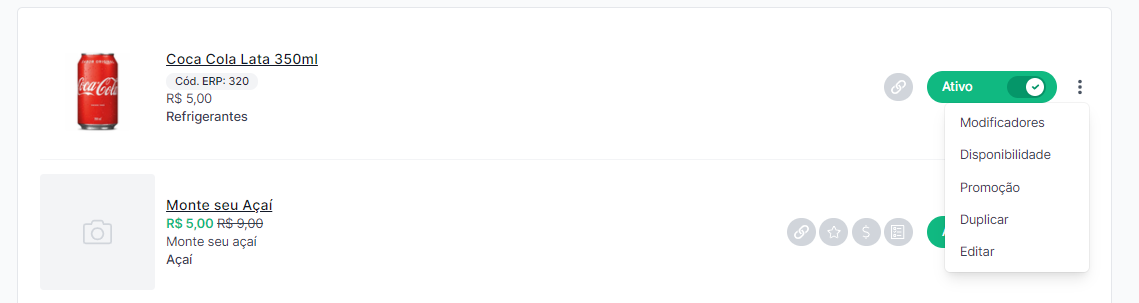
* Ative ou desative produtos pelo botão ao lado do nome.
* Nos três pontinhos ao lado do produto, você encontra outras ações:
* Em **Modificadores**, adicione grupos de complementos ao produto.
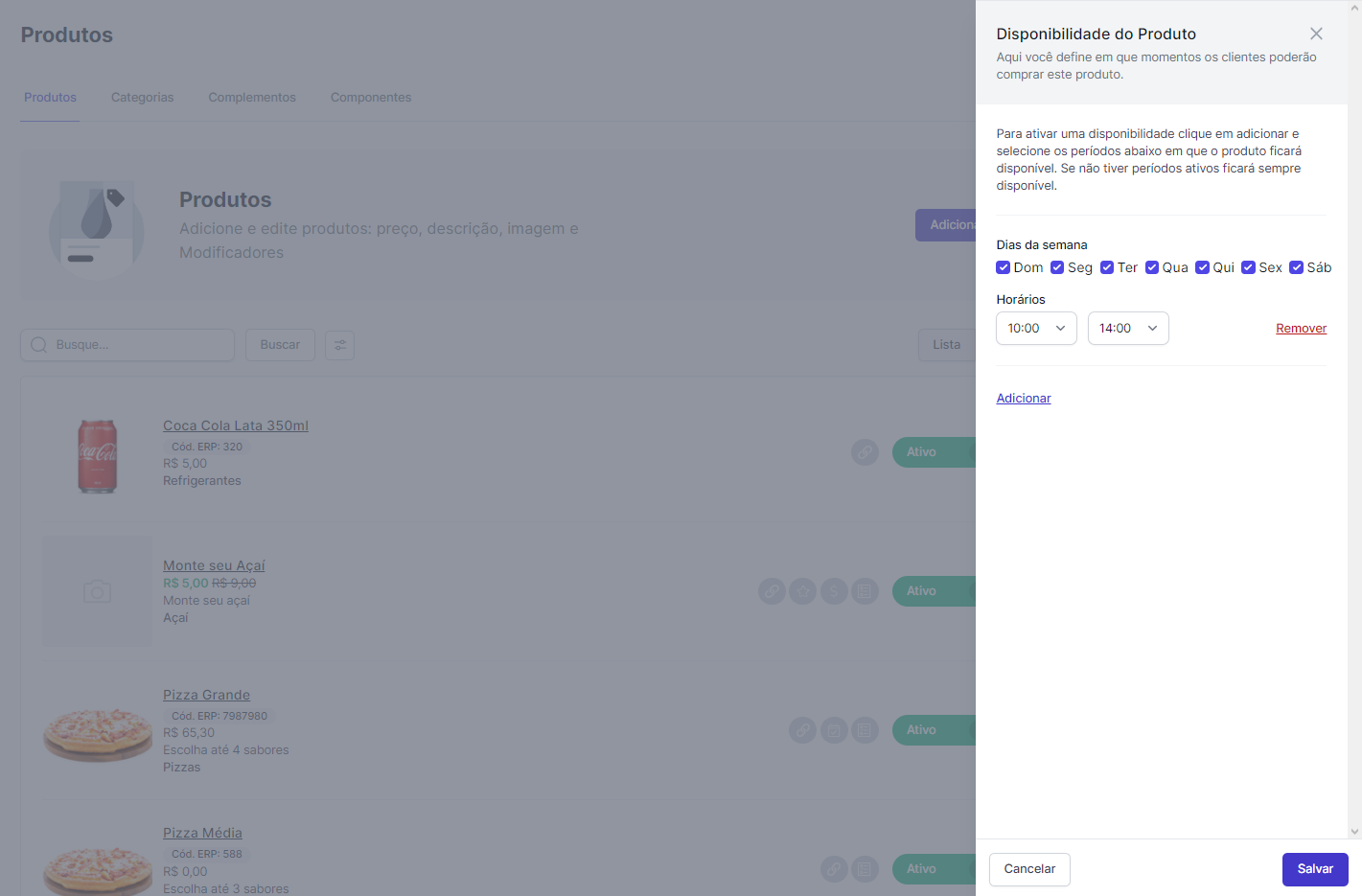
* **Disponibilidade:** Configure horários de venda do produto.
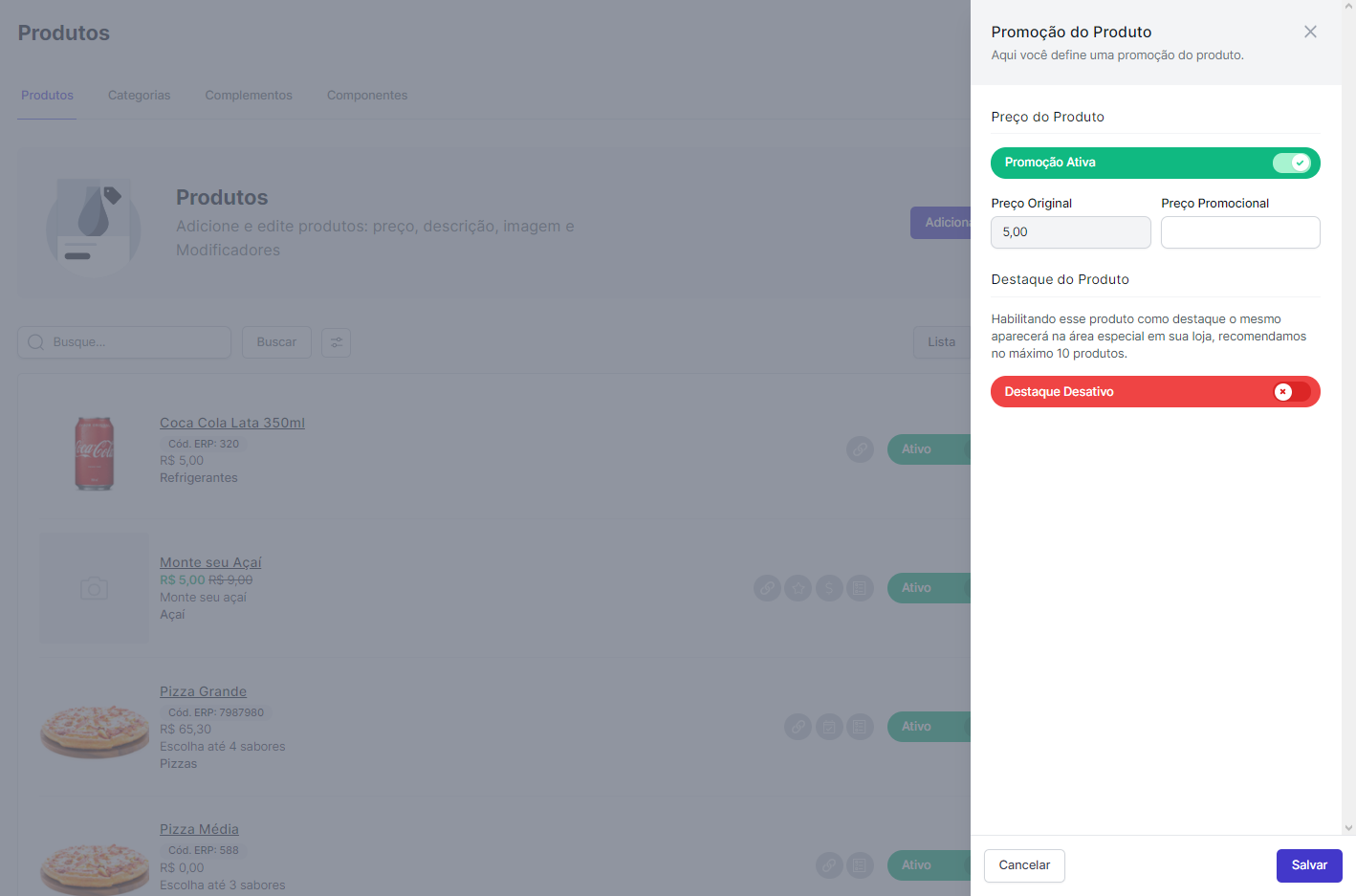
* **Promoção:** Marque se o produto está com desconto e insira preços promocionais.
* **Duplicar:** Copia as configurações para um novo produto.
* **Editar:** Permite modificar um produto existente.
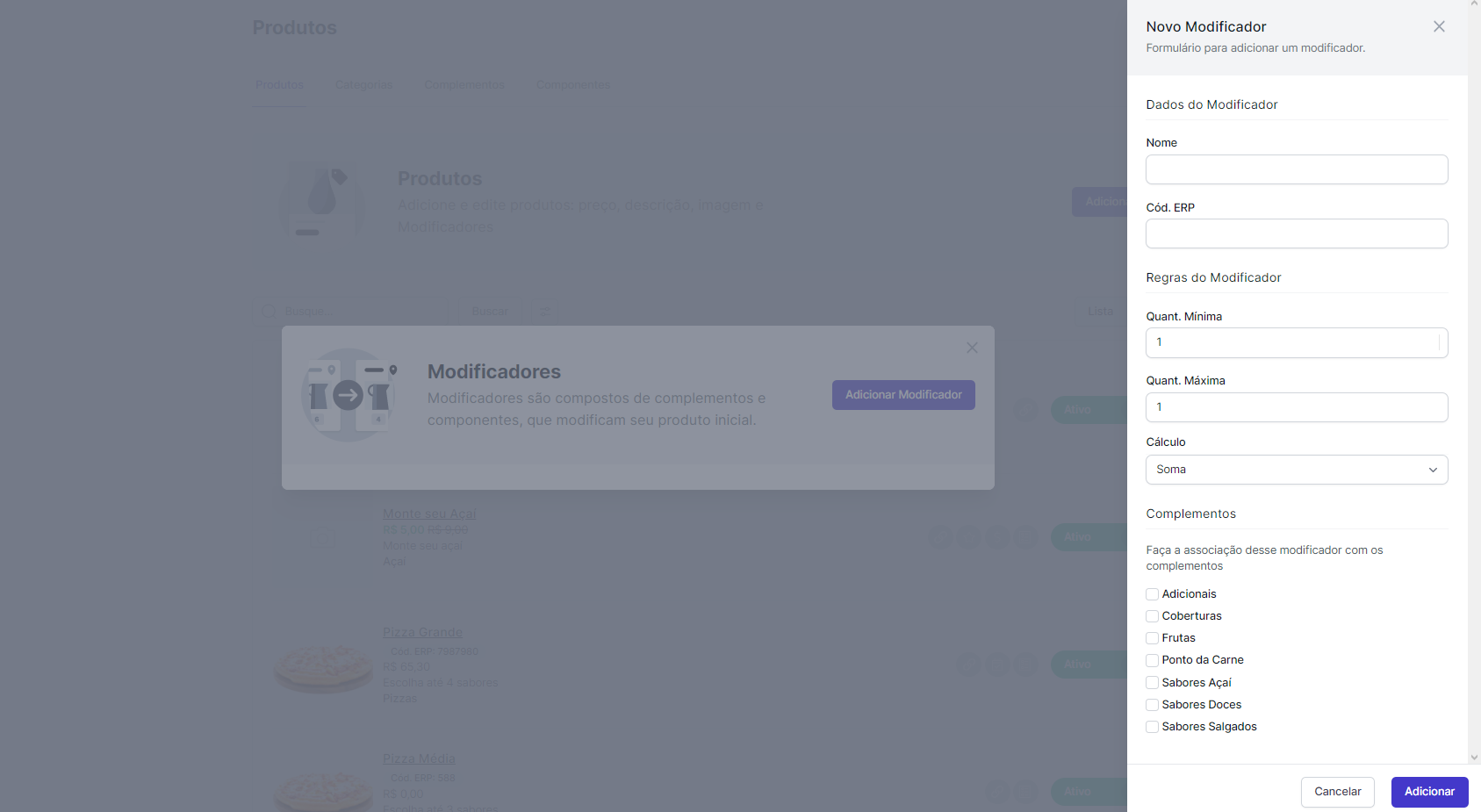
* Em **Modificadores**, configure:
* **Nome:** nome do modificador.
* **Cód ERP:** não precisa preencher.
* **Quantidade Mínima:** quantidade mínima selecionada no produto.
* **Quantidade Máxima:** quantidade máxima selecionada no produto.
* **Cálculo:** define a forma de cálculo, como **SOMA**, **MÉDIA** ou **MAIOR**.
* **Complementos:** complementos vinculados ao produto.
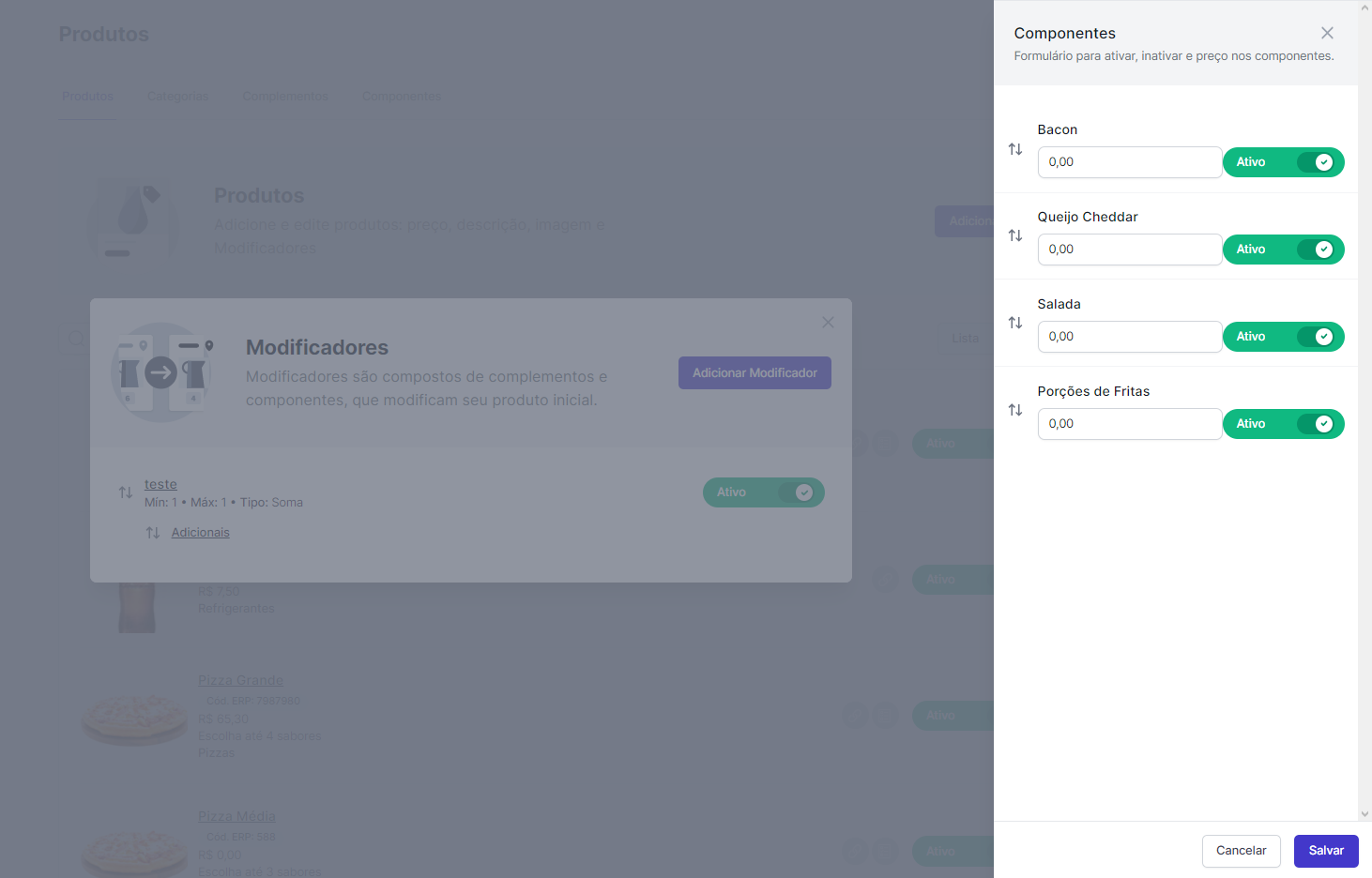
* Em **Modificadores**, você também pode clicar no complemento abaixo do nome e alterar o preço de cada componente.
* Em **Disponibilidade**, clique em **Adicionar** para definir dias e horários de venda. Você pode criar mais de uma regra.
* Em **Promoção**, ative a flag para informar o valor original e o valor promocional.
* Nessa mesma tela, você também pode destacar o produto na vitrine da loja.
{% endstep %}
{% step %}
### Criar complementos
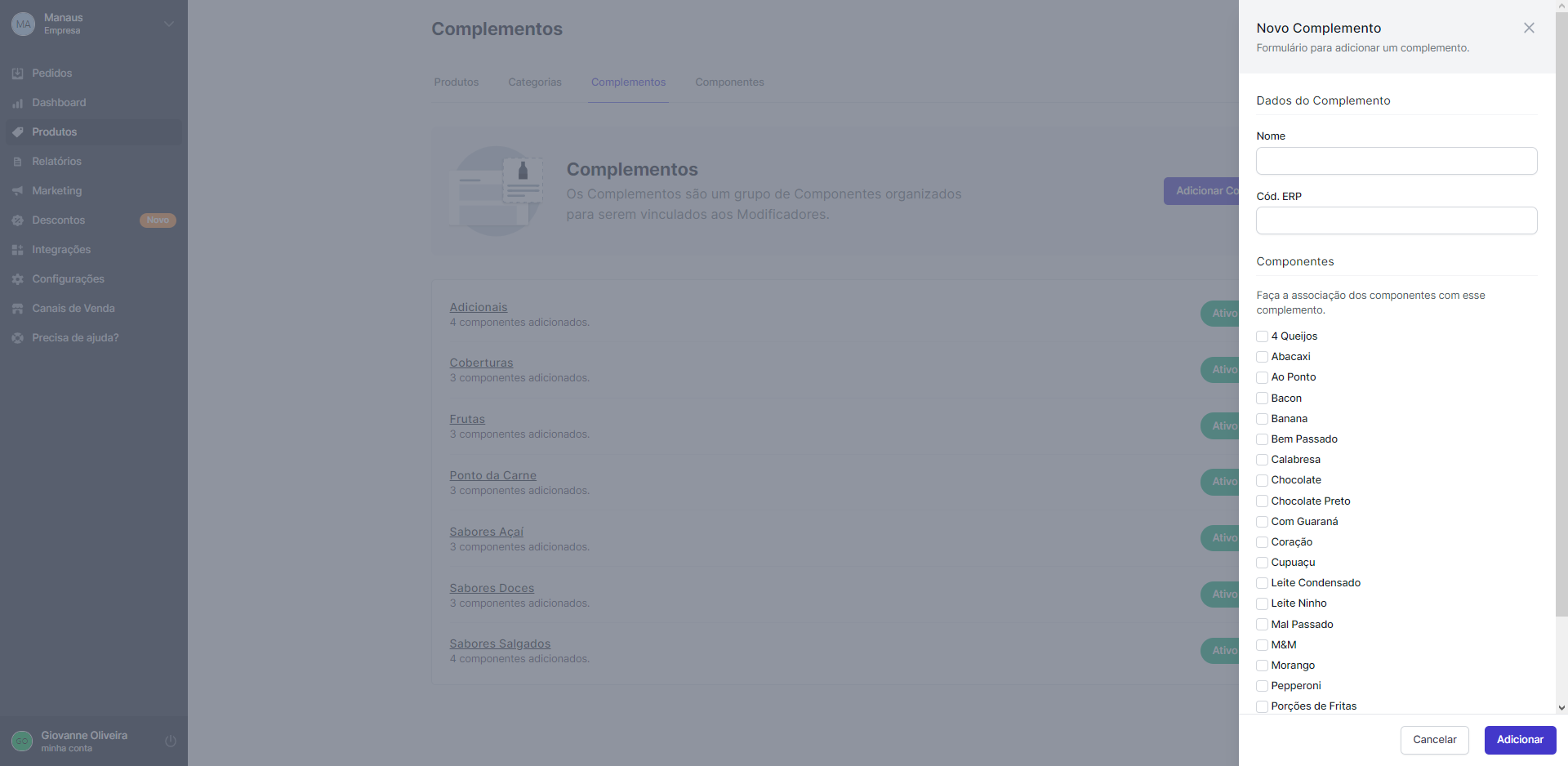
1. No menu, clique em **Produtos > Complementos**.
2. Clique em **Adicionar Complemento** e preencha os campos:
* **Nome:** Nome do grupo de complementos.
* **Cód ERP:** Não precisa ser preenchido.
* **Componentes:** Selecione os modificadores que farão parte desse complemento.
{% hint style="success" %}
**Dica:** Você pode ativar ou desativar os grupos usando o botão ao lado dos nomes dos complementos.
{% endhint %}
{% endstep %}
{% step %}
### Criar componentes
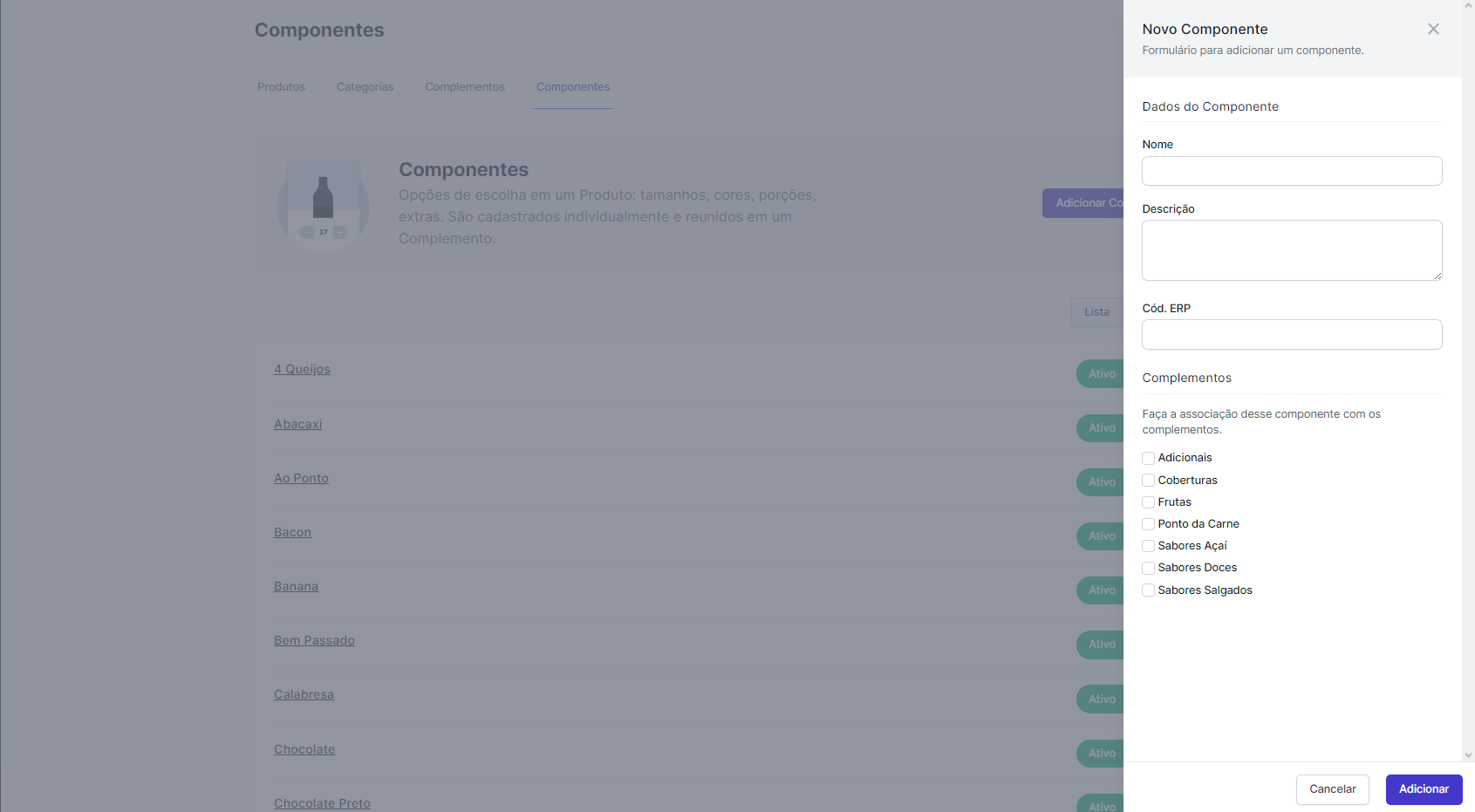
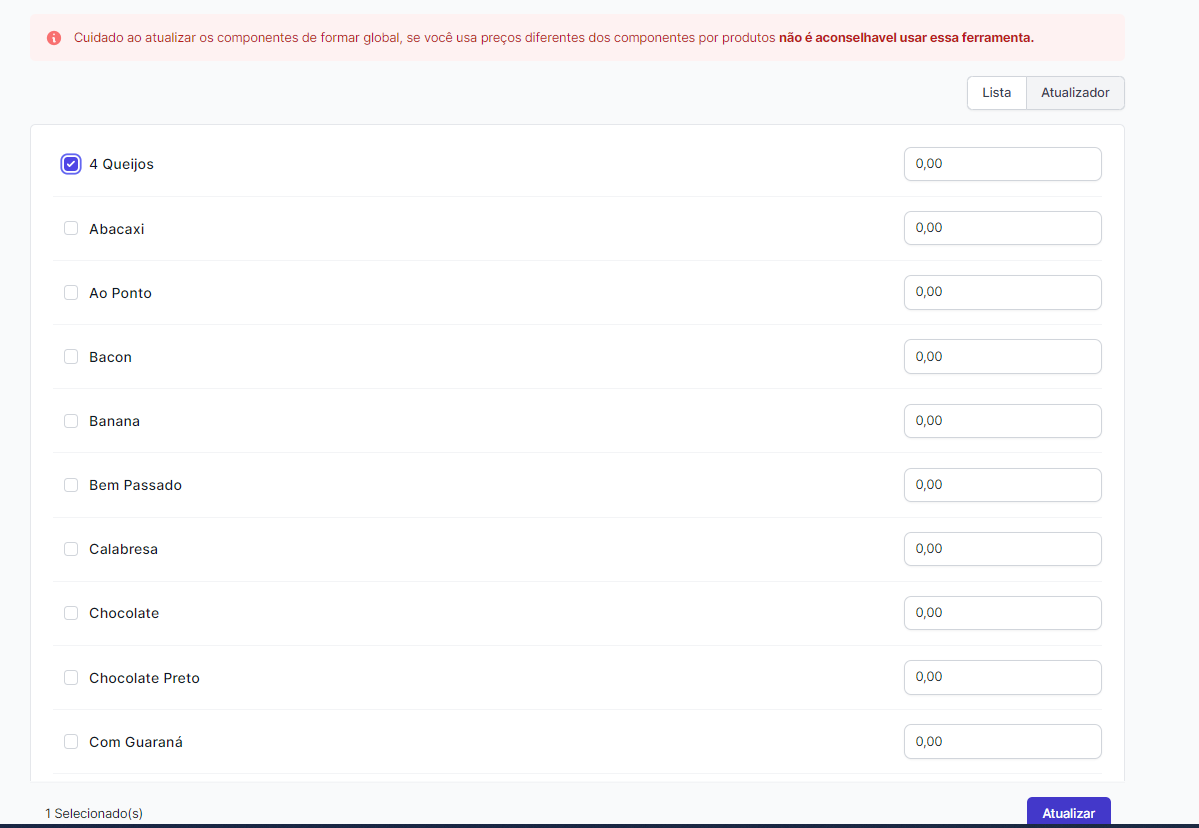
1. No menu, clique em **Produtos > Componentes**.
2. Clique em **Adicionar Componente** e preencha os campos:
* **Nome:** Nome do componente.
* **Cód ERP:** Não precisa ser preenchido.
{% hint style="warning" %}
**Importante:**
* Para definir o valor do **componente**, clique em **Atualizador**, marque a opção e preencha o preço.
* Antes de atualizar, marque o quadrado do lado esquerdo da tela:
{% endhint %}
{% endstep %}
{% endstepper %}
### 2. Configurar a loja
{% stepper %}
{% step %}
### Acessar as configurações da loja
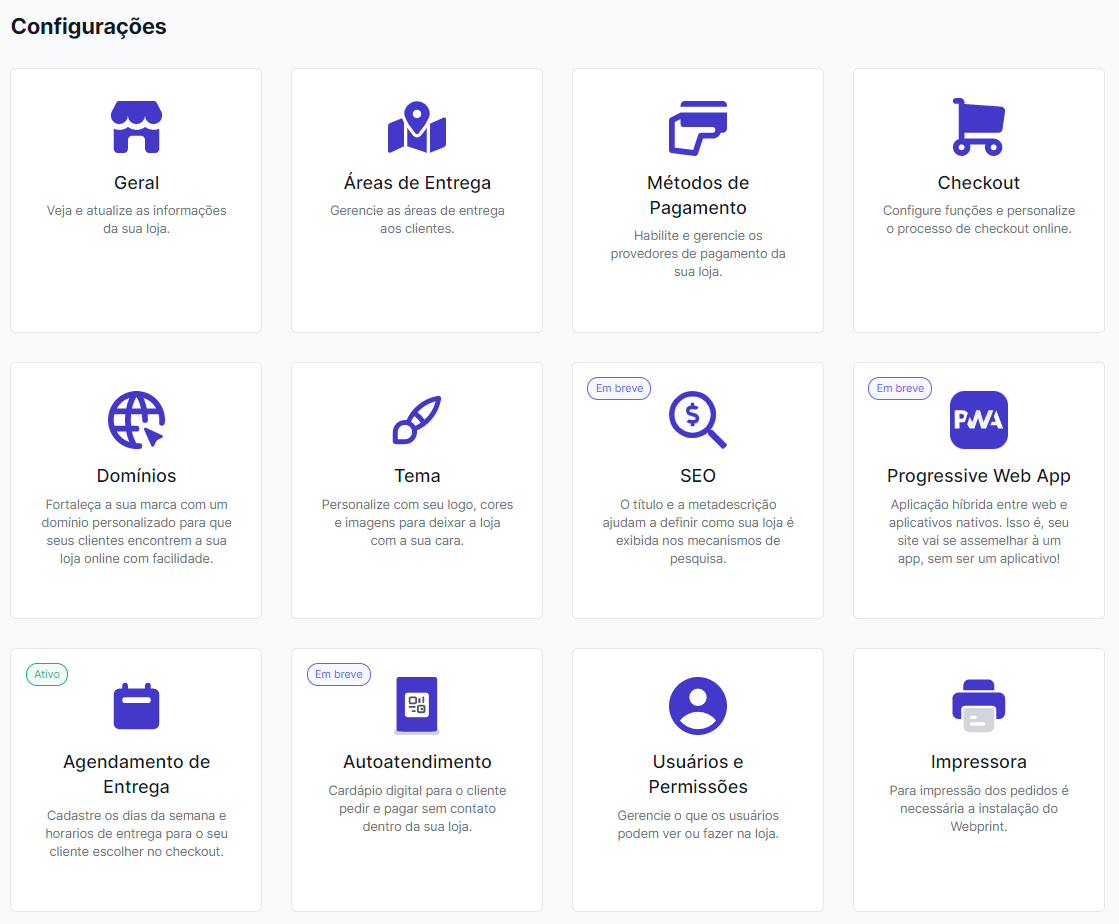
1. Acesse sua loja e clique em **Configurações**.
2. Os módulos abaixo **não são integrados** ao sistema:
* Domínios
* SEO
* Progressive Web App
* Autoatendimento
{% endstep %}
{% step %}
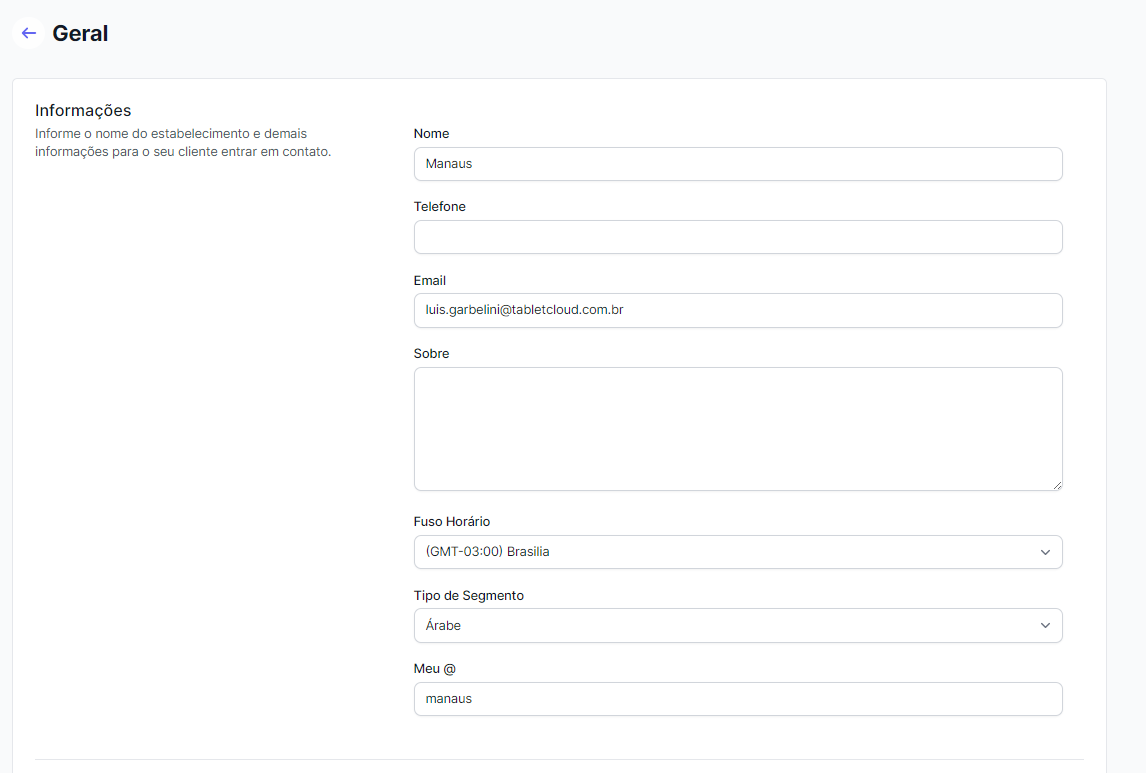
### Geral
* Exibe informações do estabelecimento e permite tornar o endereço visível ou oculto para os clientes.
{% endstep %}
{% step %}
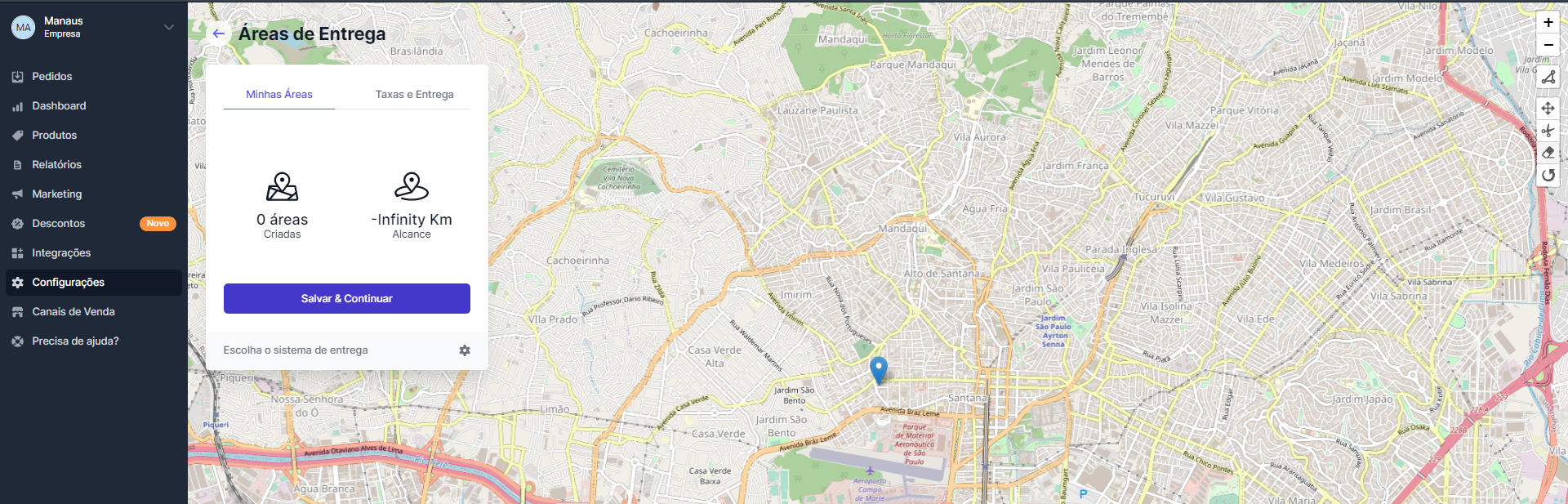
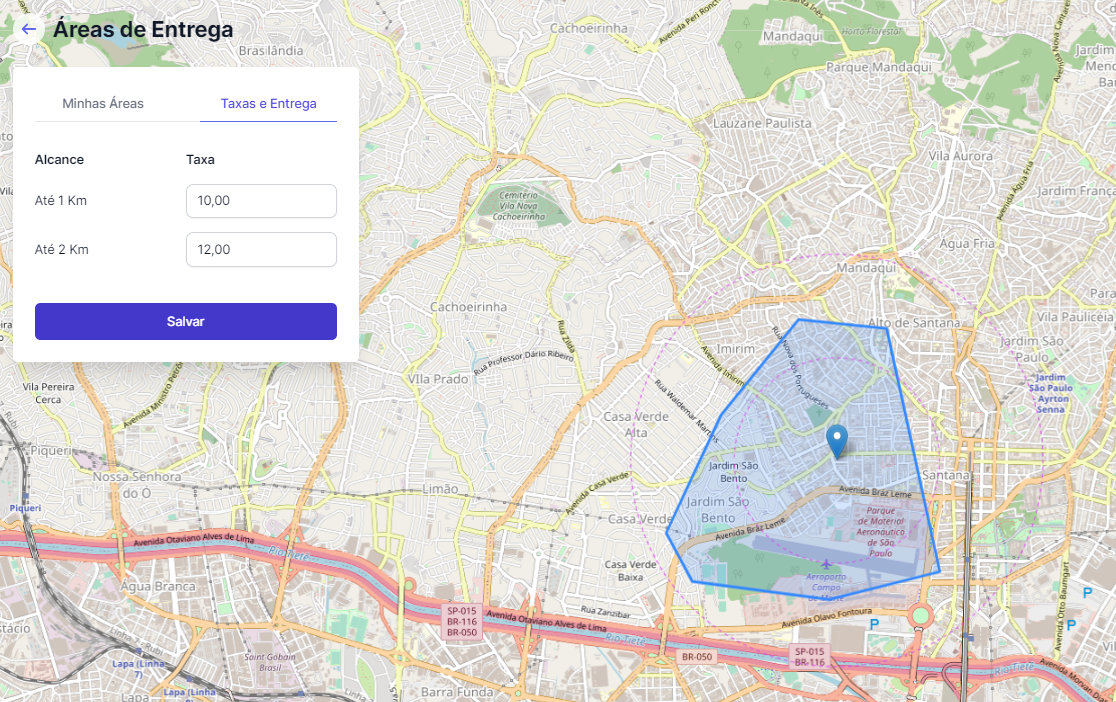
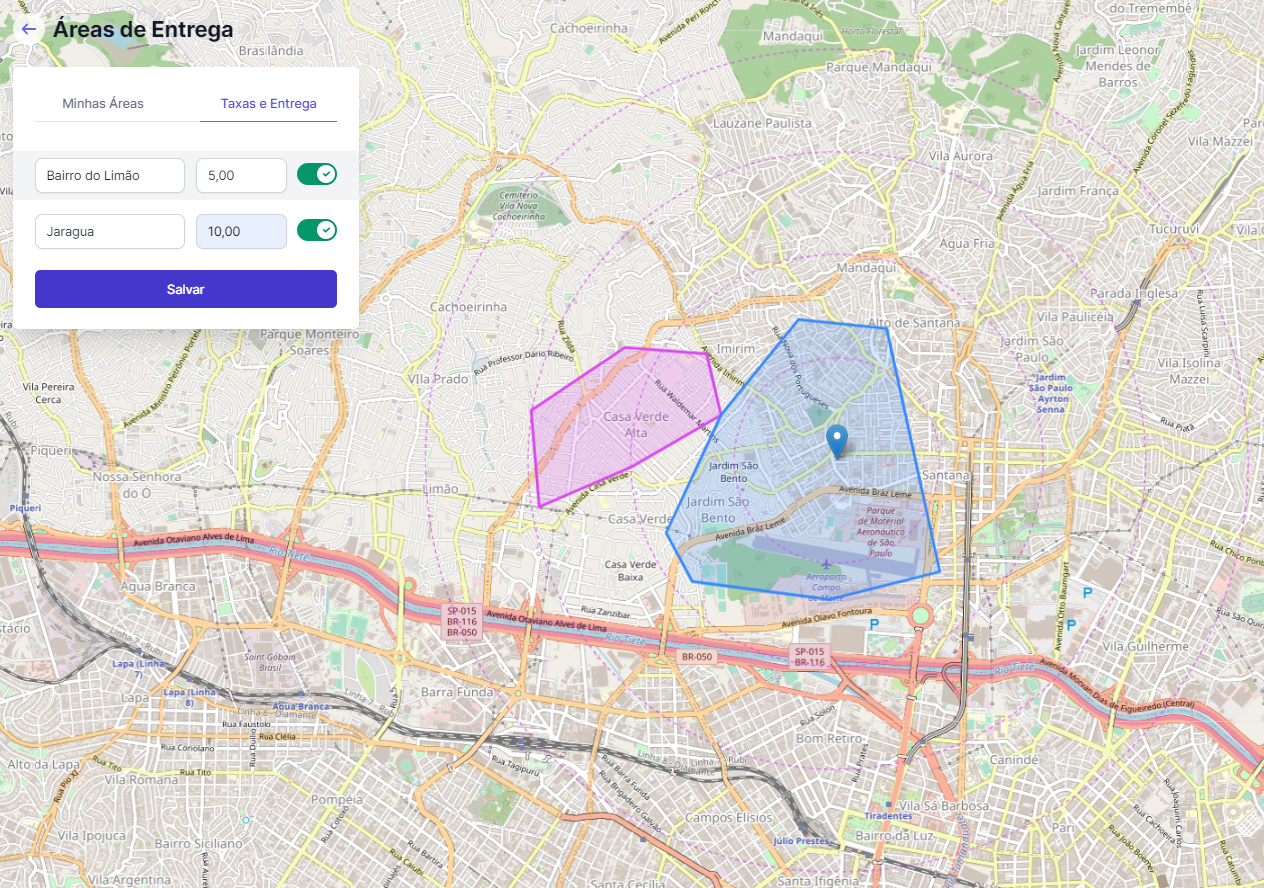
### Área de entrega
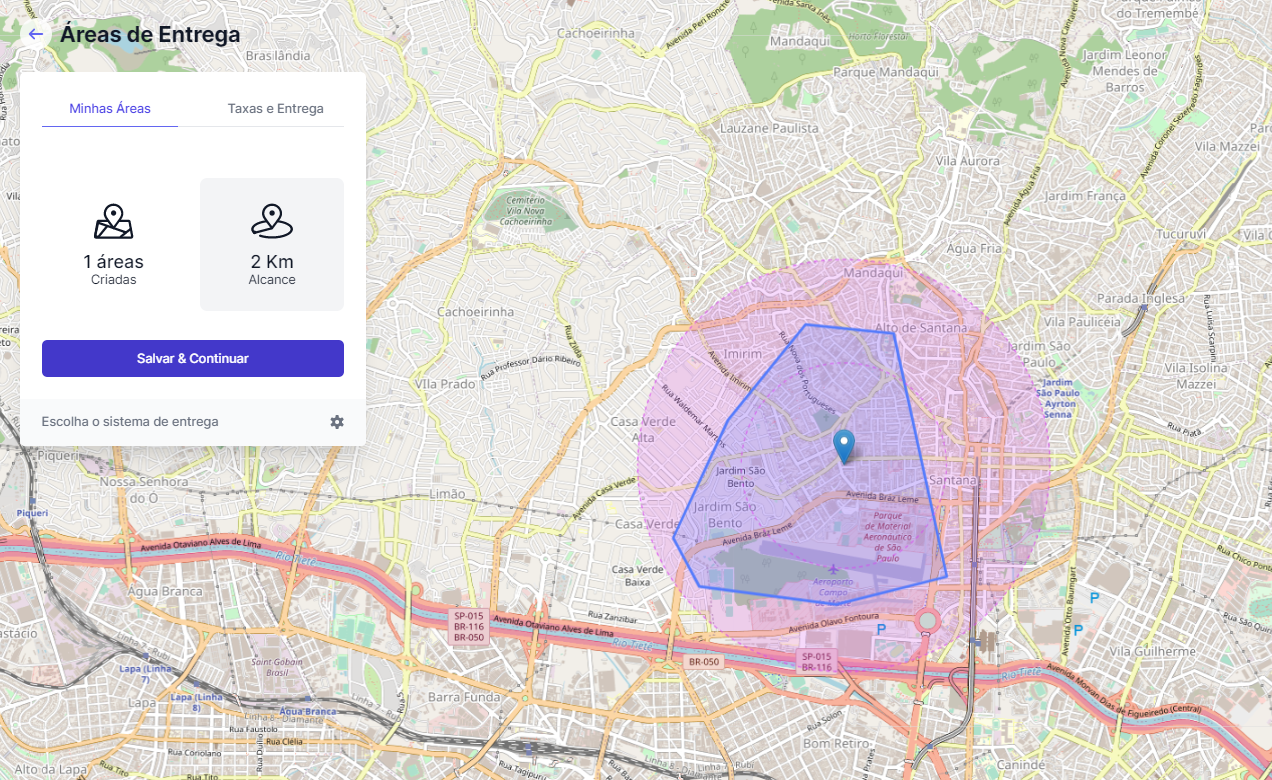
* Define as regiões de atuação da loja via mapa.
* Há dois métodos:
* **Entrega por Raio** – Cálculo da taxa com base na distância do cliente.
* **Entrega por Área** – Taxa de entrega configurada por bairros.
* Configuração:
* Clique no ícone de engrenagem para definir preços e modificar a área de atendimento.
{% endstep %}
{% step %}
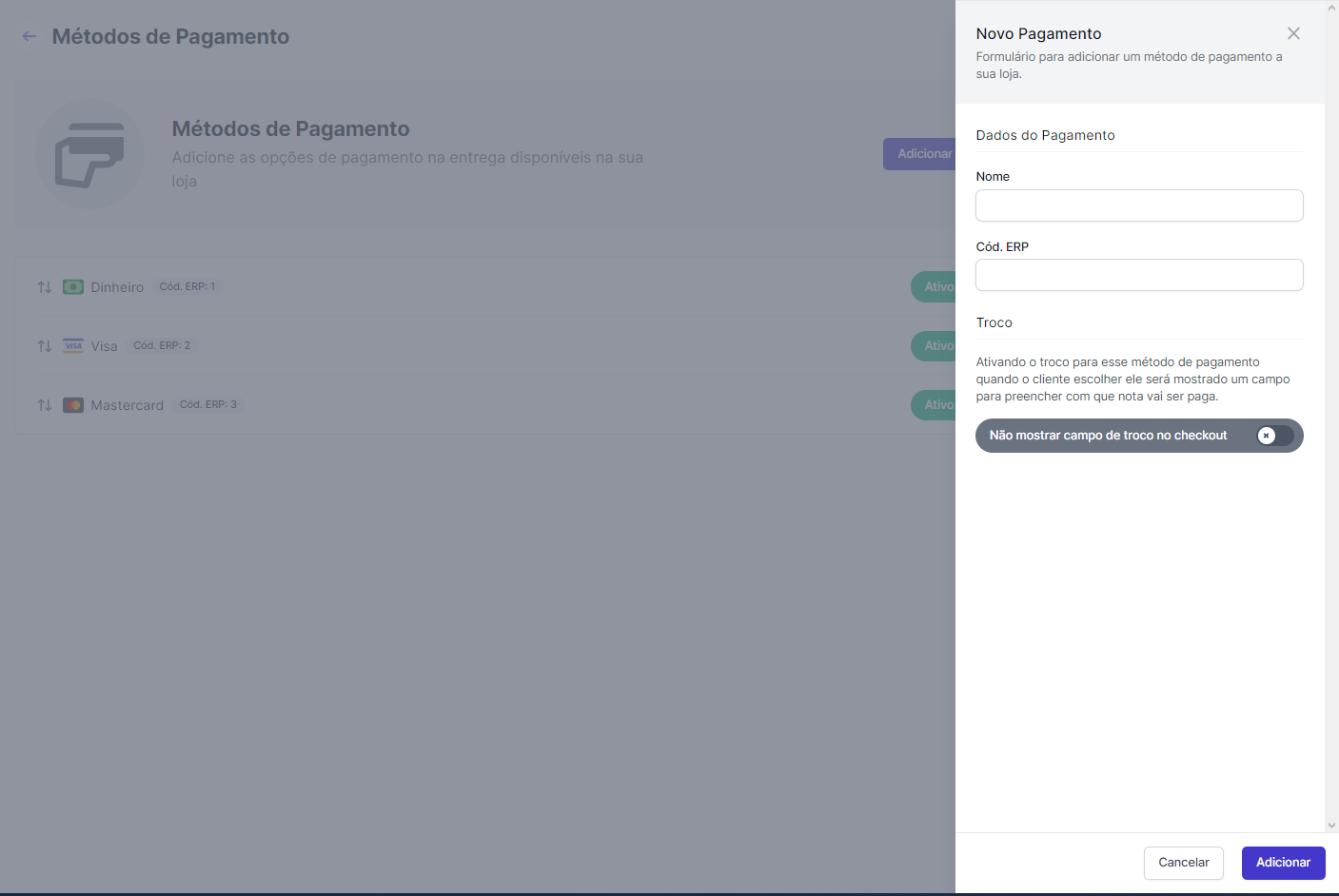
### Adicionar forma de pagamento
1. No menu, clique em **Configurações > Métodos de Pagamento > Adicionar**.
2. Escolha um nome e vincule um código correspondente ao sistema.
3. Clique em **Salvar**.
{% endstep %}
{% step %}
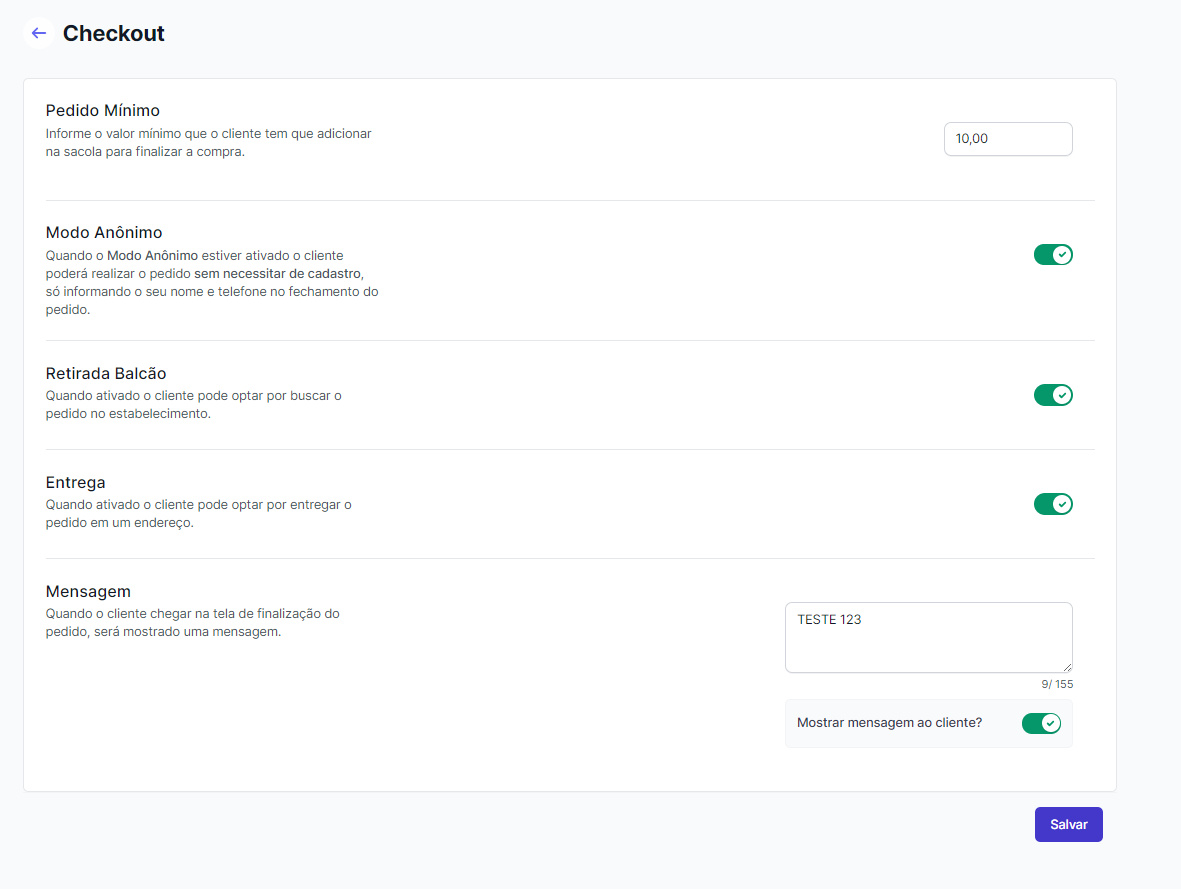
### Checkout
No checkout, você define como o cliente final conclui o pedido.
1. Acesse **Configurações > Checkout**.
2. Configure:
* **Pedido Mínimo:** Valor mínimo do pedido.
* **Modo Anônimo:** Permite ao cliente fazer pedidos sem cadastro.
* **Retirada no Balcão:** Ativa a opção de retirada.
* **Entrega:** Habilita a entrega no endereço do cliente.
* **Mensagem Personalizada:** Exibe um texto ao cliente na finalização do pedido.
3. Clique em **Salvar**.
{% endstep %}
{% step %}
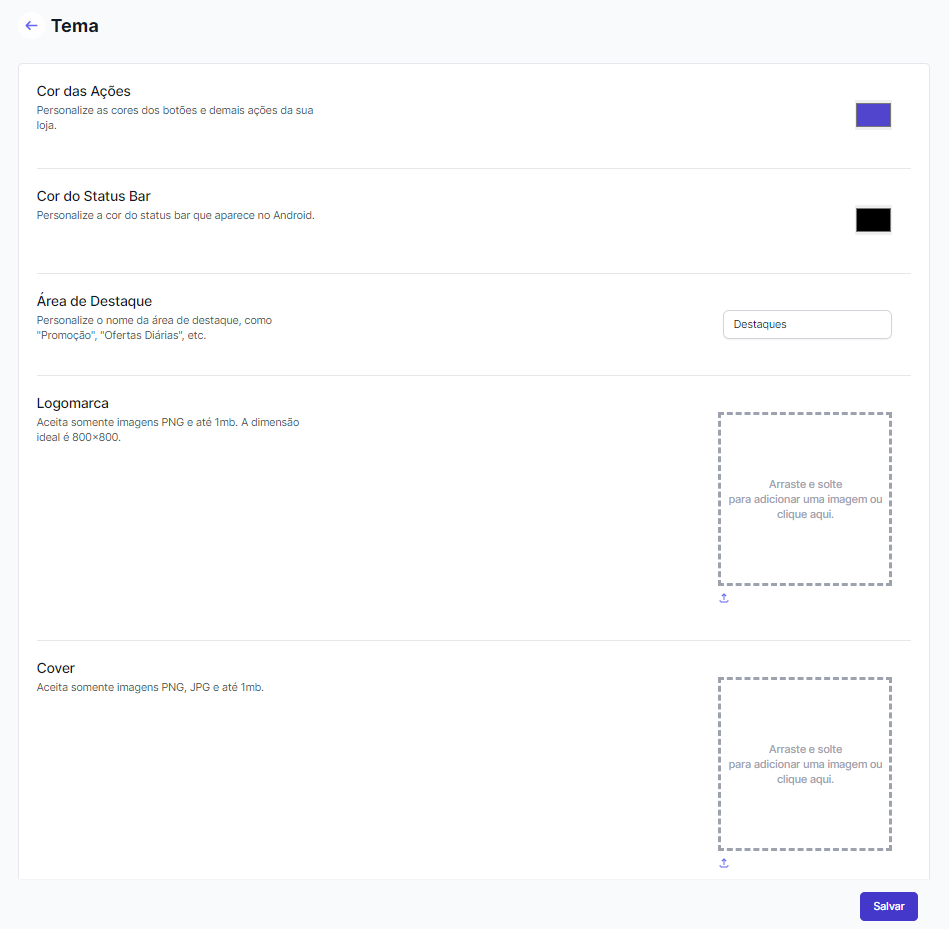
### Personalizar a loja
Em **Tema**, personalize a aparência da loja:
* **Logomarca:** PNG (800x800px, até 1MB).
* **Capa da Loja:** PNG ou JPG (1296x324px, até 1MB).
* Cores dos botões e elementos visuais.
{% endstep %}
{% step %}
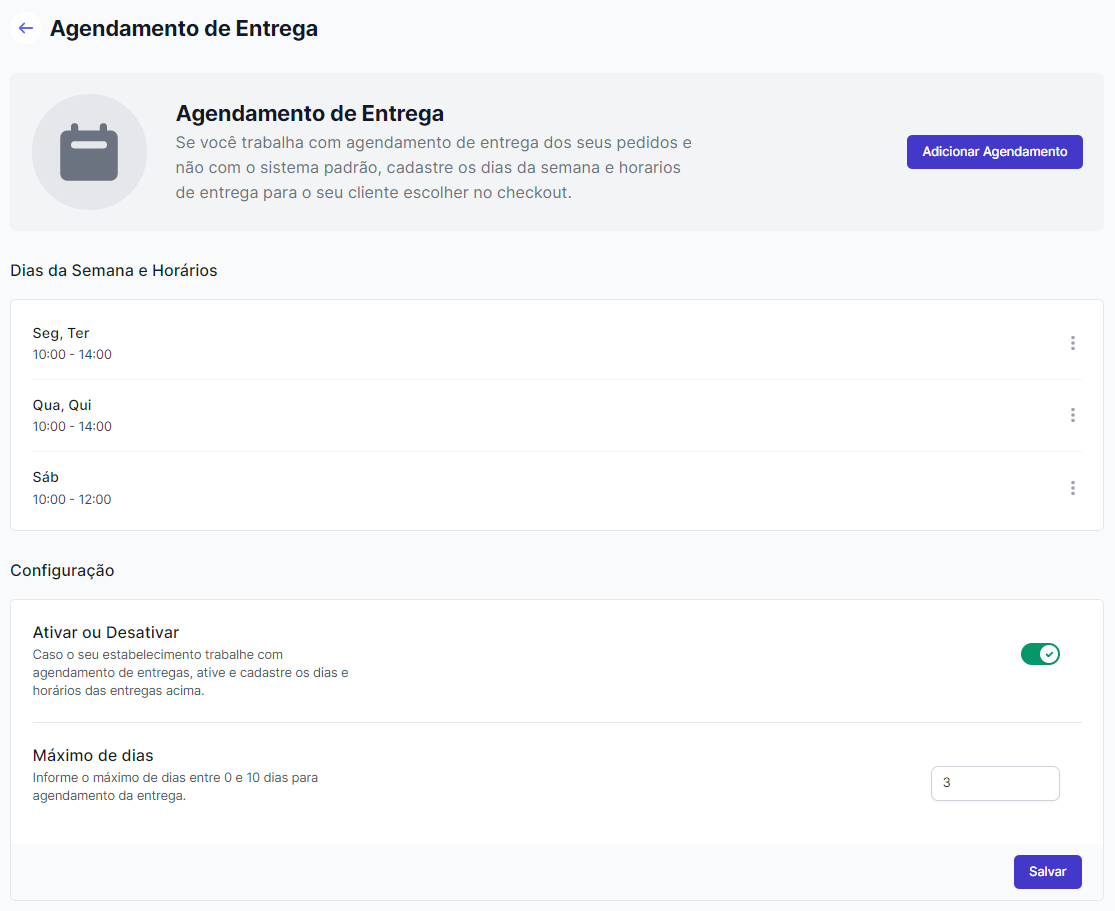
### Configurar agendamento de entrega
1. No menu, clique em **Agendamento de Entrega > Adicionar Agendamento**.
2. Defina os dias da semana disponíveis para entregas.
3. Configure o **tempo máximo de entrega** (de 0 a 10 dias).
4. Clique em **Salvar**.
{% endstep %}
{% step %}
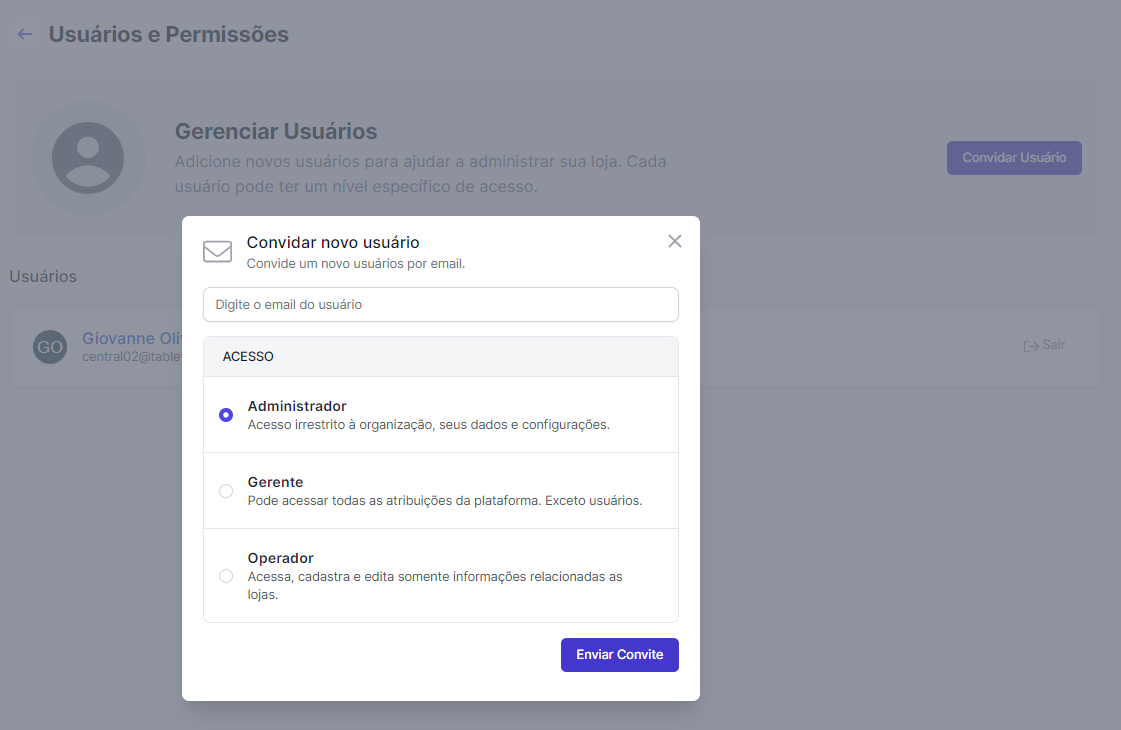
### Gerenciar usuários e permissões
1. No menu, clique em **Usuários e Permissões**.
2. Clique em **Convidar Usuário**, escolha um nível de permissão e informe o e-mail:
* **Administrador**
* **Gerente**
* **Operador**
3. Clique em **Enviar Convite**.
{% endstep %}
{% endstepper %}
***
### 3. Ativar pagamento online
Para receber pagamentos online, primeiro ative a **conta digital** da loja.
{% stepper %}
{% step %}
### Criar conta digital
* No menu lateral, clique em **Conta Digital**.
* Clique em **Ativar Conta Digital**.
* Insira suas informações pessoais e bancárias.
* A conta digital recebe os valores transacionados e repassa para a conta de destino cadastrada.
* Após preencher o formulário, a conta estará ativa.
* Acesse **Configurações > Formas de Pagamento** e valide se a **Conta Digital** consta como ativa.
{% endstep %}
{% step %}
### Ativar pagamento via Pix
* No menu **Conta Digital**, clique em **Configurar**.
* Na tela de configuração, ative ou desative as formas de pagamento conforme necessário.
* As taxas e demais informações ficam disponíveis nessa tela.
* A taxa de utilização é fixa em **4% + R$0,50 por transação**.
* É necessário vincular a forma de pagamento online no **Cloud** na parte de integração.
{% endstep %}
{% endstepper %}
{% hint style="danger" %}
**Regras do pagamento online**
* O cliente final precisa estar cadastrado no **Delivery Legal**.
* Compras com pagamento online respeitam um intervalo mínimo de **6 horas** por conta.
* O pagamento online opera com **cartão de crédito** e **Pix**.
{% endhint %}
***
### Resolver problemas comuns
{% hint style="danger" %}
* **Produtos não aparecem:** verifique se o **Cód ERP** foi preenchido corretamente.
* **Área de entrega não reconhecida:** clique em **Salvar e Continuar** após desenhar a área.
* **Pagamento não sincroniza com o PDV:** confira se o código do método de pagamento corresponde ao **PDV Legal**.
{% endhint %}
### Dicas rápidas
{% hint style="success" %}
* **Teste de Pedido**: Realize um pedido-teste para validar fluxo de checkout.
* **Códigos ERP**: Mantenha os códigos iguais no PDV e no Delivery Legal.
{% endhint %}
***
### Manuais relacionados
* [Delivery Legal](/integracoes/delivery-legal-delivery-vip.md)
* [QR Code na Mesa (Delivery Legal)](/integracoes/delivery-legal-delivery-vip/qr-code-na-mesa-delivery-legal.md)
---
# Agent Instructions
This documentation is published with GitBook. GitBook is the documentation platform designed so that both humans and AI agents can read, navigate, and reason over technical content effectively. Learn more at gitbook.com.
## Querying This Documentation
If you need additional information that is not directly available in this page, you can query the documentation by asking a question.
Perform an HTTP GET request on the following URL with the `ask` and `goal` query parameters:
```
GET https://ajuda.pdvlegal.com.br/integracoes/delivery-legal-delivery-vip/delivery-legal-para-lojas.md?ask=&goal=
```
`ask` is the immediate question: it should be specific, self-contained, and written in natural language.
`goal` is what the user is ultimately trying to achieve, the reason they need the answer. Sharing it helps GitBook give you a better, more relevant answer. A goal is most helpful when it describes the outcome the user wants rather than restating the question. For example, with `ask=how do I create an API token`, a goal like `automate deployments from our CI pipeline` lets GitBook tailor the answer to that use case.
The response will contain a direct answer to the question and relevant excerpts and sources from the documentation.
Use this mechanism when the answer is not explicitly present in the current page, you need clarification or additional context, or you want to retrieve related documentation sections.
 {% endhint %}
{% endstep %}
{% endstepper %}
### 2. Configurar a loja
{% stepper %}
{% step %}
### Acessar as configurações da loja
1. Acesse sua loja e clique em **Configurações**.
2. Os módulos abaixo **não são integrados** ao sistema:
{% endhint %}
{% endstep %}
{% endstepper %}
### 2. Configurar a loja
{% stepper %}
{% step %}
### Acessar as configurações da loja
1. Acesse sua loja e clique em **Configurações**.
2. Os módulos abaixo **não são integrados** ao sistema: