# DeliveryBot, o que preciso saber?
{% hint style="info" %}
O **DeliveryBot** é uma ferramenta poderosa para automatizar e aprimorar a comunicação com seus clientes, dividindo-se em dois módulos principais: **Notificação** e **Assistente (IA)**. Ele visa otimizar tanto o pós-venda quanto o pré-atendimento, integrando-se ao WhatsApp da loja.
{% endhint %}
## Módulo Notificação de Pedidos
{% hint style="info" %}
#### O que é o Módulo Notificação de Pedidos?
O Módulo Notificação foca no **pós-venda**, mantendo o cliente informado sobre o status do seu pedido diretamente no WhatsApp.
* **Funcionalidade Principal:** Envia um resumo do pedido assim que é realizado e atualizações automáticas sobre cada etapa: preparando, saiu para entrega e entregue.
* **Benefício:** Melhora a experiência do cliente, reduz a ansiedade e o número de contatos para saber sobre o pedido, além de ser um canal ativo de comunicação. É especialmente útil para iniciar um contato via WhatsApp com clientes que fizeram o primeiro pedido por outros canais (ex: link de anúncio).
{% endhint %}
### Como configurar o Módulo Notificação?
{% stepper %}
{% step %}
### **Conectar o WhatsApp:**
* Acesse a tela do DeliveryBot no menu lateral do painel da loja.
* Clique no card do WhatsApp para gerar um QR Code.
* No WhatsApp da loja (WhatsApp Web/Desktop ou celular em "Aparelhos conectados"), escaneie o QR Code gerado.
* Após a conexão, ative a função "Notificação" no painel.
{% endstep %}
{% step %}
### **Configurar Mensagens:**
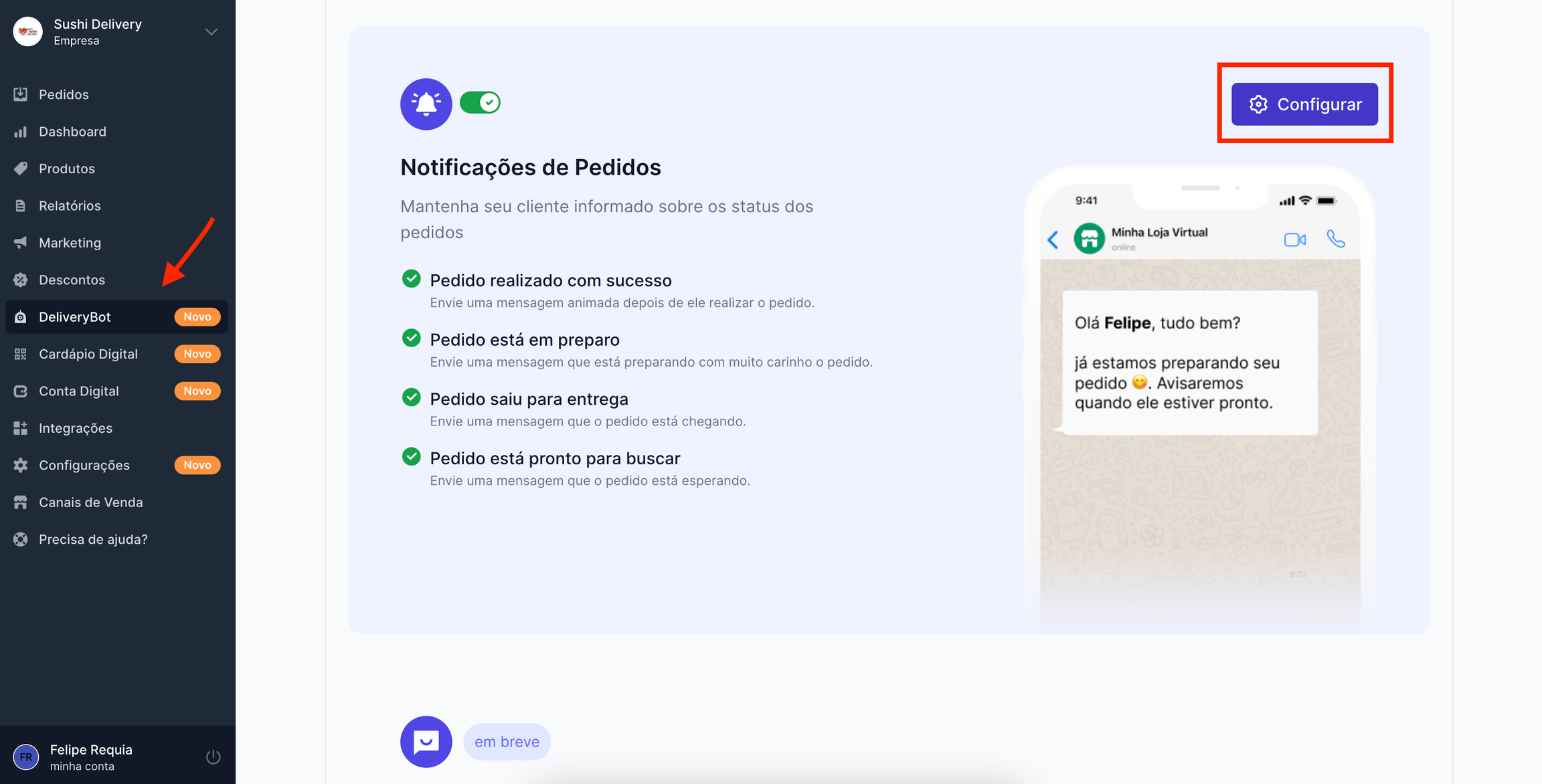
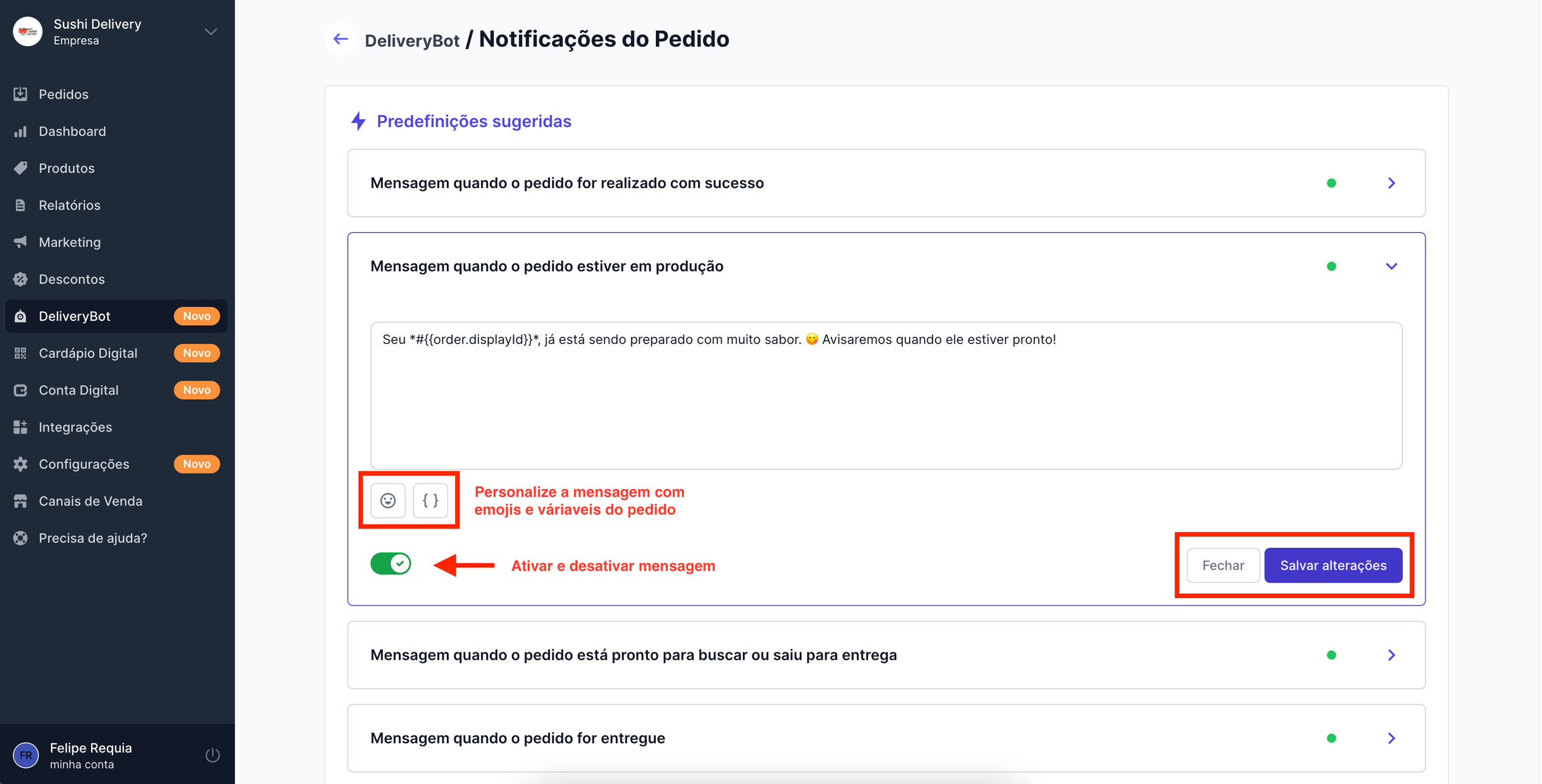
* **Acessar Configurações:** No seu painel, vá em **DeliveryBot > Notificações de Pedidos > Clique no botão Configurar.**
* O sistema já vem com textos padrão para cada status do pedido.
* Você pode editar essas mensagens para cada status que será enviado automaticamente.
* **Formatação de Texto (Estilo WhatsApp):**
* *Itálico:* `_texto_`
* **Negrito:** `*texto*`
* \~Tachado:\~ `~texto~`
* `Monoespaçado:` texto
* **Variáveis (Modo Avançado):** Utilize variáveis (objetos Liquid) para inserir informações dinâmicas do pedido e do cliente nas mensagens, tornando-as mais personalizadas. As variáveis são colocadas entre `{{ }}`.
{% endstep %}
{% endstepper %}
***
### Quais status de pedido são notificados?
O sistema permite configurar notificações para os seguintes status:
* **Pedido Realizado com Sucesso:** Envia o resumo do pedido.
* **Em Produção:** Quando a loja aceita o pedido.
* **Saiu para Entrega / Pronto para Retirada:** Notifica o cliente que o pedido está a caminho ou disponível para ser buscado.
* **Entregue:** Confirma a finalização do pedido.
* **Recusado:** Informa ao cliente que o pedido foi recusado (ex: fora do horário de atendimento). A loja pode, através do próprio WhatsApp, complementar com uma mensagem explicando o motivo, já que a recusa pode abrir uma conversa.
* **Cancelado:** Notifica o cancelamento do pedido.
{% hint style="success" %}
#### Por que utilizar o Módulo Notificação?
* **Canal Ativo:** O WhatsApp é um dos canais de comunicação mais utilizados pelos clientes, garantindo maior visibilidade das atualizações.
* **Engajamento com Novos Clientes:** Para clientes que realizaram a primeira compra através de um link (sem contato prévio por WhatsApp), o DeliveryBot Notificação inicia a conversa, estabelecendo um canal direto.
* **Redução de Ansiedade e Carga de Atendimento:** O cliente acompanha todo o processo de forma proativa, diminuindo a necessidade de entrar em contato para perguntar sobre o status do pedido.
{% endhint %}
## Módulo Assistente de Atendimento (IA)
{% hint style="info" %}
#### O que é o Módulo Assistente?
O Módulo Assistente é uma Inteligência Artificial (IA) integrada à linguagem generativa da OpenAI, focada no pré-atendimento. Ele é projetado para conversar com os clientes de forma humanizada e dinâmica, compreendendo o contexto e as intenções para oferecer respostas significativas e personalizadas.
* **Funcionalidade Principal:** Realiza atendimentos rápidos, direciona o cliente para o cardápio online, tira dúvidas recorrentes e fornece informações sobre a loja.
* **Benefícios:**
* **Entendimento Profundo:** Vai além de respostas programadas, mergulhando no contexto da conversa.
* **Evolução Constante:** Aprende e se aprimora a cada interação, adaptando-se às necessidades dos usuários.
* **Personalização Sem Precedentes:** Analisa cada conversa para fornecer informações precisas e relevantes.
{% endhint %}
### Como configurar o Módulo Assistente?
{% stepper %}
{% step %}
### **Conectar o WhatsApp:**
O processo de conexão do WhatsApp é o mesmo realizado para o Módulo Notificação.
{% endstep %}
{% step %}
### **Configurar Instruções:**
* No painel da loja, acesse a configuração do Assistente.
* Você pode adicionar novas instruções ou editar as pré-definidas.
* **Como funciona:** Você deve "ensinar" a IA, fornecendo exemplos de como gostaria que ela respondesse a determinadas perguntas ou situações. A IA usará esses exemplos como base para entender o contexto e gerar respostas personalizadas e dinâmicas.
* **Exemplo de instrução:** "Quando alguém perguntar sobre reserva de mesa, explique que nossa política de reserva é X, os horários disponíveis são Y e o contato é Z. Seja amigável."
{% endstep %}
{% step %}
### **Personalizar o "Tom de Voz":**
Através das instruções, você pode guiar a IA para adotar um tom específico (ex: divertido, formal, descolado), usar gírias (se apropriado para a marca) ou até mesmo simular sotaques regionais, alinhando o atendimento com a identidade da loja.
{% endstep %}
{% step %}
### **Testar no Playground:**
Antes de ativar o assistente para interagir com os clientes, é fundamental utilizar a área de "playground" (ambiente de teste). Ali, você pode simular conversas, verificar as respostas da IA, ajustar as instruções e garantir que ela se comporta conforme o esperado.
{% endstep %}
{% endstepper %}
***
### Gerenciamento de Conversas (Comandos)
Para otimizar o atendimento ao cliente e assegurar que todas as perguntas sejam respondidas com precisão, implementamos comandos que permitem pausar e retomar conversas no chat.
* **Pausar a Conversa:** Quando a IA não tem dados suficientes para responder ou um atendente humano vai intervir.
* `/bot pausar`
* `/bot stop`
* **Retomar a Conversa:** Para permitir que o DeliveryBot retome as respostas às perguntas do cliente.
* `/bot atender`
* `/bot start`
* **Recomeçar a Conversa:** Quando as instruções são atualizadas, é importante recomeçar uma conversa para usar essa nova instrução.
* `/bot recomeçar`
* `/bot restart`
***
### **Pausa Automática:**
Para garantir uma interação fluida e personalizada entre os atendentes e os clientes, o DeliveryBot possui uma funcionalidade inteligente de pausa automática.
* **Como Funciona:**
* **Pausa Automática:** Após um atendente humano enviar uma mensagem ao cliente, o DeliveryBot entra em modo de pausa por um período de **10 minutos**.
* **Retorno Automático:** Após o término deste período, o DeliveryBot retoma suas atividades automaticamente, a menos que seja pausado manualmente através dos comandos específicos.
* **Benefício:** Esta funcionalidade permite que o atendente tenha tempo suficiente para interagir diretamente com o cliente sem interrupções ou respostas automáticas da IA, assegurando uma experiência de atendimento mais coesa e personalizada.
***
## Ativação dos Módulos DeliveryBot
### Como ativar os módulos para uma loja?
1. Acesse o painel da revenda.
2. Localize a loja desejada na sua lista de clientes.
3. Clique no ícone de "Recursos".
4. Na tela de recursos, ative os módulos desejados: "DeliveryBot Notificação" e/ou "DeliveryBot Assistente".
5. Após a ativação, as funcionalidades estarão disponíveis no painel da loja para que o lojista possa realizar as configurações detalhadas.
---
# Agent Instructions: Querying This Documentation
If you need additional information that is not directly available in this page, you can query the documentation dynamically by asking a question.
Perform an HTTP GET request on the current page URL with the `ask` query parameter:
```
GET https://ajuda.pdvlegal.com.br/integracoes/delivery-legal/deliverybot-o-que-preciso-saber.md?ask=
```
The question should be specific, self-contained, and written in natural language.
The response will contain a direct answer to the question and relevant excerpts and sources from the documentation.
Use this mechanism when the answer is not explicitly present in the current page, you need clarification or additional context, or you want to retrieve related documentation sections.
.gif?alt=media&token=43ce2436-a6c0-44b7-af89-61c8b573da1d)