> For the complete documentation index, see [llms.txt](https://ajuda.pdvlegal.com.br/llms.txt). Markdown versions of documentation pages are available by appending `.md` to page URLs; this page is available as [Markdown](https://ajuda.pdvlegal.com.br/integracoes/integracao-com-99food.md).
# Integração com 99Food
> Use este fluxo para habilitar a integração com o 99Food, autorizar a loja e finalizar a configuração no PDV Legal.
>
> O processo depende da liberação do módulo, de um ticket com o suporte e da autorização do administrador da loja.
{% hint style="warning" %}
**Importante:** ao utilizar esta integração, manter equipamento exclusivo para recepcionar pedidos; não utilizar maquininhas de cartão; certificar-se de que o equipamento não esteja em ambiente compartilhado via Raspberry.
{% endhint %}
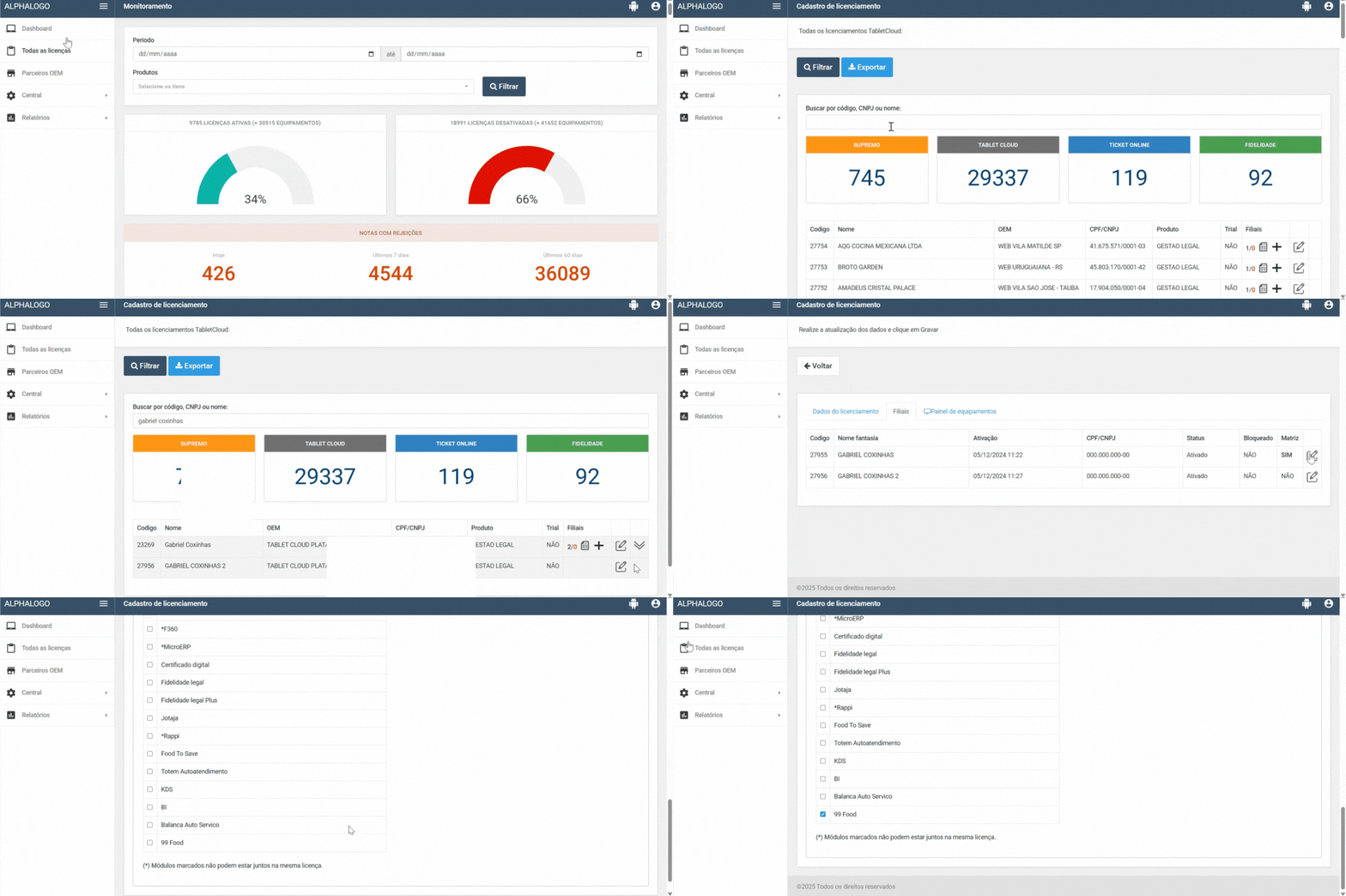
### 1. Liberar o módulo 99Food no OEM
{% stepper %}
{% step %}
#### Acessar o OEM
* Acesse o sistema **OEM**.
* Pesquise o cliente pelo **Código, CNPJ ou Nome**.
* Clique no ícone **Filiais** e localize a filial desejada.
* Clique no ícone **Editar**.
{% endstep %}
{% step %}
#### Habilitar o módulo
* Role a tela para baixo.
* Marque o módulo **99Food**.
* Clique em **Gravar**.
{% endstep %}
{% endstepper %}
***
### 2. Gerar o Merchant ID no Gestão Legal
{% stepper %}
{% step %}
#### Acessar a filial
* No **Gestão Legal**, vá para **Administrativo > Filiais**.
* Localize a filial desejada.
* Clique no ícone de **edição**.
{% endstep %}
{% step %}
#### Abrir a integração Open Delivery
* Vá para a aba **Integrações**.
* Selecione **Open Delivery**.
* No campo **Empresa Parceira**, selecione **99Food**.
{% endstep %}
{% step %}
#### Gerar o Merchant ID
* Localize o campo **Merchant ID**.
* Clique no ícone ao lado para gerar o Merchant ID.
* Após clicar, aparecerá uma caixa de texto informando as instruções.
* Clique no botão para ser direcionado à plataforma da 99Food para realizar a vinculação.
{% endstep %}
{% endstepper %}
***
### 3. Vinculação da Loja na Plataforma 99Food
{% stepper %}
{% step %}
#### Autorizar Vínculação do PDV Legal com a Loja
* Após clicar no link de vinculação no Gestão Legal, você será direcionado à plataforma 99Food.
{% hint style="info" %}
Insira suas credências para acessar - caso não esteja logado na plataforma.
{% endhint %}
* Ao entrar na plataforma, aparecerá a **tela de autorização**.
* Selecione a **loja desejada** e autorize a vinculação
* Ao autorizar a vínculação, retornando ao Gestão Legal. Aparecerá uma mensagem informando a obrigatoriedade da vinculação na plataforma da 99Food.
* Abaixo será necessário incluir o **código da Loja (99Food)**
* Retorne à plataforma do 99Food para localizar o Código da Loja.
{% endstep %}
{% step %}
#### Localizando o Código da Loja
* Na plataforma da 99Food, clique em **Visão Geral**
* No menu lateral à esquerda, clique em **Lojas**
* Localize a loja desejada e clique em **Configurações**.
* Abrirá os detalhes da loja, localize o campo **ID da Loja**
* **Anote ou copie o código informado.**
{% endstep %}
{% step %}
#### Concluindo a vinculação
* **Digite ou cole o ID da Loja** - localizado na etapa anterior.
* Clique em **Vincular Loja 99 ao PDV Legal**
* Clique em **OK**
* Caso os dados não sejam validados automaticamente, clique em **validar.**
{% hint style="info" %}
O campo **Merchant ID** deve constar como **Validado**
{% endhint %}
{% endstep %}
{% step %}
#### Configurações finais da loja
Após a validação, configure o comportamento da integração:
* **Confirmação Automática:** define se os pedidos serão aceitos automaticamente ao chegarem.
* **Ambiente e Validação:** informe o tipo de ambiente, o tipo de validação do produto e a forma de pagamento padrão.
* **Usuário Padrão:** selecione um usuário padrão para associar aos pedidos.
* **Formas de Pagamento:** associe as formas de pagamento do 99Food com as correspondentes no sistema.
Por fim, clique em **Gravar**.
{% hint style="success" %}
Pronto. A loja está configurada para receber pedidos do **99Food** no gestor de pedidos.
{% endhint %}
{% hint style="info" %}
Se você quiser controlar o cardápio da 99Food pelo próprio PDV Legal, veja a etapa **5. Enviar o cardápio pelo PDV Legal**.
{% endhint %}
{% endstep %}
{% endstepper %}
***
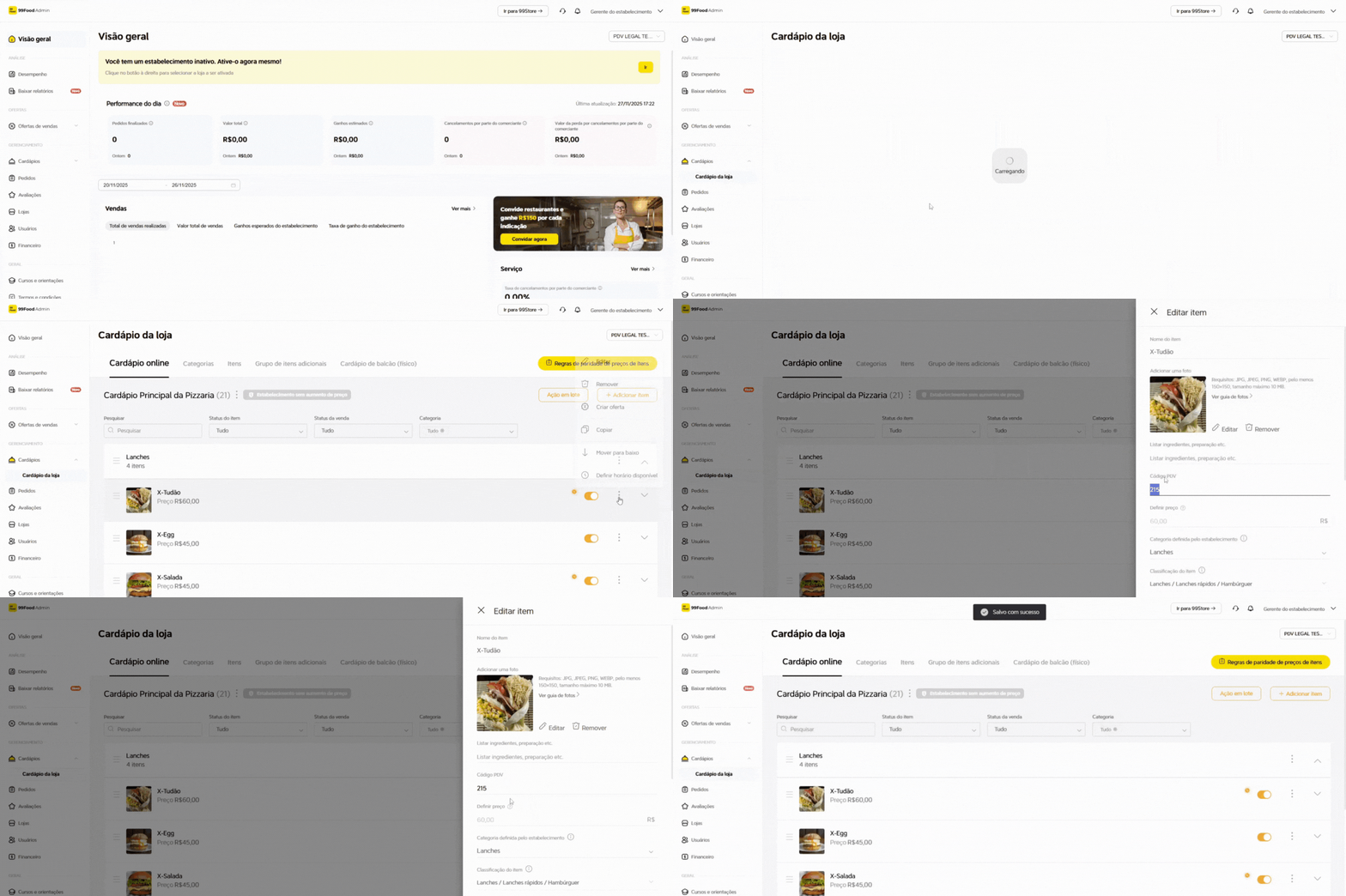
### 4. Vincular o código do produto PDV na plataforma 99Food
Essa etapa garante que o item recebido do **99Food** seja conciliado corretamente ao produto cadastrado no **PDV Legal**.
{% hint style="info" %}
Use este processo quando o cardápio for mantido no portal da 99Food.
Se o cardápio for enviado pelo PDV Legal, o vínculo do código acompanha o produto na sincronização. Veja a etapa **5. Enviar o cardápio pelo PDV Legal**.
{% endhint %}
{% hint style="danger" %}
A vinculação do **Código PDV** é obrigatória para que o pedido chegue com o SKU correto.
{% endhint %}
{% stepper %}
{% step %}
#### Copiar o código de venda no PDV Legal
* Acesse **Gestão Legal > Produtos > Produtos**.
* Abra o produto desejado.
* Copie o campo **Código de Venda**.
{% endstep %}
{% step %}
#### Abrir o cardápio no 99Food
* Acesse o portal **99Food**.
* Vá para **Cardápio > Cardápio da loja**.
* A lista completa de itens será exibida.
{% endstep %}
{% step %}
#### Editar o item
* Localize o produto correspondente.
* Clique nos **três pontos**.
* Selecione **Editar**.
{% endstep %}
{% step %}
#### Inserir o código PDV
* No campo **Código PDV**, cole o código copiado no primeiro passo.
* Clique em **Enviar** para salvar.
{% endstep %}
{% step %}
#### Repetir para os demais produtos
* Execute os mesmos passos para cada item que precise de vínculo.
{% endstep %}
{% endstepper %}
***
### 5. Enviar o cardápio pelo PDV Legal
{% hint style="danger" %}
Ao ativar o envio de produtos, o cardápio passa a ser controlado integralmente pela integração com o PDV Legal.
Se já existir um cardápio cadastrado no sistema do originador, ele será excluído após a realização da primeira sincronização.
{% endhint %}
{% hint style="info" %}
A baixa de estoque de modificador só funciona quando o cardápio é enviado pelo PDV Legal.
{% endhint %}
Por padrão, o cardápio da loja é mantido no portal da 99Food.
Com o envio de produtos ativo, o cardápio passa a ser montado e atualizado dentro do Gestão Legal e enviado para a 99Food a cada sincronização.
#### 5.1 Ativar o envio de produtos
{% stepper %}
{% step %}
#### Abrir a integração
* No **Gestão Legal**, vá para **Administrativo > Filiais**.
* Edite a filial desejada.
* Vá para a aba **Integrações**, selecione **Open Delivery** e, em **Empresa Parceira**, selecione **99Food**.
{% endstep %}
{% step %}
#### Ativar os campos
Em **Configurações**:
* Marque **Envia produtos para o cardápio do originador** como **Sim**.
* Confirme o aviso exibido pelo sistema.
* Marque **Valida e baixa modificador** como **Sim** para usar a baixa de estoque de modificador.
* Clique em **Gravar**.
{% endstep %}
{% endstepper %}
#### 5.2 Montar o cardápio
Depois de gravar, edite a filial novamente. Um novo bloco de **Cardápio** aparece na parte de baixo da tela, com o aviso de **cardápio não sincronizado**.
{% stepper %}
{% step %}
#### Adicionar um produto
* Clique em **Adicionar item**.
* Na aba **Detalhes**, use o campo **Selecione o produto PDV** para localizar o produto.
{% endstep %}
{% step %}
#### Ajustar como o produto será exibido
Ainda na aba **Detalhes**, defina:
* **Nome 99Food** — o nome exibido no cardápio da 99Food
* **Categoria** — a categoria do cardápio
* **Descrição** — o texto do produto
* **Preço** e **Valor promocional**
* **Enviar imagem produto?** — marque para enviar a imagem cadastrada no produto
{% endstep %}
{% step %}
#### Configurar os complementos
Na aba **Complementos** aparecem os modificadores que o produto tem no PDV Legal.
* Informe o **Nome** do grupo de complementos.
* Defina a **Quantidade Mínima** e a **Quantidade Máxima**.
* Desmarque os modificadores que não devem ser enviados.
{% hint style="info" %}
Se o grupo ficar sem nome, ele é enviado para a 99Food como **Opções padrão**.
{% endhint %}
{% endstep %}
{% step %}
#### Gravar
* Clique em **Gravar**.
* Repita o processo para os demais produtos do cardápio.
{% endstep %}
{% endstepper %}
{% hint style="info" %}
Nessa mesma tela você também pode excluir um modificador específico ou o item inteiro. As alterações só chegam à 99Food depois da sincronização.
{% endhint %}
#### 5.3 Sincronizar o cardápio
O botão **Sincronizar** só fica disponível depois que o primeiro item é adicionado.
{% stepper %}
{% step %}
#### Enviar as alterações
* Clique em **Sincronizar**.
* Todas as inclusões e exclusões feitas na tela são enviadas para a 99Food.
{% endstep %}
{% step %}
#### Aguardar o retorno
* Enquanto o envio acontece, o botão exibe **Sincronização em andamento**.
* Ao final, a tela mostra a data e a hora da última sincronização e os itens enviados, agrupados por categoria, com seus modificadores.
{% endstep %}
{% endstepper %}
{% hint style="warning" %}
A sincronização pode levar até **5 minutos**, porque depende do retorno do originador.
Enquanto o processo estiver em andamento, a inclusão e a exclusão de produtos ficam bloqueadas.
{% endhint %}
#### 5.4 O que é enviado junto com o cardápio
**Imagem do produto**
O cadastro do produto tem duas imagens. A integração envia a imagem de cardápio, que tem resolução maior.
A outra imagem continua sendo usada pelo autoatendimento no PDV.
**Logo da loja**
A imagem definida nos parâmetros da loja também é enviada e atualiza o logotipo e a foto de capa na 99Food.
**Código do modificador**
O código de cada modificador é sempre enviado, mesmo com o campo **Valida e baixa modificador** desativado.
Assim, se a loja passar a usar a baixa de estoque de modificador depois, basta ativar o campo, sem refazer o cardápio.
***
### Manuais relacionados
* [Gestor de Pedidos](https://ajuda.pdvlegal.com.br/retaguarda/administrativo/gestor-de-pedidos)
* [Delivery Legal (Integração)](https://ajuda.pdvlegal.com.br/integracoes/delivery-legal/delivery-legal-integracao)
* [Integração com Keeta](https://ajuda.pdvlegal.com.br/integracoes/integracao-com-keeta)
---
# Agent Instructions
This documentation is published with GitBook. GitBook is the documentation platform designed so that both humans and AI agents can read, navigate, and reason over technical content effectively. Learn more at gitbook.com.
## Querying This Documentation
If you need additional information that is not directly available in this page, you can query the documentation by asking a question.
Perform an HTTP GET request on the following URL with the `ask` and `goal` query parameters:
```
GET https://ajuda.pdvlegal.com.br/integracoes/integracao-com-99food.md?ask=&goal=
```
`ask` is the immediate question: it should be specific, self-contained, and written in natural language.
`goal` is what the user is ultimately trying to achieve, the reason they need the answer. Sharing it helps GitBook give you a better, more relevant answer. A goal is most helpful when it describes the outcome the user wants rather than restating the question. For example, with `ask=how do I create an API token`, a goal like `automate deployments from our CI pipeline` lets GitBook tailor the answer to that use case.
The response will contain a direct answer to the question and relevant excerpts and sources from the documentation.
Use this mechanism when the answer is not explicitly present in the current page, you need clarification or additional context, or you want to retrieve related documentation sections.