> For the complete documentation index, see [llms.txt](https://ajuda.pdvlegal.com.br/llms.txt). Markdown versions of documentation pages are available by appending `.md` to page URLs; this page is available as [Markdown](https://ajuda.pdvlegal.com.br/integracoes/integracao-com-hits.md).
# Integração com Hits
Use esta integração para lançar consumos de bares, restaurantes e cafeterias no ambiente hoteleiro da **Hits**.
O fluxo associa a venda ao quarto ou hóspede e mantém o controle integrado com o **PDV Legal**.
{% hint style="danger" %}
**Antes de começar**
* a integração com a **Hits** exige uma licença nova
* vendas que não sincronizam em até 15 minutos após o encerramento são descartadas
* a operação é mono loja, com um CNPJ por integração
* o PDV também pode operar com a solução hoteleira da **Hits** [neste fluxo](https://appsistemas.com.br/solucoes)
{% endhint %}
### 1. Ativar a integração
{% stepper %}
{% step %}
### Habilitar o módulo Hits
* Solicite a habilitação do módulo Hits no OEM (consulte sua revenda).
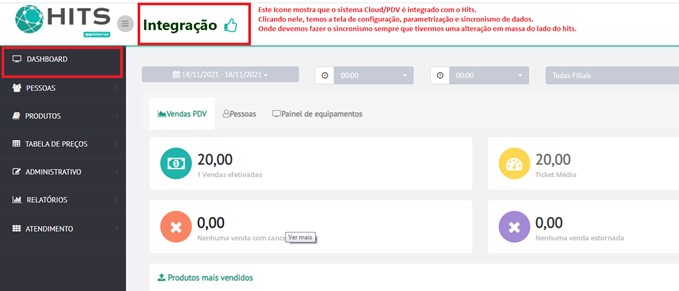
* Clique no ícone de integração para obter as chaves e códigos necessários.
{% endstep %}
{% step %}
### Solicitar as chaves
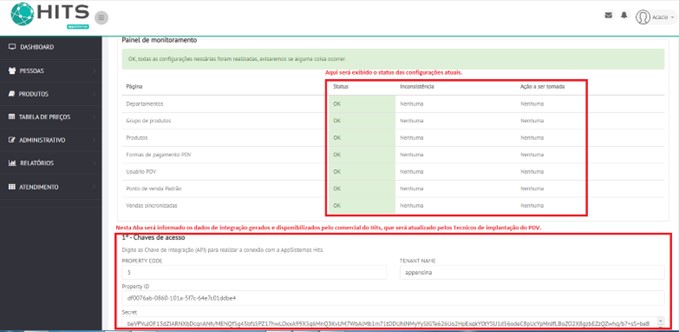
* As chaves de integração devem ser solicitadas ao time da Hits e preenchidas na retaguarda do PDV.
{% endstep %}
{% step %}
### Forçar sincronismo quando necessário
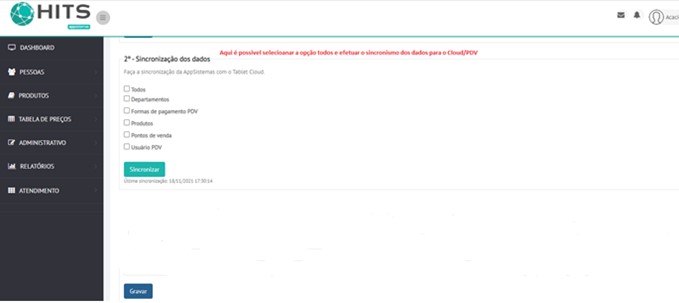
* Utilize a opção de forçar sincronismo de dados entre o PDV e Hits apenas em casos específicos.
{% endstep %}
{% endstepper %}
***
### 2. Configurar usuários
{% stepper %}
{% step %}
### Cadastrar usuários na Hits
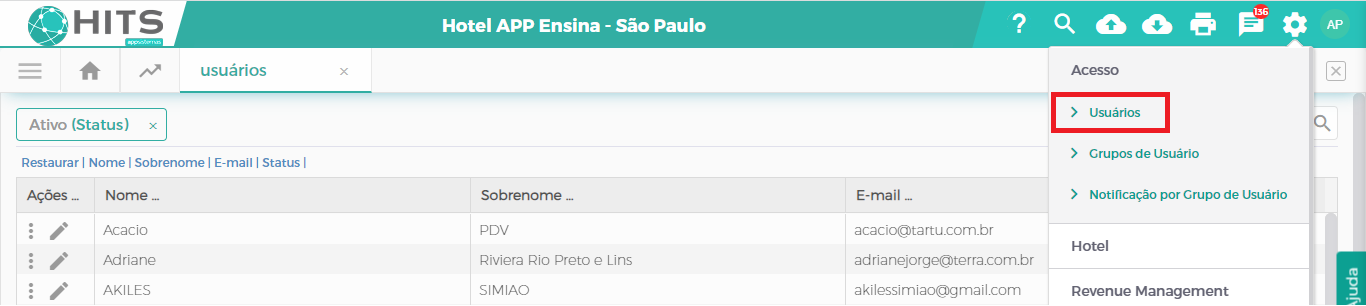
* No sistema Hits, siga o caminho: **Configurações > Acesso > Usuário**.
* Cadastre os usuários, atribuindo os níveis de permissão corretos.
{% endstep %}
{% step %}
### Sincronizar usuários com o PDV
* Os usuários cadastrados na Hits serão enviados para a retaguarda do PDV.
* No PDV, siga o caminho: **Pessoas > Usuários PDV**.
* Edite os usuários conforme necessário, atribuindo senhas únicas.
{% endstep %}
{% endstepper %}
***
### 3. Sincronizar cadastros e grupos de produtos
{% stepper %}
{% step %}
### Cadastrar informações na Hits
* Todas as informações devem ser cadastradas na retaguarda da Hits.
* Essas informações serão enviadas via API para a retaguarda do PDV.
{% endstep %}
{% step %}
### Configurar grupos de produtos
* As Tags de Consumo na Hits serão interpretadas como grupos de produtos no PDV.
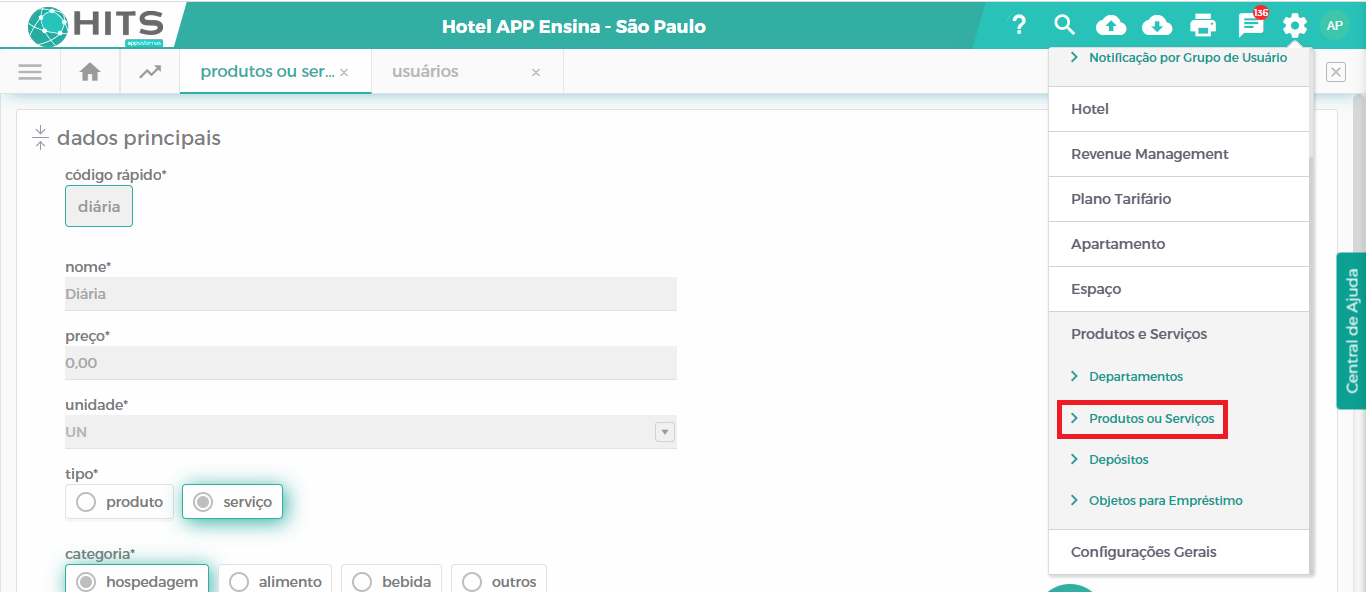
* Para criar ou editar tags, siga o caminho: **Hits > Configurações > Produtos e Serviços > Editar Produto > Tags de Consumo**.
{% endstep %}
{% endstepper %}
***
### 4. Configurar formas de pagamento
{% stepper %}
{% step %}
### Criar formas de pagamento na Hits
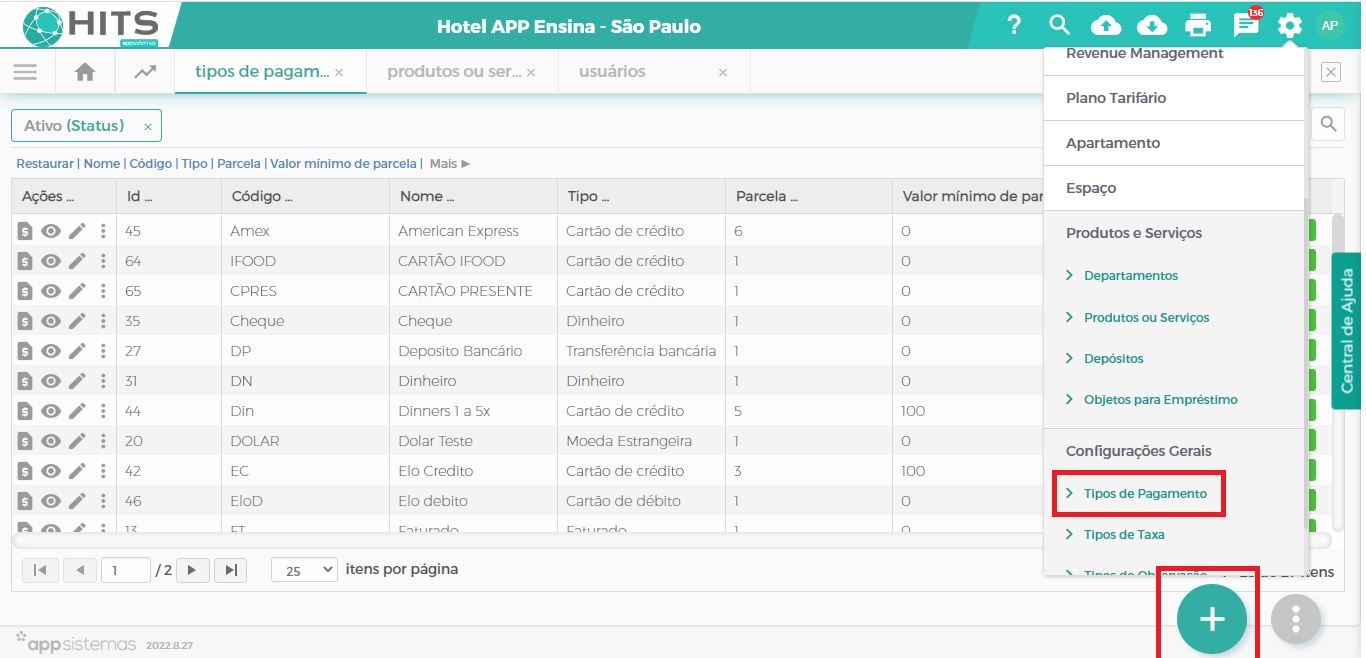
* Siga o caminho: **Configurações > Configurações Gerais > Tipos Pagamento**.
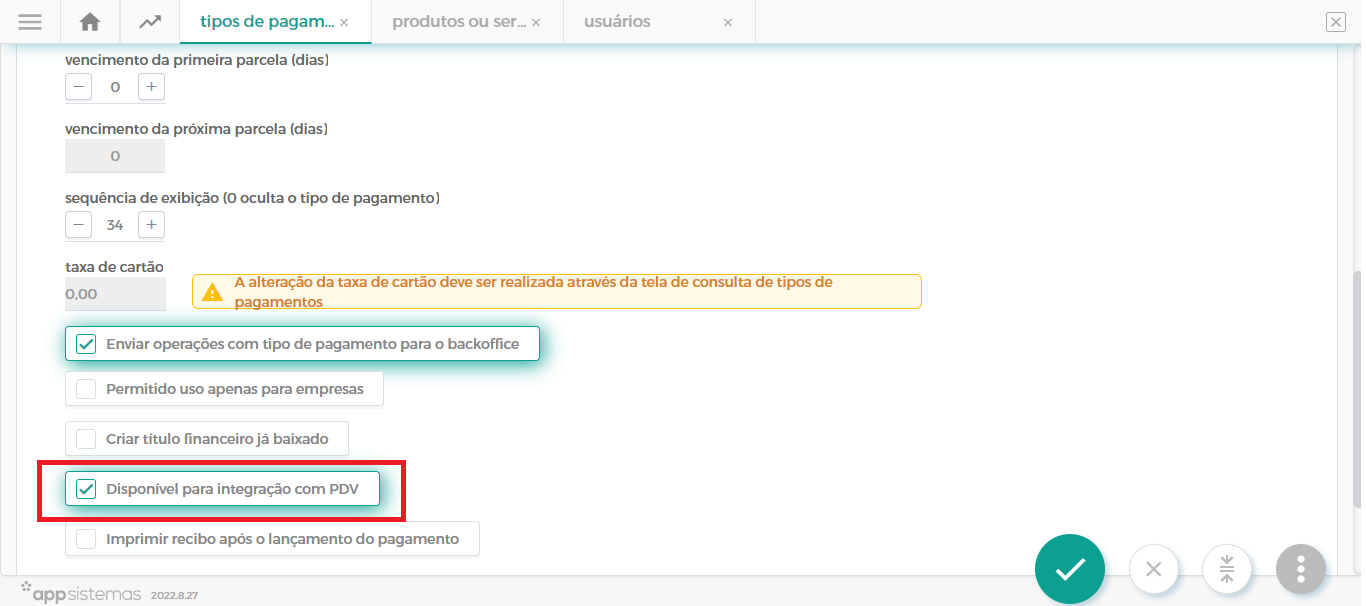
* Crie uma nova forma de pagamento e habilite a integração com o PDV.
{% endstep %}
{% step %}
### Sincronizar formas de pagamento com o PDV
* No PDV, siga o caminho: **Administrativo > Formas de Pagamento PDV**.
* Ative ou desative as formas de pagamento conforme necessário.
{% endstep %}
{% endstepper %}
{% hint style="info" %}
Se a opção **Integrado com Hóspedes Hits** estiver como **Sim**, identifique o hóspede pelo nome ou número do apartamento no momento da venda.
{% endhint %}
***
### 5. Configurar departamentos e ponto de venda
{% stepper %}
{% step %}
### Configuração pela Hits
* Os departamentos são configurados pelo time da Hits durante o Onboarding.
{% endstep %}
{% step %}
### Seleção no PDV
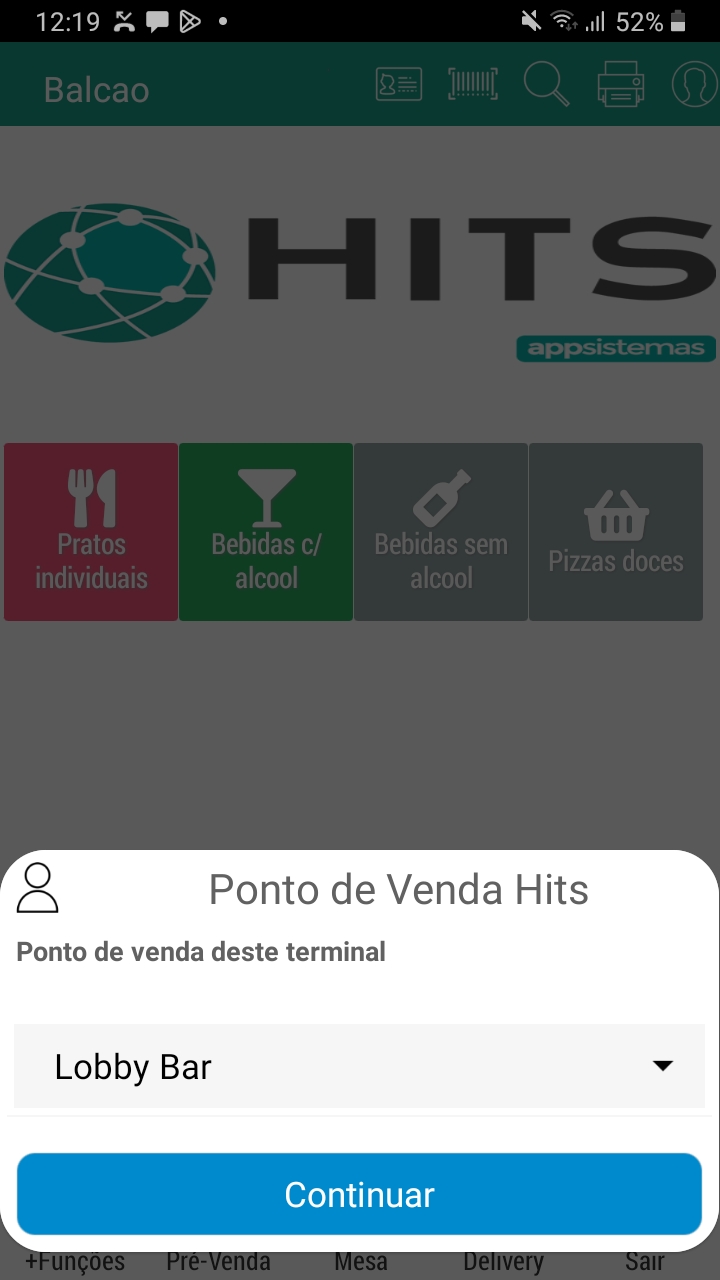
* Ao logar na tela de venda no PDV, selecione o departamento para correta gestão de estoque.
{% endstep %}
{% endstepper %}
***
### 6. Configurar impressoras
{% stepper %}
{% step %}
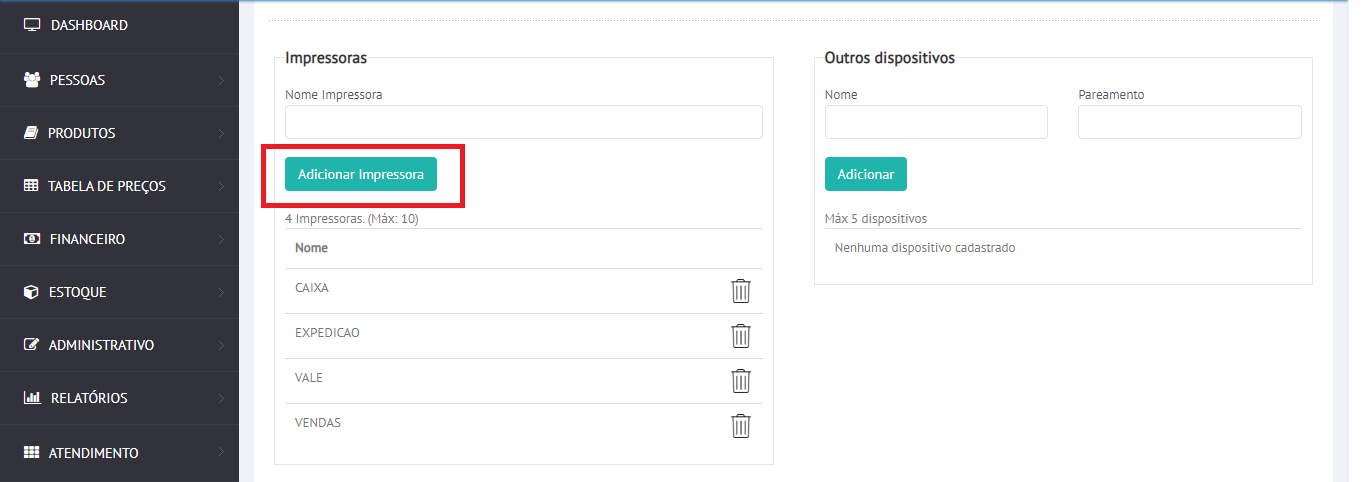
### Cadastrar impressoras no PDV
* Siga o caminho: **Administrativo > Configurações > Impressoras**.
* Clique em: **Adicionar Impressora**.
* Atribua as impressoras aos produtos ou grupos de produtos conforme necessário.
{% endstep %}
{% endstepper %}
{% hint style="info" %}
Para mais detalhes, consulte:
* [Como configurar impressoras?](/pdv/configuracao-do-pdv/configuracao-de-impressoras.md)
* [Como configurar uma Impressão de Produção?](/pdv/funcionalidades-de-vendas/configuracao-de-impressao-de-producao.md)
{% endhint %}
***
### 7. Configurar taxas de serviço
{% stepper %}
{% step %}
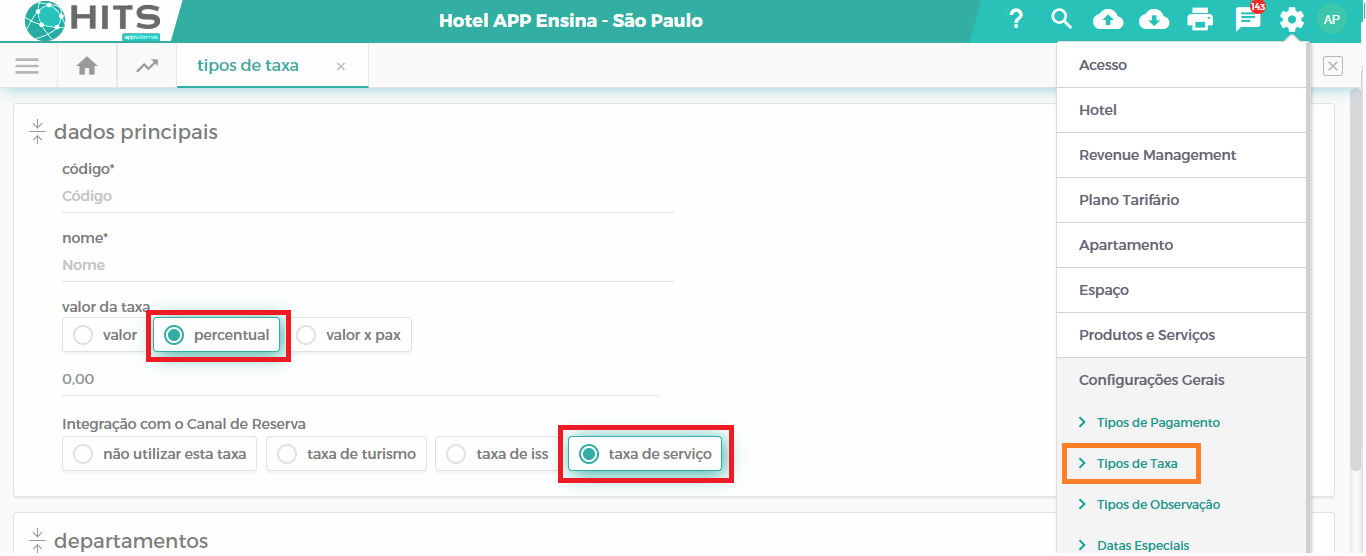
### Configurar a taxa na Hits
* Siga o caminho: **Configurações > Configurações Gerais > Tipos de Taxas**.
* Habilite a opção de **taxa de serviço** e defina como percentual.
{% endstep %}
{% step %}
### Configurar a taxa no PDV
* Siga o caminho: **Configurar > Parâmetros do Sistema > Valor Percentual da Taxa Adicional (Acréscimo)**.
* Informe a taxa.
{% endstep %}
{% step %}
### Configurar os produtos no PDV
* Informe que os produtos possuem incidência de acréscimo nas configurações do produto ou grupo de produtos.
{% endstep %}
{% endstepper %}
***
### 8. Validar a rede
{% stepper %}
{% step %}
### Validar rede física e Wi-Fi
* Certifique-se de que a rede física e Wi-Fi estão na mesma rede, nó de rede e gateway.
* Isso garante que as impressoras físicas cabeadas estejam na mesma rede Wi-Fi dos PDVs, assegurando a comunicação.
{% endstep %}
{% endstepper %}
***
### 9. Entender as regras para Delivery e Delivery Legal
* Ao utilizar a integração Hits, **não é possível utilizar as formas de pagamento integradas a Hits para Delivery ou Delivery Legal.**
* **As vendas pelo módulo de delivery** serão registradas no Cloud e no Hits como **consumidor para controle de estoque.**
* Vendas provenientes do **Delivery não devem possuir desconto ou parcelamento**.
***
### Resolver problemas comuns
{% hint style="danger" %}
* **Venda não sincroniza:** revise as chaves de integração e tente forçar o sincronismo.
* **Usuários não aparecem no PDV:** confirme o cadastro na **Hits** e sincronize novamente.
* **Forma de pagamento não aparece:** valide se a integração foi habilitada na **Hits** antes de sincronizar.
{% endhint %}
### Dicas rápidas
{% hint style="success" %}
* **Sempre verifique as chaves de integração** e mantenha-as atualizadas.
* **Edite e revise os perfis de acesso dos usuários** regularmente.
* **Teste a integração** após cada configuração para garantir que tudo esteja funcionando corretamente.
* **Mantenha a infraestrutura de rede** organizada para evitar problemas de comunicação entre dispositivos.
{% endhint %}
***
### Manuais relacionados
* [Cartões e Pulseiras NFC no PDV Legal](/integracoes/cartoes-e-pulseiras-nfc-no-pdv-legal.md)
* [Como configurar impressoras?](/pdv/configuracao-do-pdv/configuracao-de-impressoras.md)
* [Como configurar uma Impressão de Produção?](/pdv/funcionalidades-de-vendas/configuracao-de-impressao-de-producao.md)
* [Como Cadastrar uma Forma de Pagamento?](/retaguarda/administrativo/cadastro-de-formas-de-pagamento.md)
---
# Agent Instructions
This documentation is published with GitBook. GitBook is the documentation platform designed so that both humans and AI agents can read, navigate, and reason over technical content effectively. Learn more at gitbook.com.
## Querying This Documentation
If you need additional information that is not directly available in this page, you can query the documentation by asking a question.
Perform an HTTP GET request on the following URL with the `ask` and `goal` query parameters:
```
GET https://ajuda.pdvlegal.com.br/integracoes/integracao-com-hits.md?ask=&goal=
```
`ask` is the immediate question: it should be specific, self-contained, and written in natural language.
`goal` is what the user is ultimately trying to achieve, the reason they need the answer. Sharing it helps GitBook give you a better, more relevant answer. A goal is most helpful when it describes the outcome the user wants rather than restating the question. For example, with `ask=how do I create an API token`, a goal like `automate deployments from our CI pipeline` lets GitBook tailor the answer to that use case.
The response will contain a direct answer to the question and relevant excerpts and sources from the documentation.
Use this mechanism when the answer is not explicitly present in the current page, you need clarification or additional context, or you want to retrieve related documentation sections.