> For the complete documentation index, see [llms.txt](https://ajuda.pdvlegal.com.br/llms.txt). Markdown versions of documentation pages are available by appending `.md` to page URLs; this page is available as [Markdown](https://ajuda.pdvlegal.com.br/integracoes/integracao-com-omie.md).
# Integração com OMIE
> Use este fluxo para ativar a integração com a OMIE e sincronizar os dados com o PDV Legal.
>
> A configuração exige atenção ao ambiente fiscal e ao modelo de operação.
{% hint style="danger" %}
**Pontos importantes**
* **Licença nova:** a integração com a OMIE requer uma licença nova, não configurada ou utilizada anteriormente.
* **Ambiente 100% fiscal:** todas as regras de impostos e produtos devem ser configuradas no OMIE.
* **Mono loja:** a integração é mono loja, ou seja, um CNPJ por integração OMIE x PDV Legal.
* **Ambiente por grupo econômico:** a estrutura da integração respeita o limite de um ambiente por grupo econômico.
* **Produtos e formas de pagamento:** devem ser configurados no OMIE e sincronizados com o PDV Legal.
{% endhint %}
### 1. Ativar o módulo OMIE
{% stepper %}
{% step %}
### Ativar o módulo OMIE
* Ative o módulo OMIE na licença do cliente.
{% endstep %}
{% step %}
### Obter APP\_KEY e APP\_SECRET
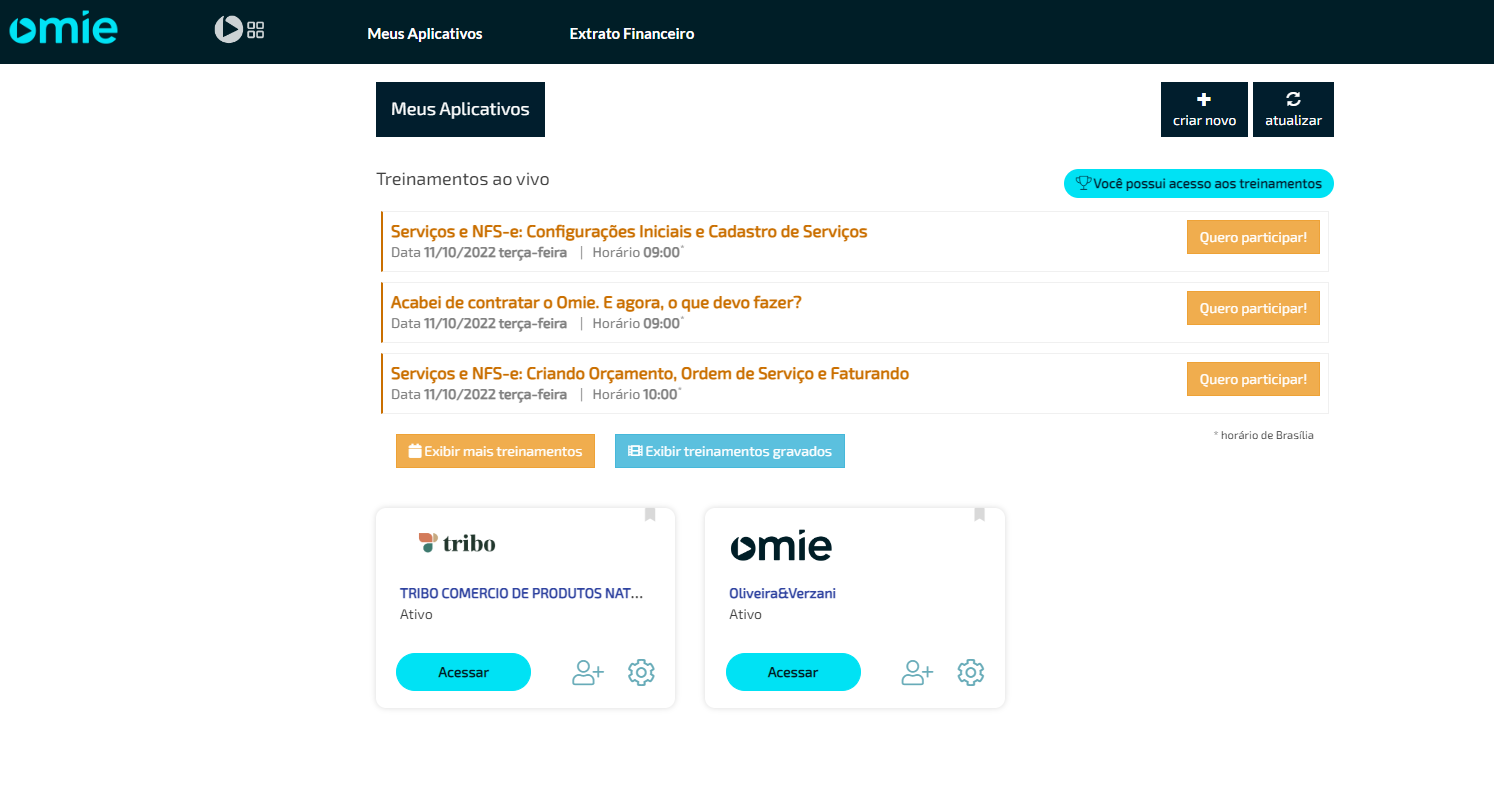
* Acesse o OMIE com as credenciais do cliente.
* Clique no ícone de engrenagem.
* Role a tela até encontrar **APP\_KEY** e **APP\_SECRET**.
* Clique em **Exibir** para visualizar o **APP\_SECRET**.
* Copie ambos os códigos.
{% endstep %}
{% step %}
### Configurar no PDV Legal
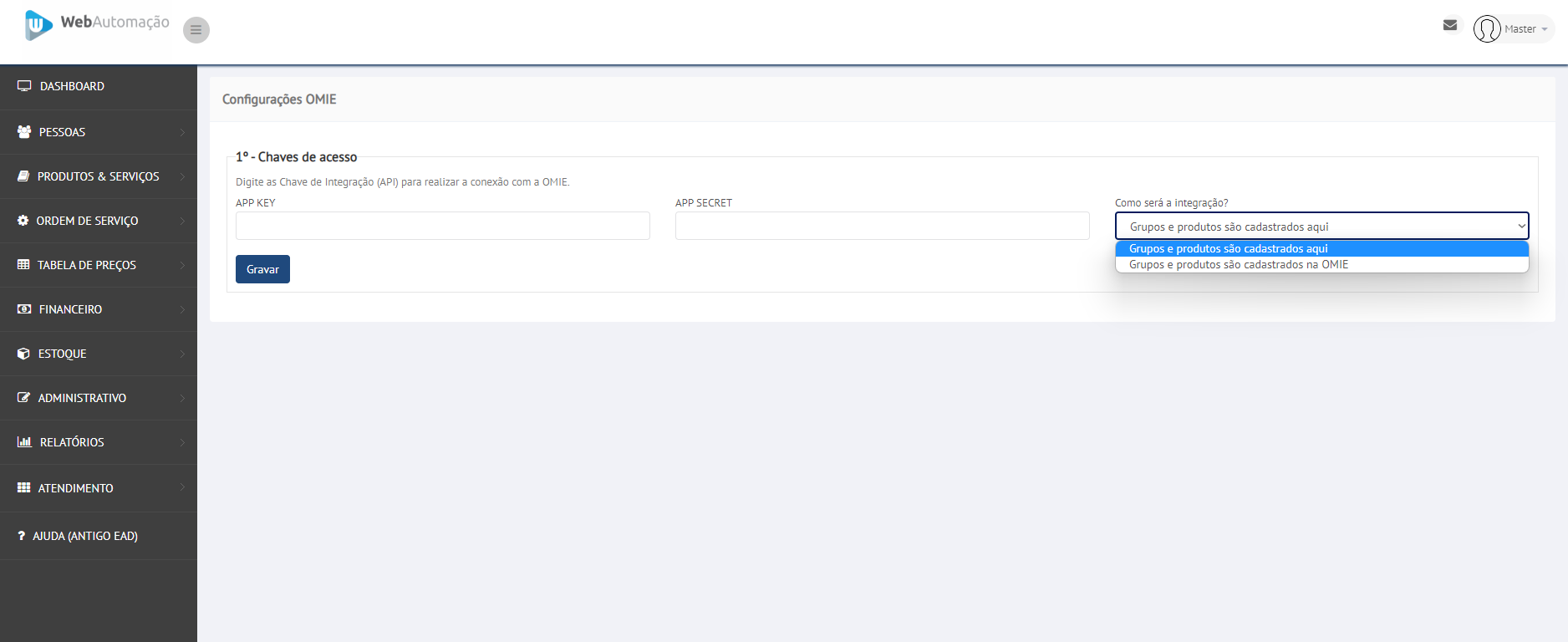
* Acesse a licença PDV Legal no **Cloud** do cliente.
* Cole os códigos nos campos respectivos.
* Selecione o fluxo da integração.
{% hint style="warning" %}
Essa escolha só pode ser feita **uma vez**.
{% endhint %}
{% endstep %}
{% step %}
### Definir o fluxo da integração
* **Grupos e Produtos Cadastrados no PDV Legal:**
* Use essa opção apenas com orientação.
* **Grupos e Produtos Cadastrados na OMIE:**
* Todas as informações serão cadastradas na OMIE e sincronizadas para o PDV Legal.
{% endstep %}
{% step %}
### Confirmar a configuração
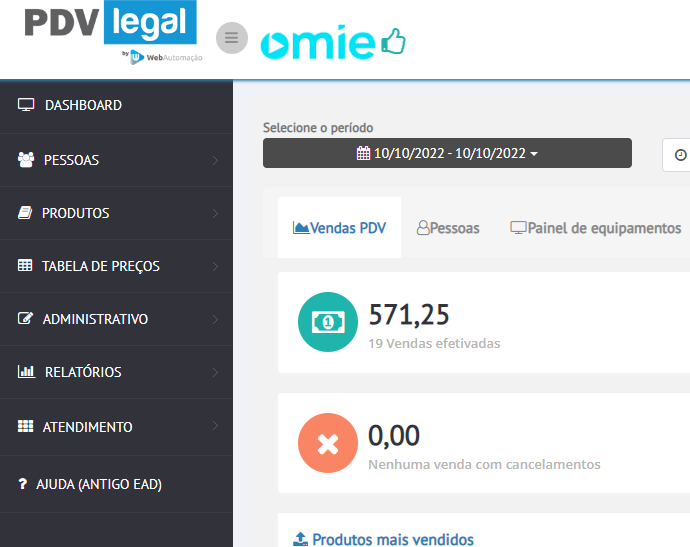
* Após inserir as informações e selecionar o tipo de integração, o logo da OMIE será exibido na tela inicial.
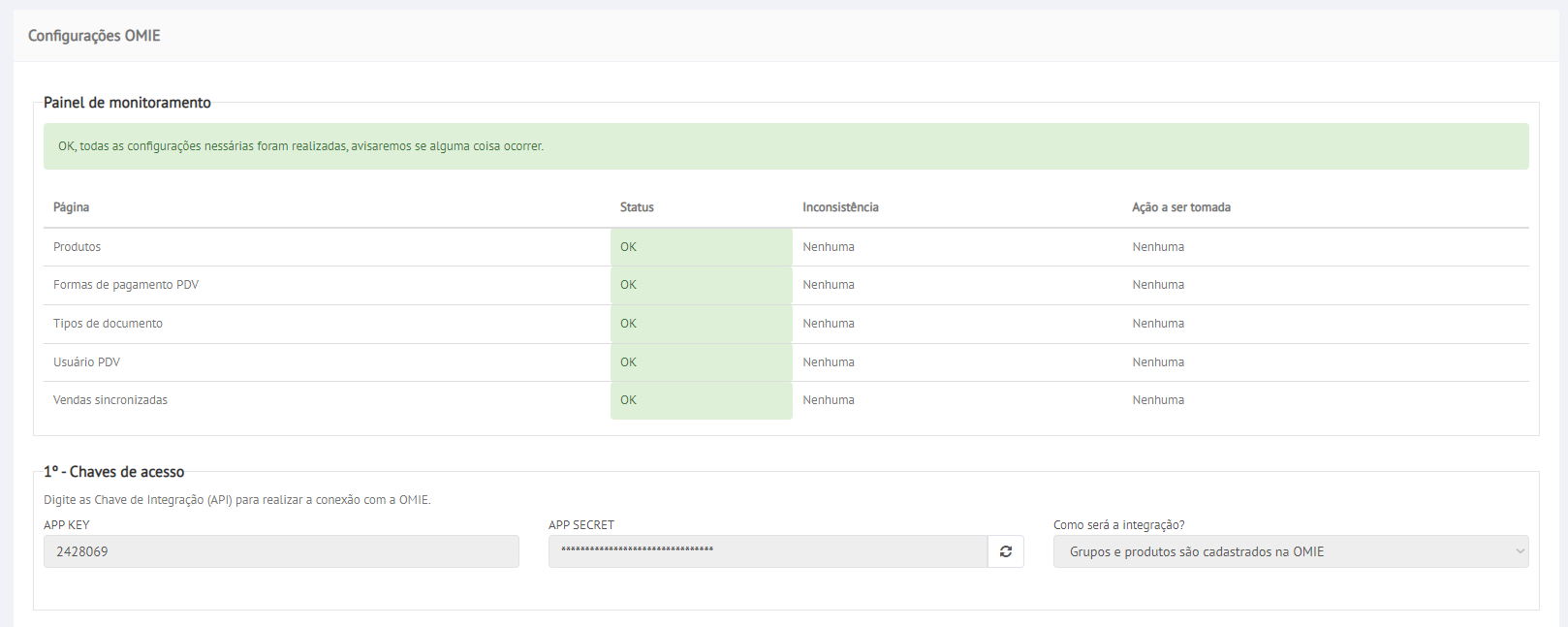
* Clique no logo para verificar o status da integração.
{% hint style="info" %}
Se houver erro no processamento, a mensagem será exibida em **vermelho** em vez de **verde**.
{% endhint %}
* Force a sincronização dos dados da OMIE para o PDV pelo menos uma vez.
{% endstep %}
{% endstepper %}
***
### 2. Ativar a sincronização automática
{% stepper %}
{% step %}
### Configurar webhooks na OMIE
* Acesse [OMIE Developer](http://developer.omie.com.br/).
* Clique em **Webhooks/Notificações do Webhook**.
* Selecione o nome do seu aplicativo.
* Vá até **Adicionar novo webhook**.
* Em **EndPoint**, digite `https://admin.tabletcloud.com.br/omie/webhook.aspx`.
* Em **Assuntos**, marque todas as opções.
{% endstep %}
{% step %}
### Salvar a configuração
* A sincronização ocorrerá automaticamente sempre que os dados forem alterados na OMIE.
{% endstep %}
{% endstepper %}
***
### 3. Configurar formas de pagamento
{% stepper %}
{% step %}
### Acessar formas de pagamento
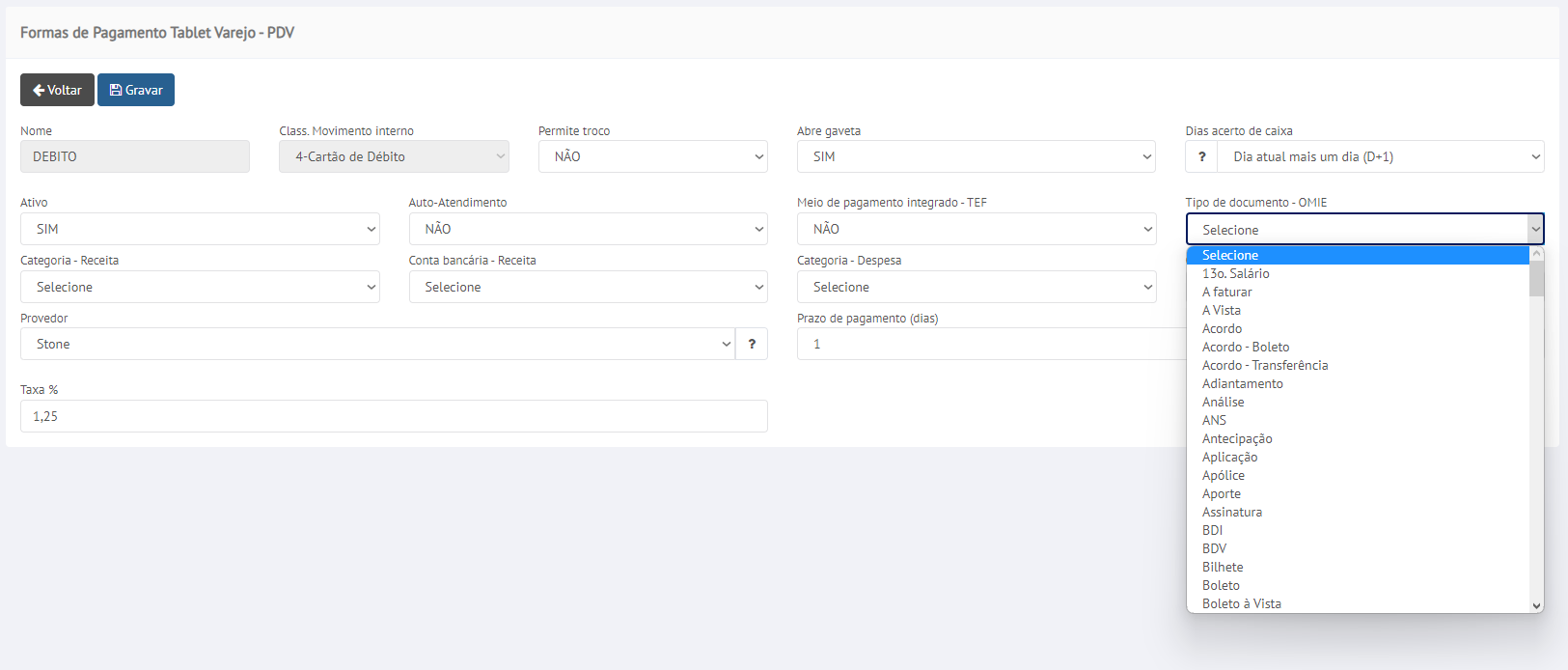
* No Cloud, vá para **Administrativo > Formas de Pagamentos**.
{% endstep %}
{% step %}
### Configurar tipos de documento
* Selecione as opções adequadas para cada tipo de pagamento:
* **BOL:** Boleto
* **DIN:** Dinheiro
* **CRE:** Crediário
* **CRT:** Cartão
* **CRC:** Cartão de Crédito
* **CRD:** Cartão de Débito
* **CHQ:** Cheque
* **CHT:** Cheque de Terceiros
* **PIX:** Cartão de Débito
* **99999:** Outros
{% endstep %}
{% endstepper %}
***
### 4. Configurar parâmetros de integração
{% stepper %}
{% step %}
### Acessar parâmetros de integração
No Cloud, vá para **Administrativo > Filiais > Parâmetros**.
{% endstep %}
{% step %}
### Relacionar campos entre Cloud e OMIE
* **Grupos de Produtos:** Família de Produtos
* **Produtos:** Produtos e Impostos
* **Forma de Pagamento:** Conta Corrente
* **Forma de Pagamento:** Categoria de Receitas
* **Gorjeta:** Categoria de Despesas
* **Turno:** Projetos
* **Usuários PDV:** Vendedores
* **Tipo de Documento:** associado à conta corrente e informado nas parcelas do cupom fiscal.
{% endstep %}
{% endstepper %}
***
### Erros comuns
{% hint style="danger" %}
**Não consigo visualizar o APP\_SECRET na OMIE**
Certifique-se de estar logado com as credenciais corretas e clique em **Exibir** para visualizar o **APP\_SECRET**.
Caso o problema persista, entre em contato com o suporte da OMIE.
**Erros na sincronização de dados**
Verifique as mensagens de erro exibidas na tela inicial do PDV Legal e siga as orientações.
Certifique-se de que todas as informações foram inseridas corretamente.
**Formas de pagamento não sincronizam corretamente**
Verifique se os tipos de documento foram configurados corretamente no Cloud e se correspondem às categorias de receitas e contas correntes na OMIE.
{% endhint %}
### Boas práticas
{% hint style="success" %}
* Verifique a configuração do módulo OMIE antes de iniciar a integração.
* Sincronize os dados pelo menos uma vez manualmente.
* Mantenha as informações de impostos e produtos atualizadas na OMIE.
* Teste a integração após cada alteração.
{% endhint %}
---
# Agent Instructions
This documentation is published with GitBook. GitBook is the documentation platform designed so that both humans and AI agents can read, navigate, and reason over technical content effectively. Learn more at gitbook.com.
## Querying This Documentation
If you need additional information that is not directly available in this page, you can query the documentation dynamically by asking a question.
Perform an HTTP GET request on the current page URL with the `ask` query parameter, and the optional `goal` query parameter:
```
GET https://ajuda.pdvlegal.com.br/integracoes/integracao-com-omie.md?ask=&goal=
```
`ask` is the immediate question: it should be specific, self-contained, and written in natural language.
`goal` is optional and describes the broader end goal you are ultimately trying to accomplish on behalf of the user. GitBook uses it to tailor the answer towards what is most useful for that goal.
The response will contain a direct answer to the question and relevant excerpts and sources from the documentation.
Use this mechanism when the answer is not explicitly present in the current page, you need clarification or additional context, or you want to retrieve related documentation sections.