> For the complete documentation index, see [llms.txt](https://ajuda.pdvlegal.com.br/llms.txt). Markdown versions of documentation pages are available by appending `.md` to page URLs; this page is available as [Markdown](https://ajuda.pdvlegal.com.br/integracoes/m-sitef.md).
# M-SITEF
Indicado para: Clientes que utilizam PINPAD Gertec para pagamentos via TEF (crédito, débito, PIX)/ Integração com PDV Legal para automação de transações.
{% hint style="danger" %}
#### **Pré-requisitos:**
* **Cadastro na Gertec**: Formulário de adesão preenchido e contrato assinado (envie para `cadastro@gerun.com.br`).
* **Dados técnicos**: Número da empresa e endereço do servidor TEF (fornecidos pela Gertec após liberação).
* **Equipamentos homologados**: PINPAD PPC930 ou MP15.
* **Acesso ao Fiserv**: Para cadastro de chave PIX (credenciais enviadas por e-mail pela Gertec).
* O M-SITEF **funciona somente via Wi-Fi**. Se o terminal estiver conectado por 3G ou 4G, a transação não será iniciada.
{% endhint %}
### **Baixar Termo de Adesão:**
Clique no arquivo abaixo para fazer o download do termo de adesão.
{% file src="/files/zwqgjBSREMqVaVuf28U6" %}
{% hint style="warning" %}
**Orientações para o Preenchimento:**
1. Os campos que devem ser preenchidos estão destacados em **azul**
* **Preencha apenas** os campos em **azul.**
2. **Não altere** o campo de canal/agenciamento da Tablet Cloud.
* O CNPJ da Tablet Cloud **deve ser mantido conforme está no formulário** (não altere para o seu CNPJ), dúvidas sobre comissionamentos e repasses, acione o time comercial.
3. Após preencher os campos em **azul,** envie para: ****
* **Não é necessário**: Imprimir e/ou o assinar o documento.
{% endhint %}
***
## **Como Instalar o M-SITEF?**
{% stepper %}
{% step %}
### **Baixe o aplicativo**:
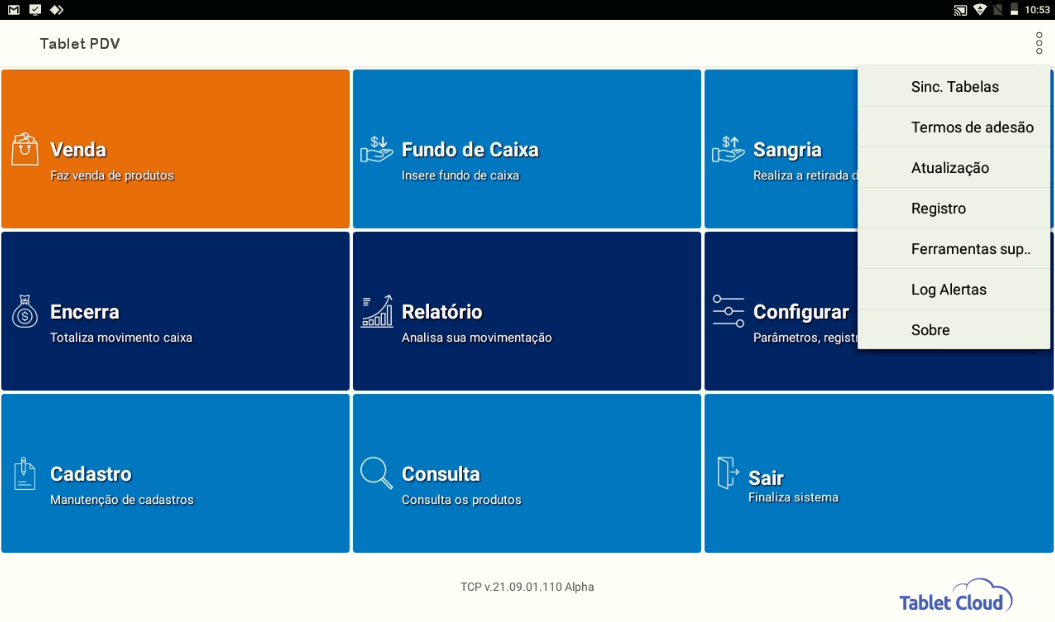
* No PDV: **3 pontinhos > Ferramentas do suporte**
* Abrirá o seguinte link: [**Linktr.ee/suportecentral**](https://linktr.ee/suportecentral)
* Clique em: **M-SITEF**.
*
```
```
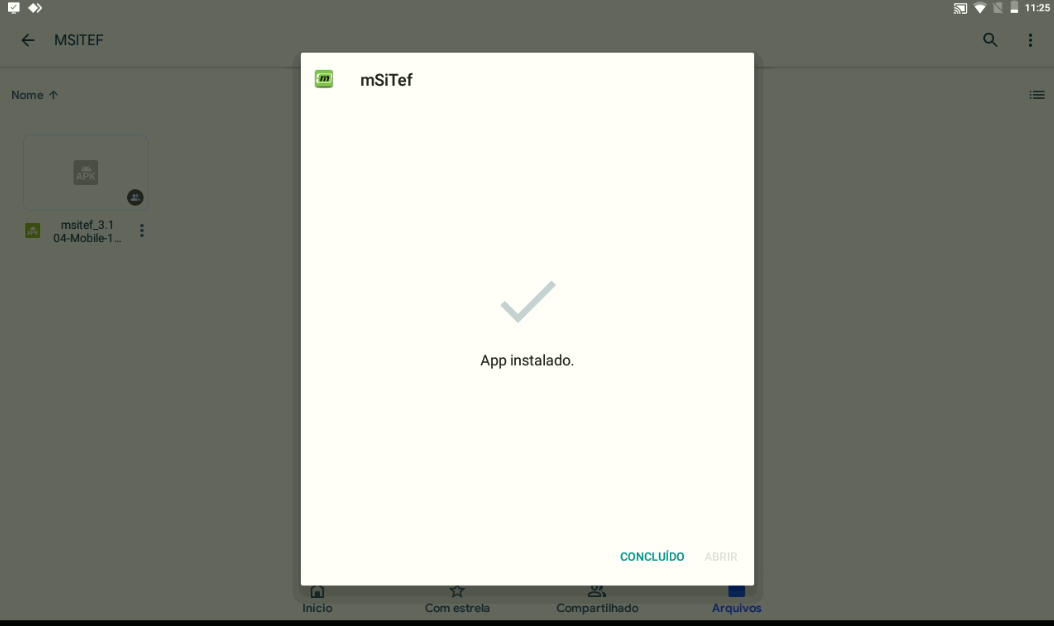
* Instale o arquivo `.apk` baixado.
{% endstep %}
{% step %}
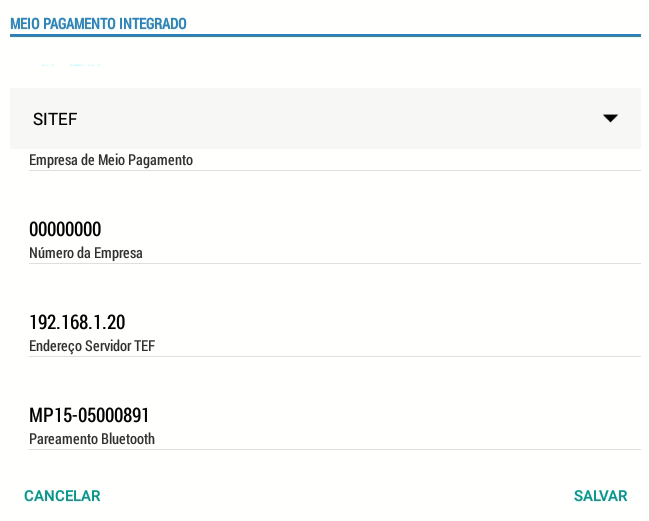
### **Configure o PDV**:
* Acesse **PDV > Configurar > Parâmetros do Sistema**.
* Em **MEIO DE PAGAMENTO INTEGRADO**:
* Marque **SITEF**.
* **Número da Empresa**: \[Dado fornecido pela Gertec].
* **Endereço Servidor TEF**: `gertec.softwareexpress.com.br:443` (sem `https://`).
* Salve as alterações.
{% endstep %}
{% endstepper %}
{% hint style="danger" %}
Se o cliente possuir um dispositivo capaz de utilizar NFC, é crucial desabilitá-lo para evitar conflitos com o PINPAD.
{% endhint %}
***
## **Como cadastrar do PIX?**
{% stepper %}
{% step %}
### **Cadastre a chave PIX no Fiserv**:
* Acesse [Portal Fiserv ](https://oauth.softwareexpress.com.br/auth/realms/sitefexpress/protocol/openid-connect/auth?response_type=code\&client_id=sitefweb\&redirect_uri=https%3A%2F%2Fsitefexpress1.softwareexpress.com.br%2Fsitefweb%2Fsso%2Flogin\&state=4599508a-bd03-493b-8563-1d84fb10a2f5\&login=true\&scope=openid)com as credenciais do cliente.
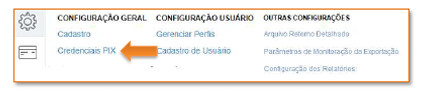
* Navegue até **Engrenagem > Credenciais PIX**
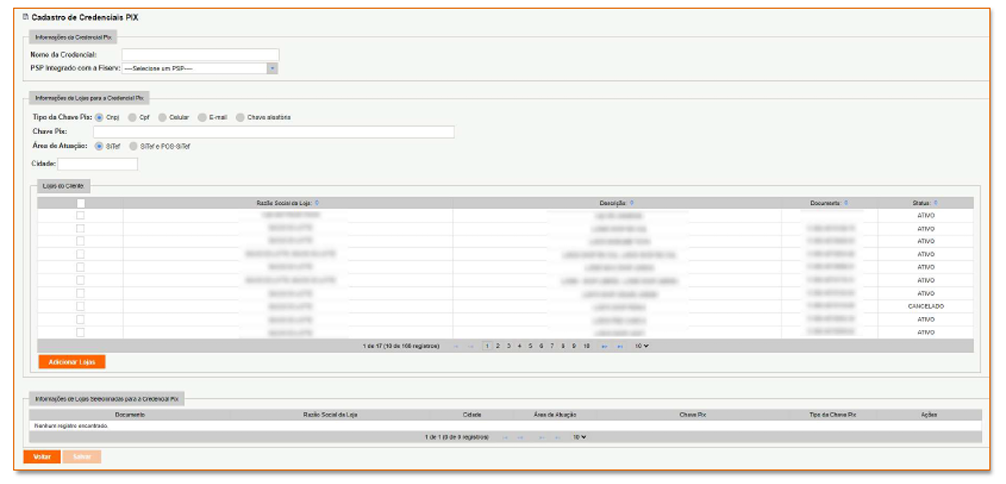
* Em uma nova tela, vá em: **Listagens de Credenciais PIX**
* Clique no botão: **Novo**.
* Preencha:
* Nome da chave.
* PSP (Banco emissor).
* Dados da conta (agência, conta, CPF/CNPJ).
{% hint style="info" %}
A lista de bancos disponíveis para cadastro da chave PIX pode ser consultada [**clicando aqui**](https://www.softwareexpress.com.br/pt/blog/confira-a-lista-atualizada-de-psps-do--pix--sitef/).
{% endhint %}
* Clique em **Salvar**.
{% endstep %}
{% step %}
### **Valide com a Gertec**:
* Envie e-mail para `suporte.tef@gertec.com.br` com:
* **Assunto**: "Pré-cadastro chave PIX".
* **Corpo**: CNPJ e Razão Social do cliente.
{% endstep %}
{% endstepper %}
***
## **Como Instalar o PINPAD MP15 (Bluetooth)?**
{% stepper %}
{% step %}
### **Pareamento Bluetooth**:
* No MP15: Pressione **0** para ativar o modo de pareamento.
* No terminal Android: Acesse **Configurações > Bluetooth** e procure o dispositivo (ex: "MP15-XYZ012").
{% endstep %}
{% step %}
### **Configure no PDV**:
* Acesse **Configurar > Parâmetros do Sistema > Meio de Pagamento Integrado**.
* Selecione: SITEF
* Informe o número da empresa e endereço do TEF
* Em **Pareamento Bluetooth**:
* Insira o nome do dispositivo (ex: "MP15-XYZ012") ou endereço MAC (ex: `11:22:33:44:55:66`).
* Salve as alterações.
{% endstep %}
{% endstepper %}
***
## **Preciso de Ajuda**
{% hint style="danger" %}
* **Problema:** PINPAD não conecta ao servidor.
**Solução:**
1 - Verifique o **Endereço Servidor TEF** (deve ser `gertec.softwareexpress.com.br:443`).
2 - Confira se o número da empresa está correto.
* **Problema:** PIX não aparece como opção de pagamento.
**Solução:**
1 - Aguarde a validação da chave PIX pela Gertec (prazo de 48h úteis).
2 - Verifique se o banco está na [lista de PSPs homologados](https://www.softwareexpress.com.br/pt/blog/confira-a-lista-atualizada-de-psps-do--pix--sitef/).
* **Problema:** MP15 não é reconhecido.
**Solução:**
1 - Desative o NFC no terminal para evitar conflitos.
2 - Reinicie o PINPAD e repita o pareamento.
{% endhint %}
## **Dicas Rápidas**
{% hint style="success" %}
* **Teste de Transação**: Realize uma venda-teste de R$ 1,00 para validar a integração.
* **Documentação**: Mantenha o contrato da Gertec e e-mails de validação em local seguro.
* **Segurança**: Não compartilhe credenciais do Fiserv ou dados do servidor TEF.
{% endhint %}
---
# Agent Instructions
This documentation is published with GitBook. GitBook is the documentation platform designed so that both humans and AI agents can read, navigate, and reason over technical content effectively. Learn more at gitbook.com.
## Querying This Documentation
If you need additional information that is not directly available in this page, you can query the documentation dynamically by asking a question.
Perform an HTTP GET request on the current page URL with the `ask` query parameter, and the optional `goal` query parameter:
```
GET https://ajuda.pdvlegal.com.br/integracoes/m-sitef.md?ask=&goal=
```
`ask` is the immediate question: it should be specific, self-contained, and written in natural language.
`goal` is optional and describes the broader end goal you are ultimately trying to accomplish on behalf of the user. GitBook uses it to tailor the answer towards what is most useful for that goal.
The response will contain a direct answer to the question and relevant excerpts and sources from the documentation.
Use this mechanism when the answer is not explicitly present in the current page, you need clarification or additional context, or you want to retrieve related documentation sections.