# Como configurar Formas de Pagamento no Autoatendimento Food?
## Passo a Passo para **Configurar Formas de Pagamento no Autoatendimento Food**
{% stepper %}
{% step %}
**No Retaguarda Cloud:**
* Acesse **Retaguarda Cloud > Formas de Pagamento PDV > Novo+**.
* Preencha:
* *Nome*: Ex: "Crédito" (aparecerá no autoatendimento).
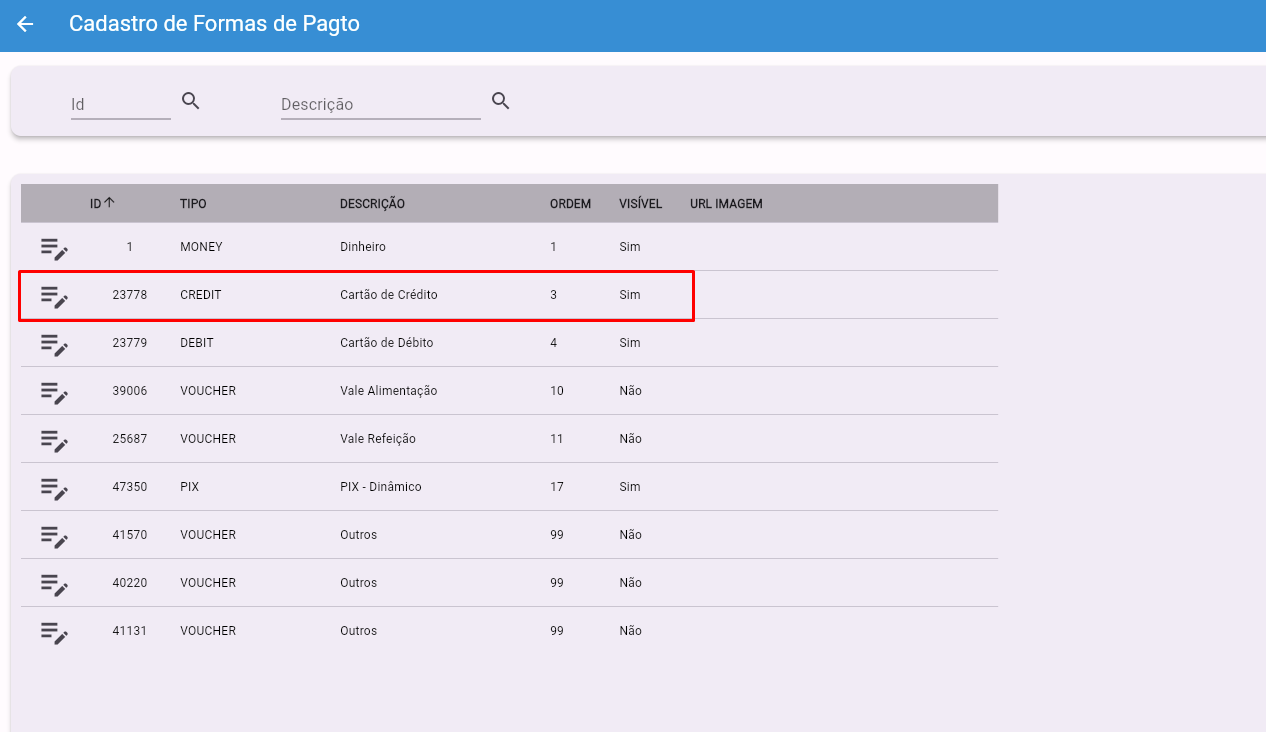
* *Classificação*: Selecione o tipo (ex: "Cartão de Crédito").
* Marque **Usar para Autoatendimento**.
* Clique em **Gravar**.
{% endstep %}
{% step %}
**Sincronize no Autoatendimento**:
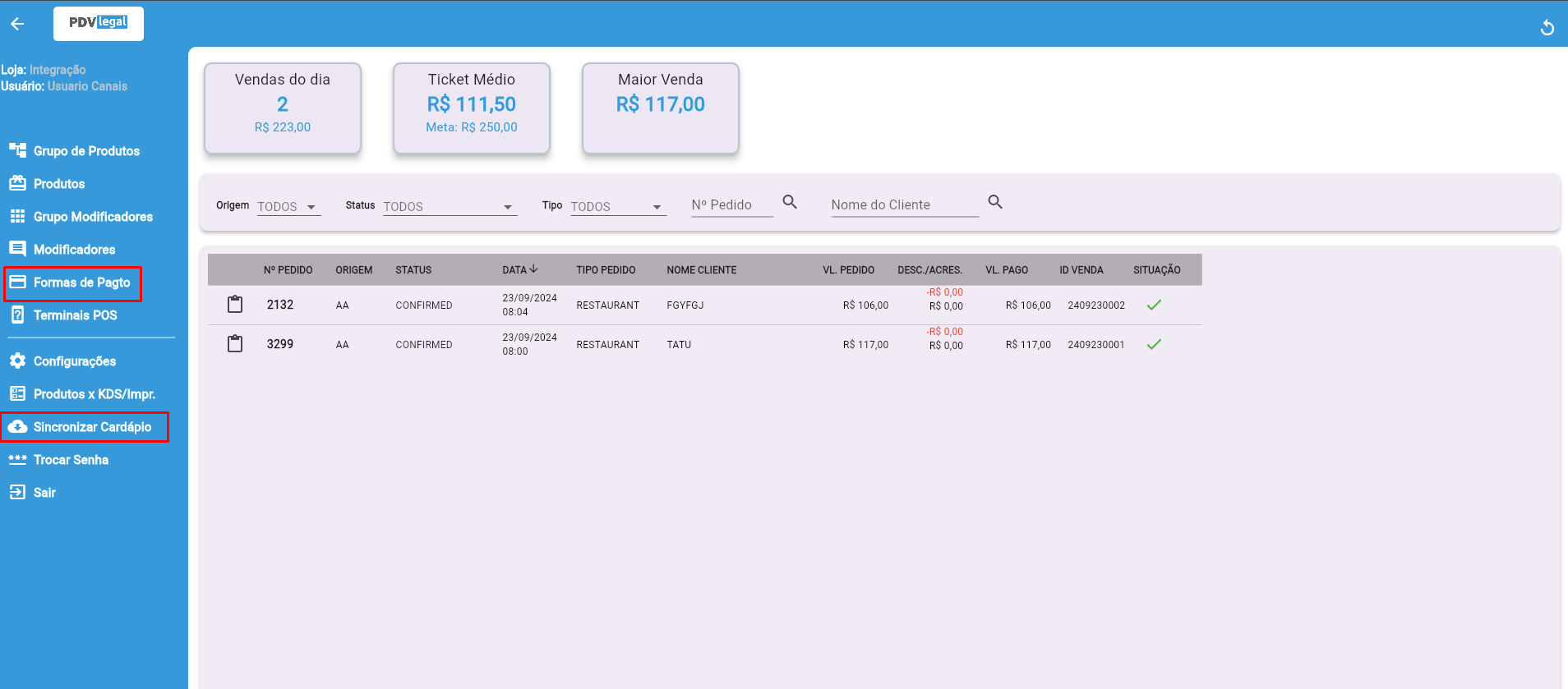
* Acesse a retaguarda do Autoatendimento Food > **Sincronizar Cardápio**
* Clique em: **Formas de Pagto**.
{% endstep %}
{% step %}
### **Personalizar Tela de Descanso**
* **Prepare as imagens**:
* Hospede até 3 imagens em serviços de nuvem (formato `.jpg` ou `.png`).
* **Configure no Autoatendimento**:
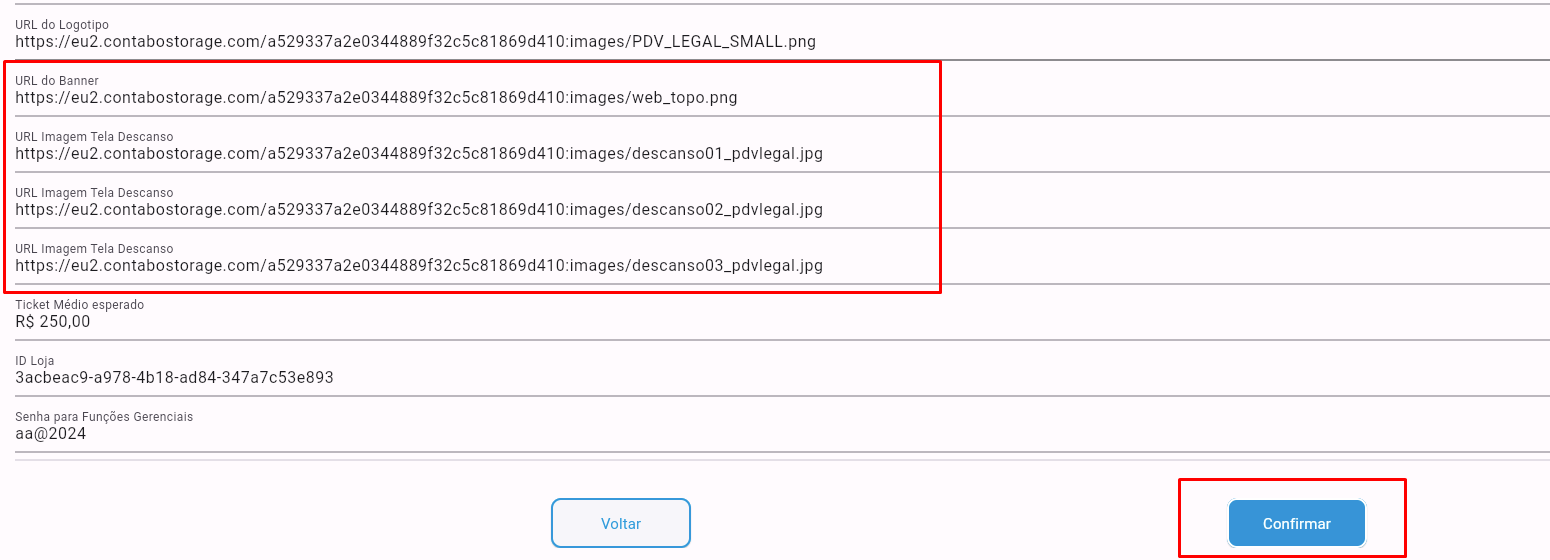
1. Acesse **Configurações** na retaguarda do Autoatendimento Food.
2. Insira os links das imagens nos campos *Link 1*, *Link 2*, *Link 3*.
3. Clique em **Confirmar**.
{% endstep %}
{% step %}
### **Ativar Emissão NFC-e via Retaguarda Cloud**
{% hint style="warning" %}
📌 **Importante!**
A emissão é realizada **apenas via NFC-e**.
✅ Antes de ativar, **confira se a configuração fiscal está corretamente cadastrada**.\
🔍 Se ainda não fez esse processo ou deseja validar as informações, consulte o **manual:** [**Como Configurar a emissão de NFC-e?**](https://ajuda.pdvlegal.com.br/modulo-fiscal/como-configurar-a-emissao-de-nfc-e)
{% endhint %}
1. Acesse **Administrativo > Filiais > Editar Filial > Integrações > Emissão NFC-e pelo Cloud**.
2. Marque **NFC-e Habilitado = Sim**.
3. Insira a **Série Fiscal**
4. Clique em **Gravar**.
{% endstep %}
{% endstepper %}
***
## Preciso de Ajuda
{% hint style="danger" %}
* **Problema:** Formas de pagamento não sincronizam.
**Solução:** Verifique se a opção **Usar para Autoatendimento** está marcada no PDV Legal.
* **Problema:** Imagens não aparecem na tela de descanso.
**Solução:** Confira se os links estão públicos e acessíveis (sem restrições de acesso).
* **Problema:** NFC-e não é emitida.
**Solução:** Valide a configuração fiscal em [Configurando NFC-e](https://ajuda.pdvlegal.com.br/modulo-fiscal/como-configurar-a-emissao-de-nfc-e).
{% endhint %}
## Dicas Rápidas
{% hint style="success" %}
* **Tela de descanso**: Use imagens em resolução 1920x1080 pixels para melhor exibição.
* **Pagamentos**: Teste todas as formas de pagamento no totem antes de liberar para clientes.
* **Emissão NFC-e**: Realize uma venda-teste para validar a integração com a Sefaz.
{% endhint %}
.gif?alt=media&token=5e07a5b1-4186-4ccf-bab0-bb72cbf798a8)
.gif?alt=media&token=5da3c4b3-d48c-4958-9f17-4ccfc77765d5)