> For the complete documentation index, see [llms.txt](https://ajuda.pdvlegal.com.br/llms.txt). Markdown versions of documentation pages are available by appending `.md` to page URLs; this page is available as [Markdown](https://ajuda.pdvlegal.com.br/modulo-fiscal/configuracao-do-modulo-fiscal.md).
# Configuração do Módulo Fiscal
Configure o módulo fiscal da filial e prepare o ambiente para emissão de documentos fiscais eletrônicos.
{% hint style="danger" %}
#### Pré-requisitos
* **Licença fiscal nova ou ainda não usada:** evite reutilizar uma licença que já emitiu documentos fiscais.
* **Módulos fiscais habilitados:** ative na licença apenas o que a filial vai usar.
* **Dados validados pelo contador:** use sempre as informações fiscais oficiais do contribuinte.
* **Certificado digital A1 com senha:** necessário para concluir a configuração.
* **CSC com ID e Token:** obrigatório quando a filial vai emitir NFC-e.
{% endhint %}
### Antes de começar
Esta etapa prepara o cadastro fiscal no **Retaguarda Cloud** e cria o ambiente da **Migrate**.
### Quais módulos costumam ser ativados?
Os cenários mais comuns são:
* **NFC-e** para venda fiscal no PDV.
* **NF-e** para devoluções e outras saídas.
* **NFS-e** quando o cliente usa o módulo de serviços.
{% hint style="info" %}
O **SAT** só deve ser ativado em operações específicas.
{% endhint %}
### Quais dados pedir ao contador?
Solicite estes dados antes de iniciar:
* comprovante de credenciamento ou cadastro fiscal do contribuinte
* **CNPJ**, **Razão Social**, **Inscrição Estadual**, endereço e **CRT**
* **CSC** de produção e, quando existir, homologação
* certificado digital **A1** com senha
* token **IBPT**, se o cliente quiser destacar a carga tributária estimada no cupom
### Precisa dos dados do desenvolvedor (Software House)?
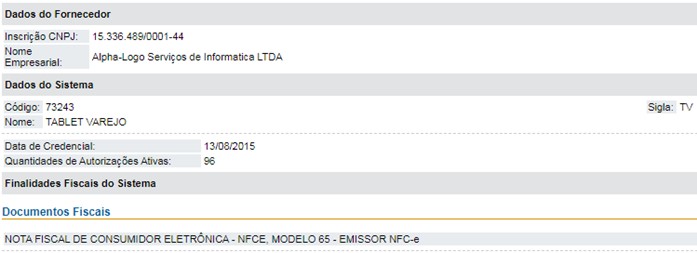
Dados do Desenvolvedor NFC-e:
* **Inscrição CNPJ:** 15.336.489/0001-44
* **Nome Empresarial:** Alpha-Logo Serviços de Informatica LTDA
* **Código:** 73243
* **Nome:** TABLET VAREJO.
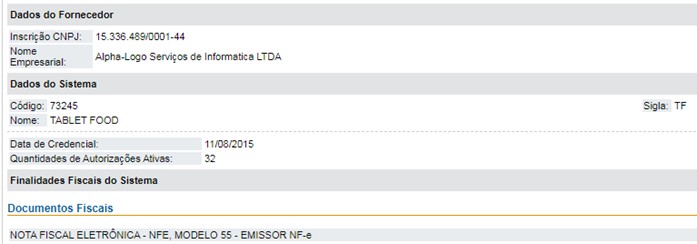
Dados do Desenvolvedor NF-e:
* **Inscrição CNPJ:** 15.336.489/0001-44
* **Nome Empresarial:** Alpha-Logo Serviços de Informatica LTDA
* **Código:** 73245
* **Nome:** TABLET FOOD.
### Estados com particularidades
Se a emissão for por um dos estados abaixo, siga primeiro o manual específico:
{% content-ref url="/spaces/LaIVEmahy7qwD0rmQzED/pages/tuZd0MbqqfryErJutn22" %}
[Emissão para Santa Catarina](/modulo-fiscal/configuracao-do-modulo-fiscal/emissao-para-santa-catarina.md)
{% endcontent-ref %}
{% content-ref url="/spaces/LaIVEmahy7qwD0rmQzED/pages/ZsGVA1YTjhQ9Bro1VVfv" %}
[Emissão para Paraná](/modulo-fiscal/configuracao-do-modulo-fiscal/emissao-para-parana.md)
{% endcontent-ref %}
{% content-ref url="/spaces/LaIVEmahy7qwD0rmQzED/pages/f8AaT9AdMRAR6S47LFhH" %}
[Emissão para Mato Grosso do Sul](/modulo-fiscal/configuracao-do-modulo-fiscal/emissao-para-mato-grosso-do-sul.md)
{% endcontent-ref %}
{% content-ref url="/spaces/LaIVEmahy7qwD0rmQzED/pages/T287shHpyWCZUedDE6zf" %}
[Emissão para Pernambuco](/modulo-fiscal/configuracao-do-modulo-fiscal/emissao-para-pernambuco.md)
{% endcontent-ref %}
### Configurar o fiscal no Retaguarda Cloud
{% stepper %}
{% step %}
#### Ative os módulos fiscais da filial
Na licença da filial, habilite apenas os módulos que a operação vai usar.
No dia a dia, o mais comum é ativar **NFC-e** e **NF-e** juntos.
{% endstep %}
{% step %}
#### Acesse a filial
Vá em **Retaguarda Cloud > Administrativo > Filiais** e edite a filial desejada.
{% endstep %}
{% step %}
#### Preencha a aba **Geral** com os dados fiscais oficiais
* **Sintegra:** Use o [validador da Sintegra](http://www.sintegra.gov.br/) para conferir inscrição estadual.
* **Receita Federal:** Verifique o CNPJ no [portal da RF](https://servicos.receita.fazenda.gov.br/Servicos/cnpjreva/Cnpjreva_Solicitacao.asp).
Preencha, no mínimo:
* **CNPJ**
* **Razão Social**
* **Inscrição Estadual**
* endereço fiscal da empresa
* **CRT**
{% hint style="warning" %}
Esses campos devem bater com o comprovante de credenciamento.
Se houver divergência, a SEFAZ pode rejeitar a emissão.
{% endhint %}
{% endstep %}
{% step %}
#### Defina o e-mail que será usado na criação da Migrate
Você pode usar:
* o e-mail do próprio cliente
* o e-mail da revenda, quando quiser centralizar o acesso inicial
{% hint style="info" %}
Se o e-mail já existir na Migrate, o sistema mantém a senha atual desse usuário.
{% endhint %}
{% endstep %}
{% step %}
#### Grave a aba **Geral**
Salve a filial antes de seguir para a aba **Fiscal**.
{% endstep %}
{% step %}
#### Preencha a aba **Fiscal**
Informe o **CSC** com:
* **ID**
* **Token**
Se o estado trabalhar com homologação antes da produção, mantenha os dois ambientes organizados.
{% hint style="warning" %}
O token **IBPT** é opcional.
Use esse campo apenas quando o cliente quiser destacar a carga tributária estimada no cupom.
{% endhint %}
{% endstep %}
{% step %}
#### Clique em **Cadastro SEFAZ**
Esse botão valida os dados preenchidos e cria o ambiente da **Migrate**.
Após a criação, o sistema exibe:
* login
* senha inicial
* link de acesso
{% hint style="info" %}
Se o e-mail informado já existia na Migrate, a senha exibida não substitui a senha antiga.
{% endhint %}
{% endstep %}
{% step %}
#### Anexe o certificado digital A1
Faça o upload do certificado com:
* apelido livre
* senha do arquivo
* arquivo `.pfx` ou `.p12`
{% hint style="warning" %}
Se o certificado estiver com senha errada ou vinculado ao documento incorreto, a tela exibirá erro na validação.
Um caso comum é o cliente enviar um certificado emitido apenas no **CPF** do responsável, sem vínculo correto com o **CNPJ** da empresa.
{% endhint %}
{% endstep %}
{% step %}
#### Confirme o ambiente de emissão
O ambiente de **produção** costuma ficar como padrão.
Use **homologação** quando o estado ou o processo do cliente exigir testes antes da liberação final.
{% endstep %}
{% endstepper %}
***
### Revisar a tributação dos produtos
Depois da criação do ambiente fiscal, revise os produtos antes da primeira emissão.
Use estas regras:
* **NCM** deve estar preenchido.
* **CEST** é exigido quando a tributação pedir substituição tributária.
* A tributação pode ser configurada direto no produto ou por **Grupo de Tributos**.
{% hint style="success" %}
Quando vários produtos compartilham a mesma regra fiscal, prefira usar **Grupo de Tributos**.
Isso facilita manutenção em lote e revisão com a contabilidade.
{% endhint %}
Antes de emitir, confira também o relatório fiscal dos produtos:
* [Grupos de Tributos, o que você precisa saber?](/retaguarda/administrativo/grupos-de-tributos.md)
* [Como gerar o relatório Impostos Produtos?](/retaguarda/relatorios/relatorios-listagens/relatorio-de-impostos-de-produtos.md)
{% hint style="info" %}
O sistema também sinaliza produtos com falhas de configuração tributária.
Use esses alertas antes da primeira venda fiscal.
{% endhint %}
***
### Resolver problemas comuns
{% hint style="danger" %}
* **Problema:** os dados não passam na validação da SEFAZ.
* **Solução:** confira o comprovante de credenciamento e revise CNPJ, Razão Social, IE, endereço e CRT.
* **Problema:** o acesso da Migrate não funciona com a senha exibida.
* **Solução:** valide se o e-mail já existia na Migrate antes da criação.
* **Problema:** o certificado não foi aceito.
* **Solução:** revise a senha do arquivo e confirme se o certificado pertence ao documento correto.
* **Problema:** a nota rejeita por tributação.
* **Solução:** revise NCM, CEST e regras fiscais dos produtos antes da emissão.
{% endhint %}
***
### Próximos passos
Depois da configuração inicial, siga o manual do tipo de emissão usado pela filial:
{% content-ref url="/spaces/LaIVEmahy7qwD0rmQzED/pages/1pTDauSBnJVZ1FtbG6cb" %}
[Configuração da emissão de NFC-e](/modulo-fiscal/configuracao-da-emissao-de-nfc-e.md)
{% endcontent-ref %}
{% content-ref url="/spaces/LaIVEmahy7qwD0rmQzED/pages/4Tr7XqrGmM3y8lZW7gL5" %}
[Configuração da emissão de NF-e / DANF-e](/modulo-fiscal/configuracao-da-emissao-de-nf-e-danf-e.md)
{% endcontent-ref %}
{% content-ref url="/spaces/LaIVEmahy7qwD0rmQzED/pages/GDpw015JZW34sDVHykSu" %}
[Configuração da emissão de NFS-e](/modulo-fiscal/configuracao-da-emissao-de-nfs-e.md)
{% endcontent-ref %}
{% content-ref url="/spaces/LaIVEmahy7qwD0rmQzED/pages/IHuIxmUjpa7rB2XthdED" %}
[Configuração da emissão de SAT](/modulo-fiscal/configuracao-da-emissao-de-sat.md)
{% endcontent-ref %}
{% content-ref url="/spaces/LaIVEmahy7qwD0rmQzED/pages/5qtoVptTuKwkld21B3Ki" %}
[FAQ Fiscal](/modulo-fiscal/configuracao-do-modulo-fiscal/faq-fiscal.md)
{% endcontent-ref %}
---
# Agent Instructions
This documentation is published with GitBook. GitBook is the documentation platform designed so that both humans and AI agents can read, navigate, and reason over technical content effectively. Learn more at gitbook.com.
## Querying This Documentation
If you need additional information that is not directly available in this page, you can query the documentation by asking a question.
Perform an HTTP GET request on the following URL with the `ask` and `goal` query parameters:
```
GET https://ajuda.pdvlegal.com.br/modulo-fiscal/configuracao-do-modulo-fiscal.md?ask=&goal=
```
`ask` is the immediate question: it should be specific, self-contained, and written in natural language.
`goal` is what the user is ultimately trying to achieve, the reason they need the answer. Sharing it helps GitBook give you a better, more relevant answer. A goal is most helpful when it describes the outcome the user wants rather than restating the question. For example, with `ask=how do I create an API token`, a goal like `automate deployments from our CI pipeline` lets GitBook tailor the answer to that use case.
The response will contain a direct answer to the question and relevant excerpts and sources from the documentation.
Use this mechanism when the answer is not explicitly present in the current page, you need clarification or additional context, or you want to retrieve related documentation sections.
.gif?alt=media&token=30b3a0c4-59fe-479e-a612-1d5be869ea2f)