> For the complete documentation index, see [llms.txt](https://ajuda.pdvlegal.com.br/llms.txt). Markdown versions of documentation pages are available by appending `.md` to page URLs; this page is available as [Markdown](https://ajuda.pdvlegal.com.br/modulo-fiscal/configuracao-do-modulo-fiscal/faq-fiscal.md).
# FAQ Fiscal
Respostas rápidas para configuração fiscal, teste de emissão, dúvidas fiscais, rejeições da SEFAZ e uso da NFC-e no PDV e no Cloud.
## **Dúvidas Fiscais Frequentes**
Use esta FAQ para consultas rápidas sobre configuração fiscal, teste de emissão, rejeições fiscais e emissão via Cloud.
{% hint style="info" %}
Se você veio de um link antigo de **Erros Fiscais** ou do alerta de documentos fiscais, vá direto para [Dúvidas fiscais](#duvidas-fiscais).
{% endhint %}
Quais módulos fiscais devo ativar na filial?
Ative apenas os módulos que o cliente vai usar.
Os mais comuns são:
* **NFC-e**
* **NF-e**
* **NFS-e**, quando a operação usa serviços
O **SAT** só deve ser usado em cenários específicos.
Quais dados fiscais preciso pedir ao contador?
Peça estes itens antes de começar:
* comprovante de credenciamento ou cadastro fiscal do contribuinte
* **CRT**, **CNPJ**, **Inscrição Estadual** e endereço fiscal
* **CSC** com **ID** e **Token**
* certificado digital **A1** com senha
* token do **IBPT**, se o cliente quiser destacar carga tributária no cupom
Posso preencher o nome fantasia livremente?
Sim.
O nome fantasia pode seguir a identificação operacional da loja.
Quais dados da filial precisam bater exatamente com a SEFAZ?
Preencha exatamente como está no cadastro fiscal:
* **Razão Social**
* **CNPJ**
* **Inscrição Estadual**
* endereço da empresa
* **CRT**
Se esses dados estiverem diferentes, a emissão pode ser rejeitada.
Posso usar o e-mail da revenda para criar o acesso na Migrate?
Sim.
Esse fluxo ajuda quando a revenda quer centralizar o acesso inicial.
Depois, você pode criar um usuário próprio para o cliente dentro da Migrate.
{% hint style="warning" %}
Se o e-mail já existir na Migrate, o sistema mantém a senha atual desse usuário.
A senha inicial exibida no cadastro vale apenas para novos acessos.
{% endhint %}
Posso deixar a inscrição municipal em branco?
Na maioria dos cenários de **NFC-e**, sim.
Quando existir informação fiscal específica para outro tipo de emissão, preencha conforme orientação do contador.
Ao criar o cadastro fiscal, produção e homologação são criadas juntas?
Sim.
Ao criar o cadastro fiscal, o sistema gera os ambientes da Migrate.
O ambiente de **produção** costuma ficar como padrão.
Qual certificado digital é aceito na configuração fiscal?
Sim.
Use certificado **A1** com senha.
Os formatos mais comuns são:
* `.pfx`
* `.p12`
O que fazer quando o certificado digital dá erro?
Revise estes pontos:
* senha incorreta
* arquivo inválido
* certificado emitido para outro documento
Um caso comum é o cliente enviar um certificado vinculado apenas ao **CPF** do responsável, sem vínculo correto com o **CNPJ** da empresa.
O token do IBPT é obrigatório na configuração fiscal?
Não para criar o ambiente fiscal.
Ele é usado para destacar a carga tributária estimada no cupom.
Preciso configurar os tributos produto por produto?
Só quando isso fizer sentido na operação.
Se vários itens compartilham a mesma regra, use **Grupo de Tributos**.
Esse formato facilita:
* manutenção em lote
* revisão com a contabilidade
* troca de regra fiscal sem editar item por item
O que é obrigatório no produto para começar a revisão fiscal da filial?
O principal é:
* **NCM** preenchido
* **CEST**, quando a tributação exigir
* tributação vinculada direto no produto ou por grupo
Como auditar os produtos antes da primeira emissão fiscal?
Use o relatório **Impostos Produtos**.
Ele ajuda a conferir:
* **NCM**
* **CEST**
* **ICMS**, **CFOP**, **CSOSN**
* vínculo com **Grupo de Tributos**
Também é um bom arquivo para compartilhar com o contador.
Preenchi o CSC errado. Onde corrigir?
Corrija primeiro no cadastro fiscal da filial.
Se o ambiente já foi criado, você também pode ajustar o CSC na Migrate.
Dá para emitir NFS-e direto pela Migrate?
Não nesse fluxo.
A emissão de **NFS-e** depende da configuração do módulo de serviços e da integração da prefeitura.
O que preciso validar antes de configurar uma NFS-e?
Revise estes pontos antes de começar:
* módulo **NFS-e** ativo
* módulo **Serviços** ativo
* município homologado
* adesão do município ao padrão nacional, quando aplicável
* dados fiscais da filial validados pelo contador
* usuário e senha de autenticação da prefeitura na **Migrate**
A NFS-e padrão nacional já substituiu o modelo do município?
Depende do cronograma oficial e da adesão do município.
Hoje, ainda pode existir operação no layout do município e operação no **padrão nacional**.
Siga sempre o formato já adotado pela prefeitura do cliente.
Onde acompanho a emissão da NFS-e depois de concluir a OS?
Depois de concluir a ordem de serviço, faça a emissão pela lista de **OS** no **Cloud**.
Ali você consegue validar:
* número da nota
* status da emissão
* rejeição, quando existir
* arquivos da nota
Quando devo usar homologação antes da emissão fiscal?
Use homologação quando o estado ou o processo do cliente exigir testes antes da produção.
Se não houver essa exigência, siga com o ambiente de produção.
O terminal fiscal precisa ter impressora configurada para abrir a tela de vendas?
Sim.
Se o terminal for fiscal, a **impressora de caixa** deve estar ativa e configurada.
Sem isso, o sistema bloqueia o acesso à venda.
Revise estes pontos:
* configuração da impressora no terminal
* impressora ativa nos parâmetros
* marcação da primeira impressora de caixa
Se precisar, consulte [Como configurar impressoras?](/pdv/configuracao-do-pdv/configuracao-de-impressoras.md).
O que devo validar no terminal logo após baixar tabelas?
Valide estes itens antes da primeira venda:
* impressora fiscal ativa
* parâmetros fiscais atualizados no terminal
* dados do emitente sem divergência
* série e numeração configuradas corretamente
Esse check evita rejeições já no primeiro teste.
Como fazer a venda teste depois de configurar a NFC-e?
Faça uma venda simples, de baixo valor.
Depois, valide o status da nota.
O fluxo recomendado é:
1. emitir a primeira venda teste
2. confirmar se a nota foi autorizada
3. estornar ou cancelar a venda de teste
4. fazer mais **2 ou 3** emissões
Esse processo ajuda a identificar erro de série, numeração ou duplicidade.
{% hint style="warning" %}
Não pare na primeira autorização.
A primeira nota pode autorizar e as seguintes ainda falharem por duplicidade ou sequência incorreta.
{% endhint %}
Onde acompanho o status da nota no PDV e no Cloud após a venda teste?
Você pode validar no próprio PDV e também no Cloud.
No Cloud, acompanhe:
* documentos emitidos
* rejeições recentes
* não conformidades fiscais
Esse painel ajuda a ver o erro completo e decidir a próxima correção.
Para os códigos mais comuns, consulte [Dúvidas fiscais](#duvidas-fiscais).
O que fazer quando a nota rejeita por CSC inválido?
Revise o **CSC** e o **ID do CSC** no cadastro fiscal.
Depois, baixe as tabelas novamente no terminal e refaça o teste.
Se o erro continuar, valide também o ambiente configurado na Migrate.
O que fazer quando a rejeição fala de emitente, CNPJ ou inscrição estadual?
Revise os dados no cadastro da filial.
Depois, valide também os dados da empresa dentro da Migrate.
Campos divergentes, incompletos ou com caracteres especiais podem manter a rejeição mesmo após o ajuste no Cloud.
Os itens mais críticos são:
* **CNPJ**
* **Inscrição Estadual**
* **Razão Social**
* endereço fiscal
A primeira nota autorizou. Ainda preciso fazer mais testes?
Sim.
Faça mais algumas emissões antes de encerrar a instalação.
Isso ajuda a confirmar:
* sequência da numeração
* série correta
* comunicação estável com a SEFAZ
* comportamento de cancelamento ou estorno
O que significa rejeição por duplicidade de nota?
Significa que a combinação de **série** e **número da nota** já existe na SEFAZ.
Nesse caso, não é uma correção da nota rejeitada.
Você precisa revisar a sequência fiscal usada no equipamento ou no Cloud.
Valide com a contabilidade:
* última série usada
* último número emitido
* se já houve emissão por outro sistema
* se a loja já usou essa série no passado
Como agir quando a nota de teste autoriza, mas o estorno falha?
Isso pode acontecer quando o terminal entra em contingência ou ainda não concluiu a atualização do status.
Antes de tentar novamente:
* volte para a tela inicial
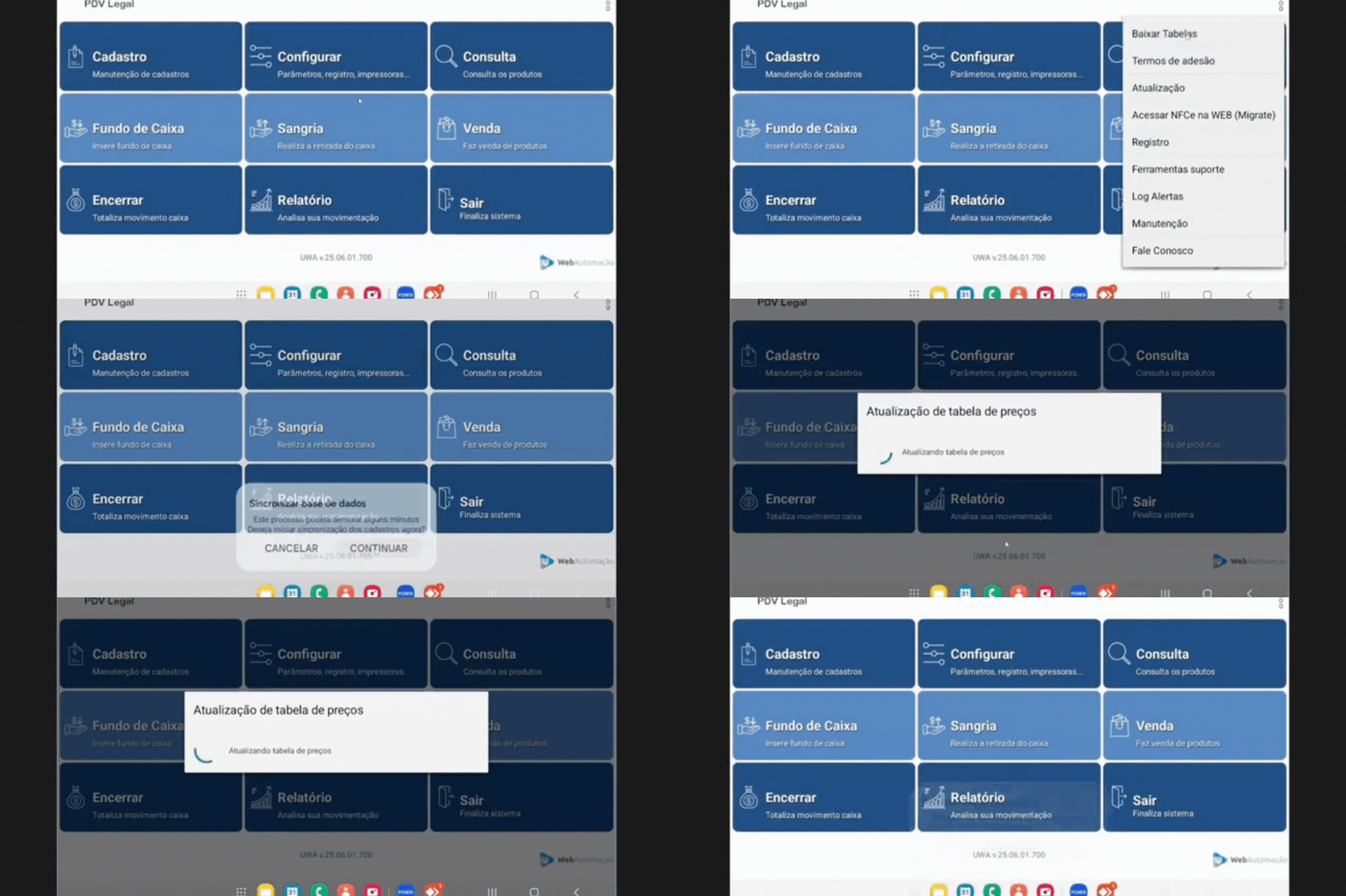
* baixe as tabelas
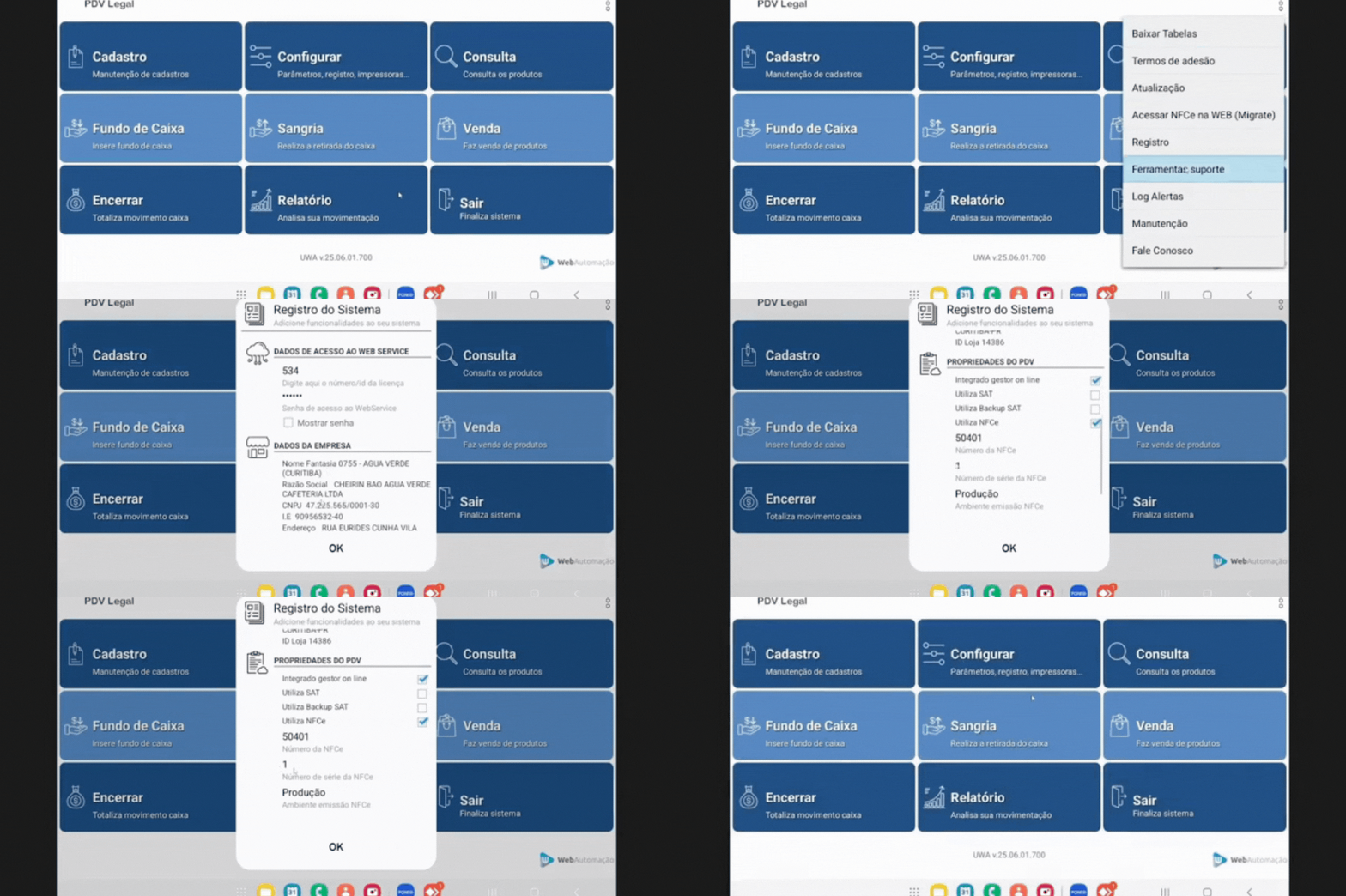
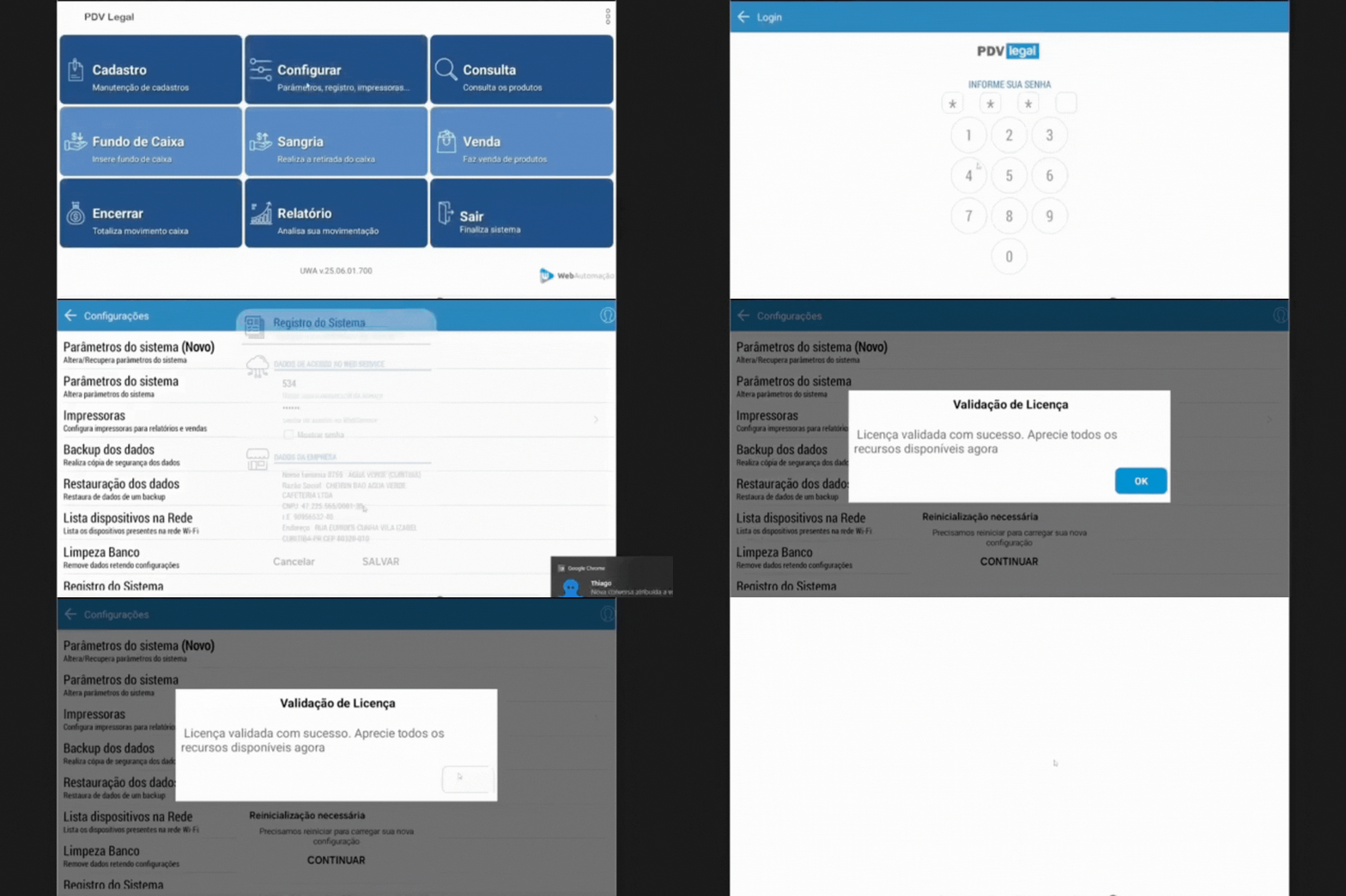
* valide o registro do sistema
* aguarde alguns minutos, se houver contingência
Depois, tente o estorno outra vez.
Posso usar um produto com preço aberto para teste ou venda rápida?
Sim.
Você pode cadastrar um produto genérico com a opção de pedir o preço na venda.
Esse formato é útil em operações específicas, mas a configuração fiscal do item continua sendo necessária.
O cliente pode emitir só algumas vendas no fiscal?
A rotina fiscal deve seguir a orientação da contabilidade do cliente.
Em operações com cartão, PIX e outros meios eletrônicos, a conciliação financeira precisa bater com a documentação fiscal.
Por isso, alinhe o processo de emissão com o contador antes de definir a operação.
Qual é a diferença entre emissão no PDV e emissão via Cloud?
Na emissão pelo **PDV**, o terminal transmite a nota e faz a impressão local.
Na emissão via **Cloud**, a venda sobe para a nuvem e a emissão acontece no ambiente fiscal do Cloud.
Na prática:
* **PDV**: emissão e impressão no terminal
* **Cloud**: emissão centralizada, com acompanhamento pelo painel do Cloud
Quando devo usar emissão via Cloud?
Esse modelo é mais comum em autoatendimento e operações com alto volume.
Ele é indicado principalmente para:
* **Modo Assistido**
* **Modo Autônomo**
* eventos com muitos terminais
Se quiser revisar os modos de operação, veja [Modo Assistido](/pdv/modulos-de-operacao/autoatendimento/modo-assistido.md).
O Modo Assistido pode emitir no PDV e também via Cloud?
Sim.
O **Modo Assistido** aceita:
* emissão direta no terminal
* emissão via Cloud
Já o **Modo Autônomo** trabalha com emissão via Cloud.
Um PDV comum pode emitir via Cloud?
Pode, mas isso depende de liberação para a base.
Em cenários padrão, a emissão via Cloud fica mais ligada aos fluxos de autoatendimento.
Quando houver necessidade operacional específica, valide a liberação com o suporte.
Na emissão via Cloud, a série fiscal é por terminal?
Não.
Na emissão local pelo PDV, cada terminal costuma usar sua própria série.
Na emissão via Cloud, a série configurada fica centralizada no Cloud.
Vários terminais podem emitir pela mesma série configurada ali.
Posso trocar a série fiscal da emissão via Cloud depois?
Sim.
A troca deve ser feita na configuração da integração fiscal do Cloud.
Ao trocar a série, revise também a próxima numeração.
{% hint style="warning" %}
Use uma série que não esteja em conflito com emissões anteriores.
Se houver histórico em outro sistema, valide a sequência com a contabilidade antes da troca.
{% endhint %}
A série usada no Cloud pode voltar a ser usada na emissão local?
Não é o cenário recomendado.
Quando a série fica vinculada à emissão via Cloud, trate essa sequência como exclusiva desse fluxo.
Isso reduz o risco de conflito de numeração entre ambientes.
Onde corrigir erros de emissão via Cloud?
No próprio Cloud, quando o erro permitir ajuste por lá.
Você consegue acompanhar:
* rejeição
* detalhes do cupom
* correção
* reemissão
Se a emissão foi feita no PDV, a correção continua no terminal.
Quais materiais consultar antes de finalizar a instalação fiscal?
Use estes materiais como apoio:
* [Como configurar a emissão de NFC-e?](/modulo-fiscal/configuracao-da-emissao-de-nfc-e.md)
* [Como Configurar Terminais?](/retaguarda/administrativo/configuracao-de-terminais-no-gestao-legal-retaguarda-cloud.md)
* [Dúvidas fiscais](#duvidas-fiscais)
### Dúvidas fiscais frequentes
Use esta seção quando a nota já retornou rejeição e você precisa identificar a causa e aplicar a correção.
{% hint style="info" %}
Todas as rejeições e correções fiscais ficam concentradas nesta FAQ.
{% endhint %}
#### Certificado digital e assinatura
202 — Falha no reconhecimento da autoria ou integridade do arquivo digital
#### 202 — Falha no reconhecimento da autoria ou integridade do arquivo digital
**O que significa?**
Há problema com a assinatura digital do documento.
Isso costuma indicar certificado incorreto, expirado ou arquivo alterado após a assinatura.
**Como resolver**
* valide se o certificado corresponde ao **CNPJ** emissor
* renove ou substitua o certificado, se necessário
* reemita a nota após a correção
213 — CNPJ-base do emitente difere do certificado digital
#### 213 — CNPJ-base do emitente difere do certificado digital
**O que significa?**
O certificado digital não pertence ao CNPJ emissor.
**Como resolver**
* suba o certificado correto
* baixe as tabelas no terminal
* reemita o documento
290 — Certificado de assinatura inválido
#### 290 — Certificado de assinatura inválido
**Descrição comum no OEM**
Certificado digital não informado, importe o certificado de sua empresa para emitir.
Também pode aparecer como divergência entre o documento do emitente e o certificado.
**O que significa?**
O certificado expirou, foi revogado ou está incompatível com a emissão.
**Como resolver**
* valide prazo, senha e situação do certificado
* troque ou renove o arquivo, se necessário
* reemita a nota
293 — Erro na cadeia de certificação
#### 293 — Erro na cadeia de certificação
**O que significa?**
Há falha na cadeia de autenticação do certificado digital.
Isso pode indicar ausência de certificados intermediários.
**Como resolver**
* valide os certificados intermediários
* reinstale o certificado
* reemita o documento após a correção
#### Emitente e habilitação
231 — IE do emitente não vinculada ao CNPJ
#### 231 — IE do emitente não vinculada ao CNPJ
**O que significa?**
A **Inscrição Estadual** informada não está vinculada corretamente ao **CNPJ** na SEFAZ.
**Como resolver**
* valide o vínculo com a contabilidade
* corrija o cadastro do emitente
* baixe as tabelas e tente novamente
781 — Emissor não habilitado para emissão
#### 781 — Emissor não habilitado para emissão
**Descrição comum no OEM**
Rejeição: emissor não habilitado para emissão da **NF-e** ou **NFC-e**.
**O que significa?**
O **CNPJ** ainda não está habilitado para emitir na SEFAZ estadual.
**Como resolver**
* peça para a contabilidade validar a habilitação
* regularize a situação cadastral
* reemita a nota depois da liberação
#### CFOP, tributação e produtos
225, 374, 396 e 725 — como corrigir erros de CFOP
#### 225, 374, 396 e 725 — erros de CFOP
**Descrição comum no OEM**
Rejeição: **CFOP** não permitido para o **CST** informado.
Também pode aparecer como incompatibilidade com a operação ou com o **CSOSN**.
Exemplos:
* `225`: CFOP element is invalid
* `374`: CFOP incompatível com o grupo de tributação
* `396`: CFOP não permitido para o CSOSN
* `725`: NFC-e com CFOP inválido
**O que significa?**
O **CFOP** está incompatível com a operação ou com a tributação configurada.
**Como resolver**
* revise o grupo de tributos da filial
* valide o **CFOP** com a contabilidade
* ajuste a regra e reemita o documento
778 — como corrigir NCM inexistente
#### 778 — NCM inexistente
**Descrição comum no OEM**
Rejeição: informado **NCM** inexistente.
**O que significa?**
O **NCM** do produto não existe ou está inválido.
**Como resolver**
1. abra o cadastro do produto
2. revise o **NCM**
3. salve o ajuste
4. baixe as tabelas e reemita
#### Pagamento
899 — como corrigir meio de pagamento informado incorretamente
#### 899 — Meio de pagamento informado incorretamente
**Descrição comum no OEM**
Rejeição: informado incorretamente o campo **meio de pagamento**.
**O que significa?**
A forma de pagamento não está classificada corretamente para a emissão fiscal.
**Como resolver**
1. acesse **Administrativo → Formas de Pagamento**
2. edite a forma usada na venda
3. ajuste a classificação do movimento interno
4. grave e tente novamente
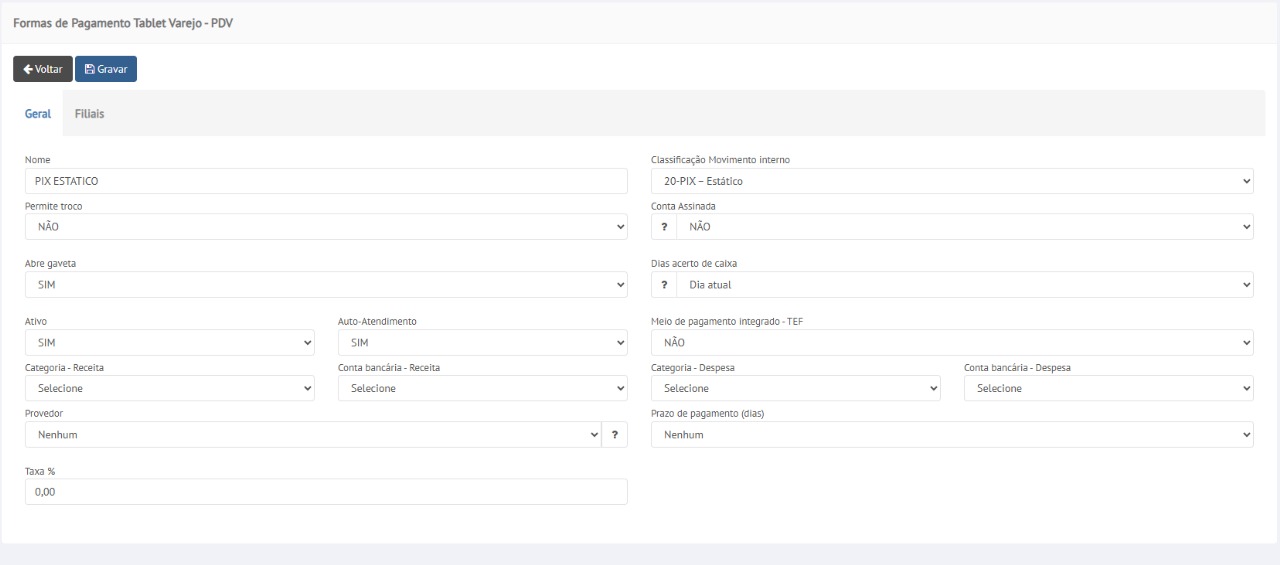
PIX não integrado — como corrigir dados de cartão ou débito não informados
#### PIX não integrado — dados da operação de cartão ou débito não informados
Faça assim:
1. Acesse **Gestão Legal → Administrativo → Formas de Pagamento PDV**.
2. Localize **PIX sem TEF**.
3. Clique no ícone de edição.
4. Preencha:
* **Nome**: `PIX ESTATICO`
* **Classificação de Movimento Interno**: `20 – PIX ESTATICO`
5. Clique em **Gravar** e feche a tela.
#### Outros erros recorrentes
Como corrigir emissão em contingência bloqueada para o emitente
#### Emissão em contingência bloqueada para o emitente
**Como resolver**
Reemita a nota normalmente após validar se a contingência já foi encerrada.
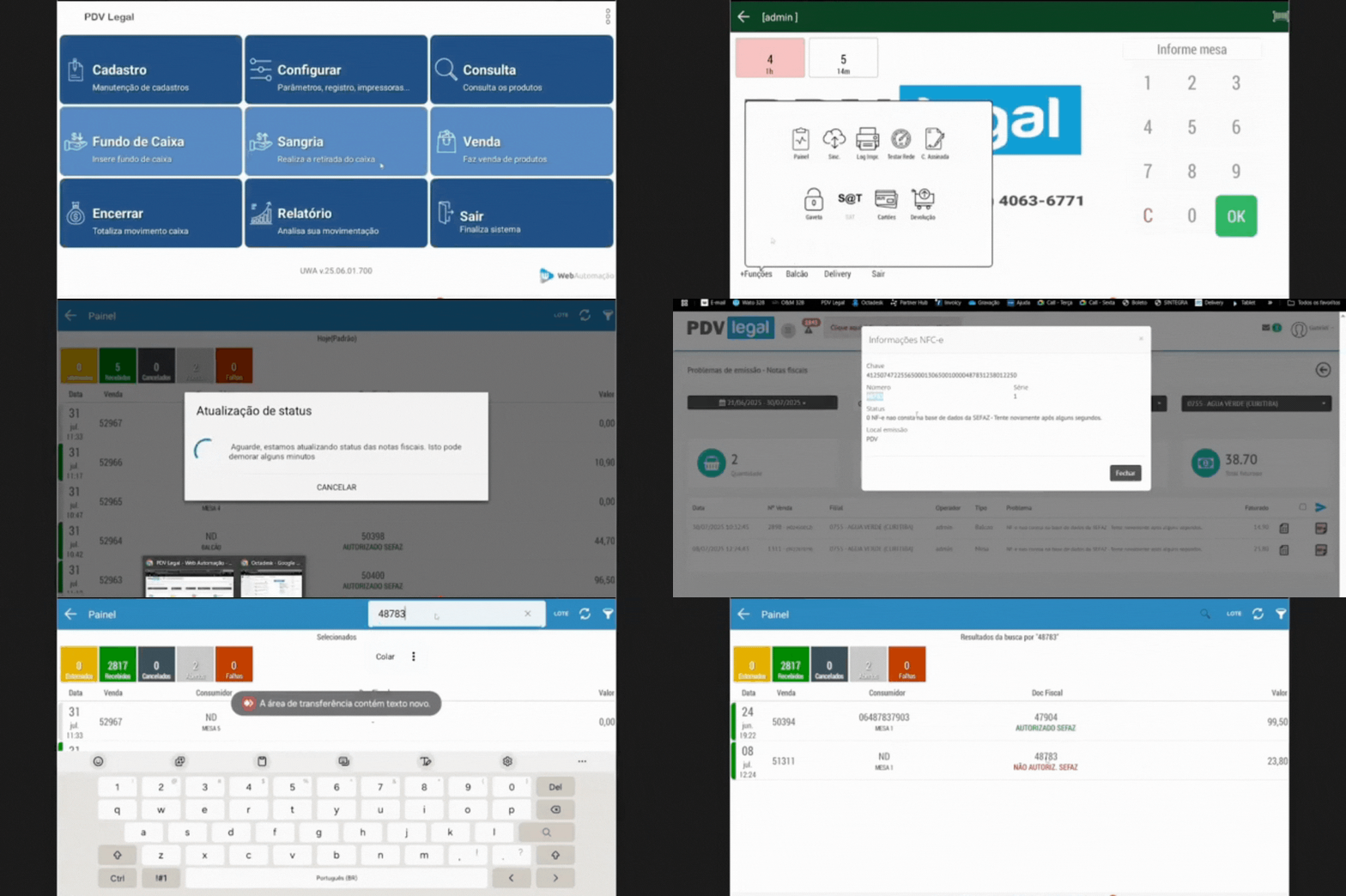
217 — como corrigir NF-e não consta na base da SEFAZ
#### 217 — NF-e não consta na base da SEFAZ
**Como resolver**
1. Grave novamente todos os grupos de tributos da filial.
2. Confirme em qual terminal a venda rejeitada foi emitida.
Se precisar, abra o **Registro** e anote a série do dispositivo.
3. No terminal correto, execute:
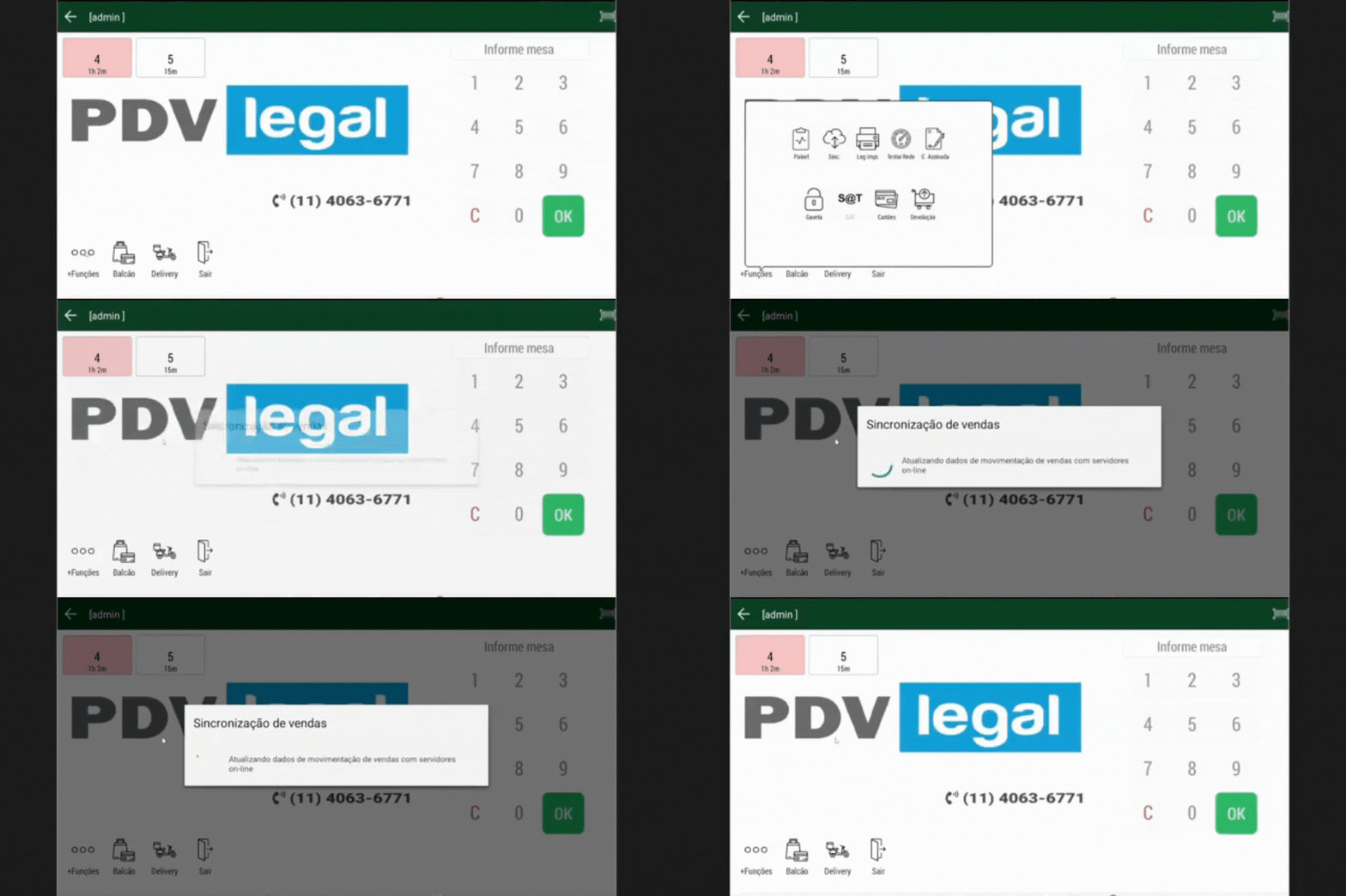
* **Baixar Tabelas**
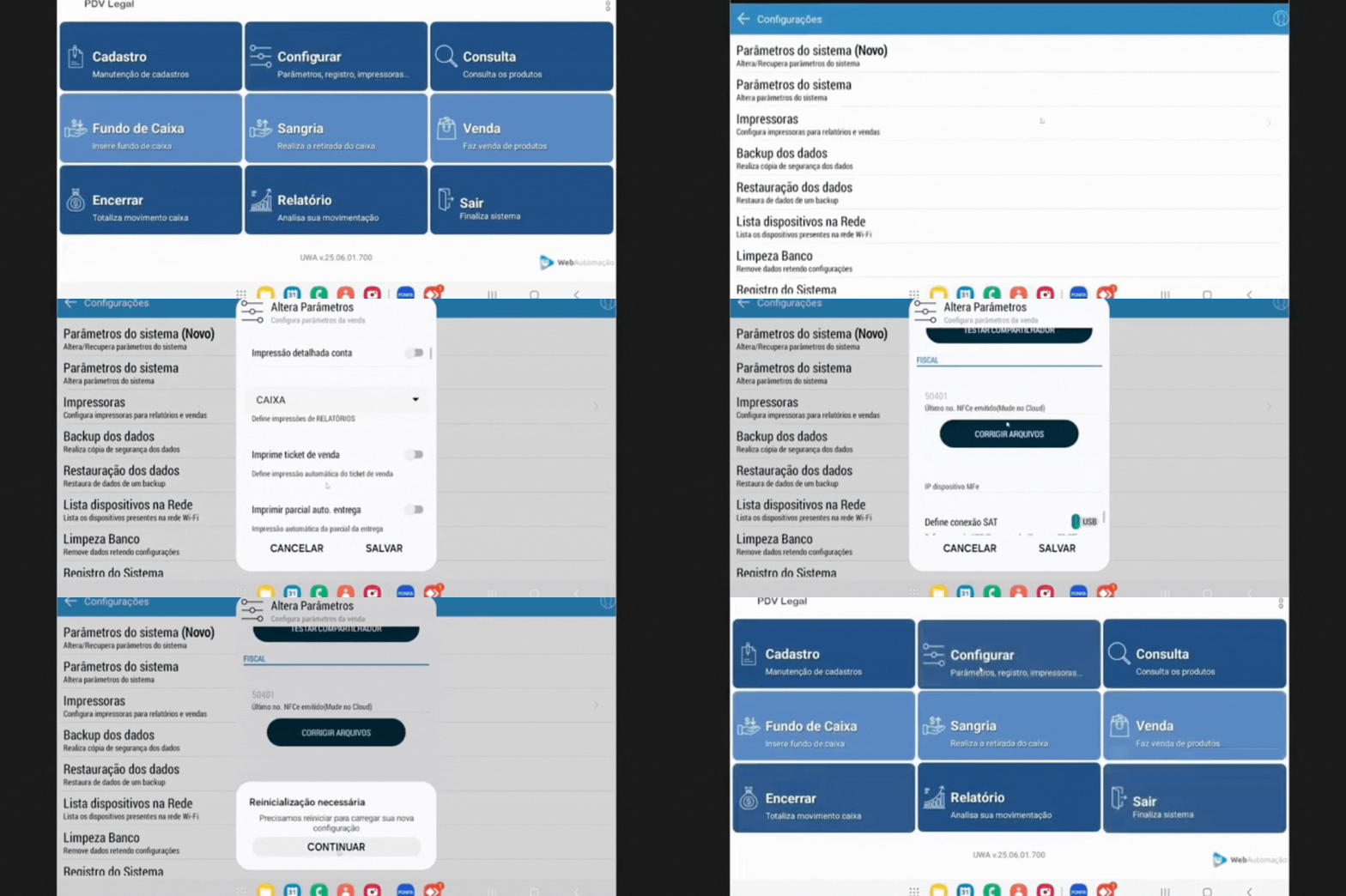
* **Corrigir Arquivos**
* **Registro do Sistema → Salvar**
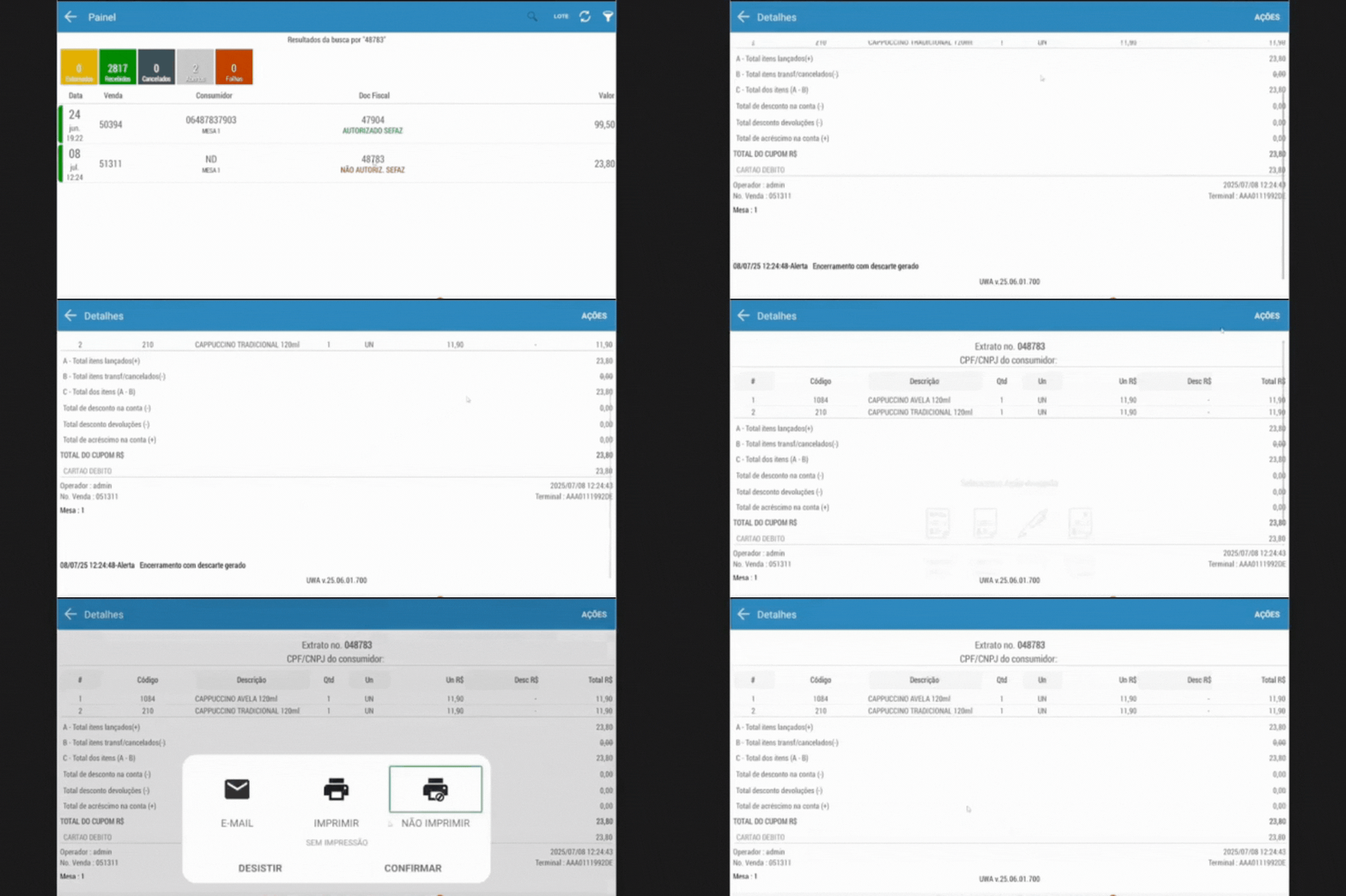
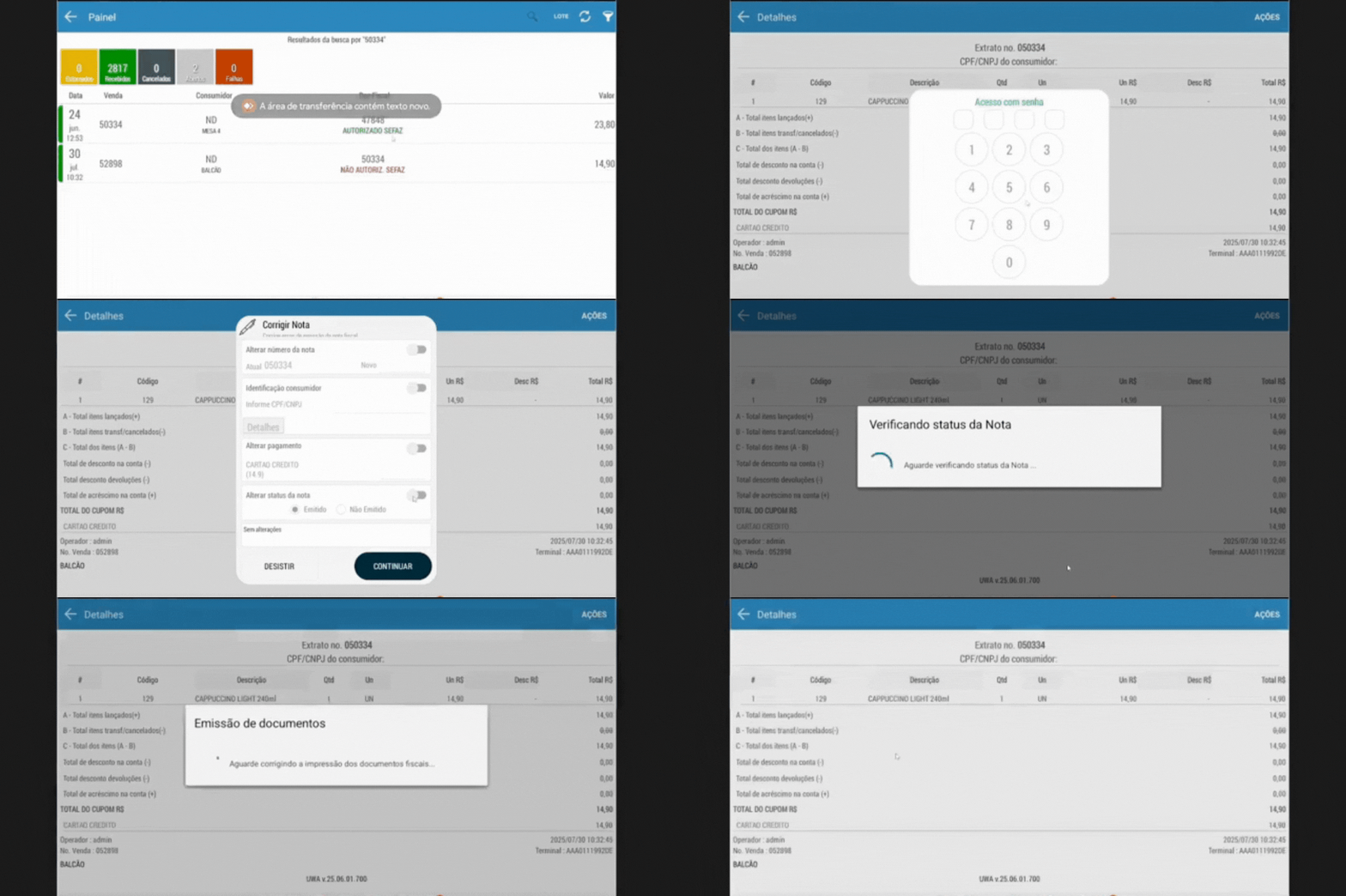
4. Abra **Venda → Painel** e localize a venda rejeitada.
5. Reprocesse a nota por um destes caminhos:
* **Imprimir NFC-e**, quando o sistema pedir apenas reimpressão
* **Corrigir Nota**, alterando o status para **Não Emitido** antes de emitir novamente
6. Sincronize novamente e valide no Cloud se a rejeição saiu da fila.
{% hint style="info" %}
Esse processo força a atualização dos tributos nos terminais da filial.
{% endhint %}
463 — como corrigir código identificador do CSC revogado
#### 463 — Código identificador do CSC revogado
**Descrição comum no OEM**
Rejeição: código identificador do **CSC** no QR Code foi revogado pela empresa.
**O que significa?**
O **CSC** usado na emissão foi revogado.
**Como resolver**
Solicite o novo **CSC** à contabilidade e atualize o cadastro fiscal.
464 — como corrigir código hash do QR Code difere do calculado
#### 464 — Código hash do QR Code difere do calculado
**O que significa?**
Há inconsistência entre o hash gerado e o esperado pela SEFAZ.
**Como resolver**
* valide o **CSC**
* ajuste o cadastro, se necessário
* baixe as tabelas e reemita
704 — como corrigir NFC-e com data ou hora de emissão atrasada
#### 704 — NFC-e com data ou hora de emissão atrasada
**Descrição comum no OEM**
Rejeição: **NFC-e** com data e hora de emissão atrasada.
Também pode aparecer junto com erro de duplicidade.
**Como resolver**
Ajuste a data, hora e fuso do dispositivo e reemita a nota.
Como corrigir endereço do site da UF no QR Code diverge do previsto
#### Endereço do site da UF no QR Code diverge do previsto
Faça assim:
1. No PDV, abra **Painel de Documentos**.
2. Localize a **NFC-e** rejeitada e confirme o motivo.
3. Toque nos três pontos e selecione **Baixar Tabelas**.
4. Entre em **Configurações → Parâmetros do Sistema**.
5. Execute **Corrigir Arquivos**.
6. Entre em **Venda → Painel**.
7. Localize a venda rejeitada.
8. Refaça o processamento da nota.
---
# Agent Instructions
This documentation is published with GitBook. GitBook is the documentation platform designed so that both humans and AI agents can read, navigate, and reason over technical content effectively. Learn more at gitbook.com.
## Querying This Documentation
If you need additional information that is not directly available in this page, you can query the documentation by asking a question.
Perform an HTTP GET request on the following URL with the `ask` and `goal` query parameters:
```
GET https://ajuda.pdvlegal.com.br/modulo-fiscal/configuracao-do-modulo-fiscal/faq-fiscal.md?ask=&goal=
```
`ask` is the immediate question: it should be specific, self-contained, and written in natural language.
`goal` is what the user is ultimately trying to achieve, the reason they need the answer. Sharing it helps GitBook give you a better, more relevant answer. A goal is most helpful when it describes the outcome the user wants rather than restating the question. For example, with `ask=how do I create an API token`, a goal like `automate deployments from our CI pipeline` lets GitBook tailor the answer to that use case.
The response will contain a direct answer to the question and relevant excerpts and sources from the documentation.
Use this mechanism when the answer is not explicitly present in the current page, you need clarification or additional context, or you want to retrieve related documentation sections.
.gif?alt=media&token=5c97d3ff-7526-459c-8bf4-6daf4634a6eb)
.gif?alt=media&token=654f0d57-0d8c-43c0-87a1-29afc749a73e)
.gif?alt=media&token=29e87611-afb6-4234-8d27-2eaff2bc502b)
.gif?alt=media&token=cb8675a2-07d9-4b29-a9c0-6248485aee50)