# Exportação de XML via e-mail

{% hint style="warning" %}
A exportação pode levar até 48 horas, dependendo do número de notas emitidas.\
Caso você identifique que o volume seja superior a 10 mil notas, recomendamos filtrar a exportação em períodos de 15 em 15 dias para tornar o processo mais rápido.
{% endhint %}

{% hint style="info" %}
Importante: o PDV Legal não possui governabilidade sobre esse processamento.\
É necessário aguardar o envio e a conclusão pelo parceiro.
{% endhint %}

> Existem dois tipos de exportação:
>
> A <mark style="background-color:orange;">**exportação comum**</mark> permite a <mark style="background-color:orange;">extração manual de XMLs sempre que necessário</mark>, sem programação automática. Já a <mark style="background-color:purple;">**exportação recorrente**</mark> é ideal para quem precisa <mark style="background-color:purple;">receber os arquivos periodicamente</mark>, garantindo mais organização e evitando esquecimentos.&#x20;

A seguir, veremos o passo a passo para realizar a exportação comum e recorrente:

## Passo a Passo para realizar a **Exportação Comum (Pontual)**

{% stepper %}
{% step %}

### **Acesse o Invoicy:**

* Entre em [https://web.invoicy.com.br](https://web.invoicy.com.br/).
  {% endstep %}

{% step %}

### **Inicie a exportação:**

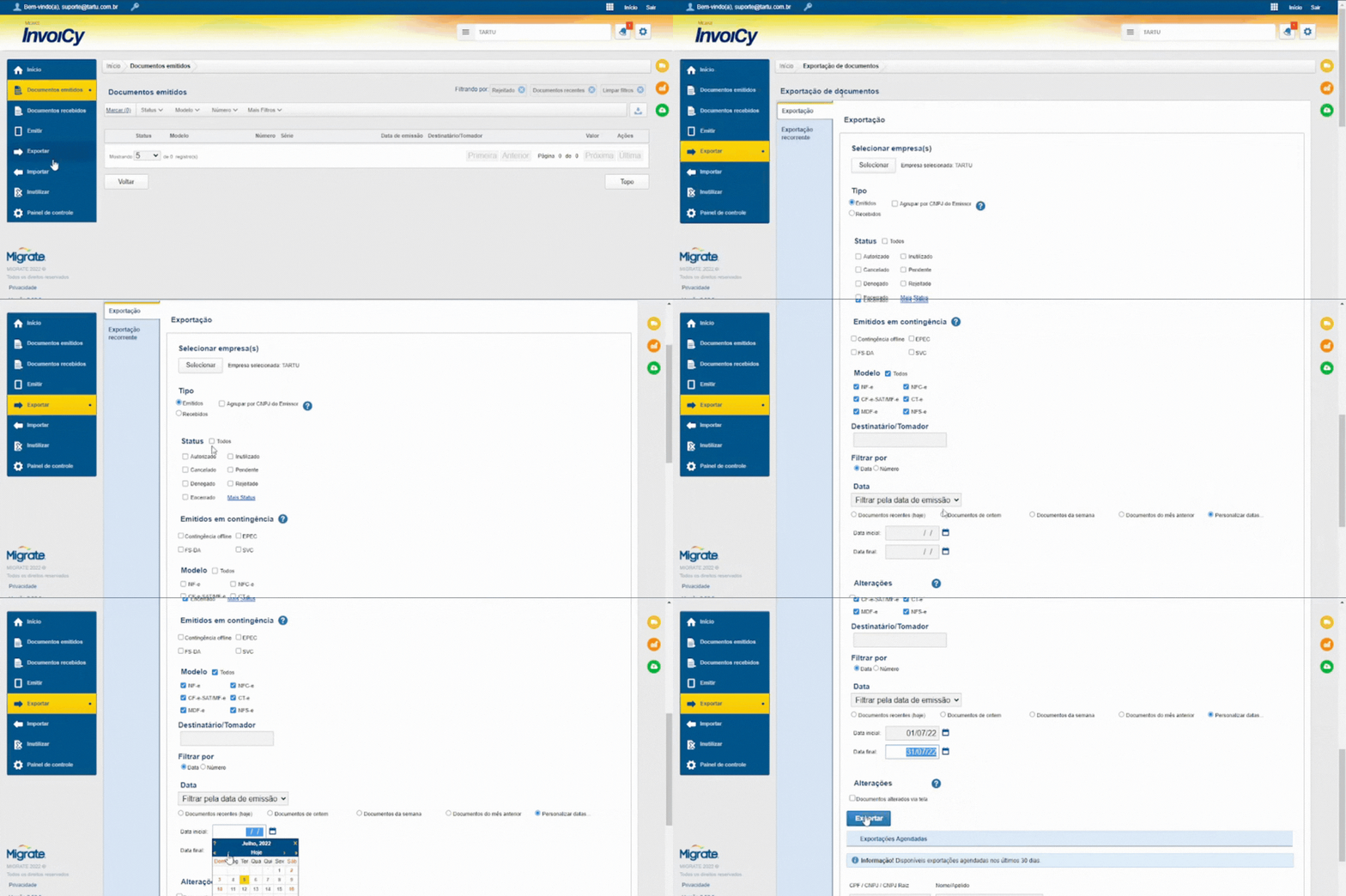
* Clique em **Exportar** (canto esquerdo da tela).
  {% endstep %}

{% step %}

### Preencha os filtros de exportação

Para garantir que todas as notas sejam enviadas ao contador, configure os filtros conforme abaixo:

1. **Status:** Selecione a opção **"Todos"**.
2. **Modelo:** Selecione a opção **"Todos"**.
3. **Período:** Defina o mês ou intervalo de datas desejado (ex: Mês Anterior).

<figure><img src="https://1320237751-files.gitbook.io/~/files/v0/b/gitbook-x-prod.appspot.com/o/spaces%2FLaIVEmahy7qwD0rmQzED%2Fuploads%2FvyPaC2fhlH8wnjFDmqfS%2FexportacaoXml1.gif?alt=media&#x26;token=4c8b9fc8-16f5-42f2-a488-107a2c220f8e" alt=""><figcaption></figcaption></figure>
{% endstep %}

{% step %}

### **Selecione o tipo:**

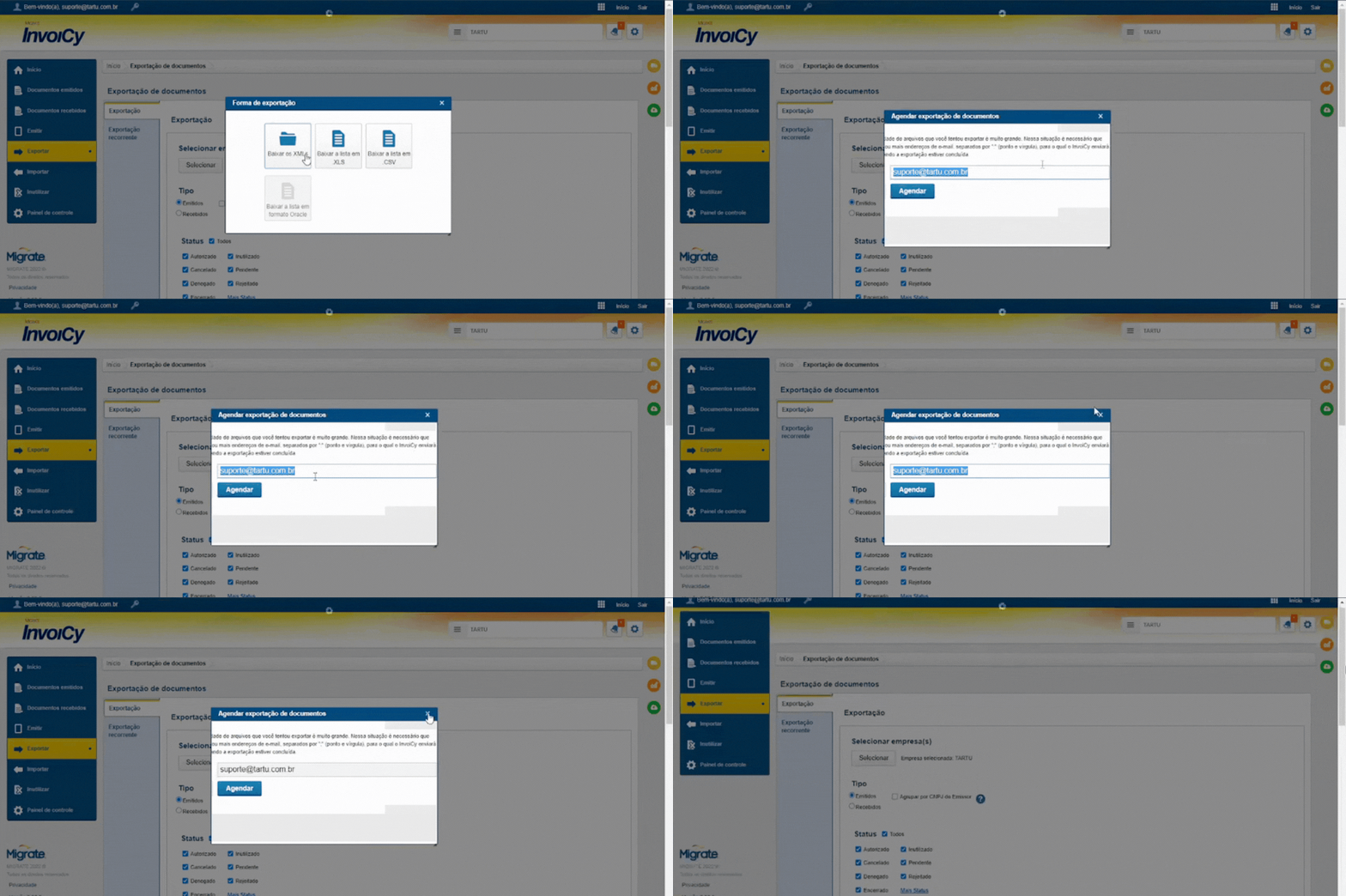
* Escolha **Baixar os XMLs** (para envio manual) ou **Lista em Excel** (XLS/CSV).
* **Até 15 arquivos**: O download inicia automaticamente.
* **Mais de 15 arquivos**:
  * Insira o e-mail do contador.
  * Clique em **Agendar** para receber um link de download via e-mail.

<figure><img src="https://1320237751-files.gitbook.io/~/files/v0/b/gitbook-x-prod.appspot.com/o/spaces%2FLaIVEmahy7qwD0rmQzED%2Fuploads%2F5QRgtufDyuZM9F53plqu%2FexportacaoXml2.gif?alt=media&#x26;token=589d960f-5d9f-4529-8a6b-c6f2a82d5fbe" alt=""><figcaption></figcaption></figure>

{% endstep %}

{% step %}

### &#x20;Visualizar os agendamentos programados:

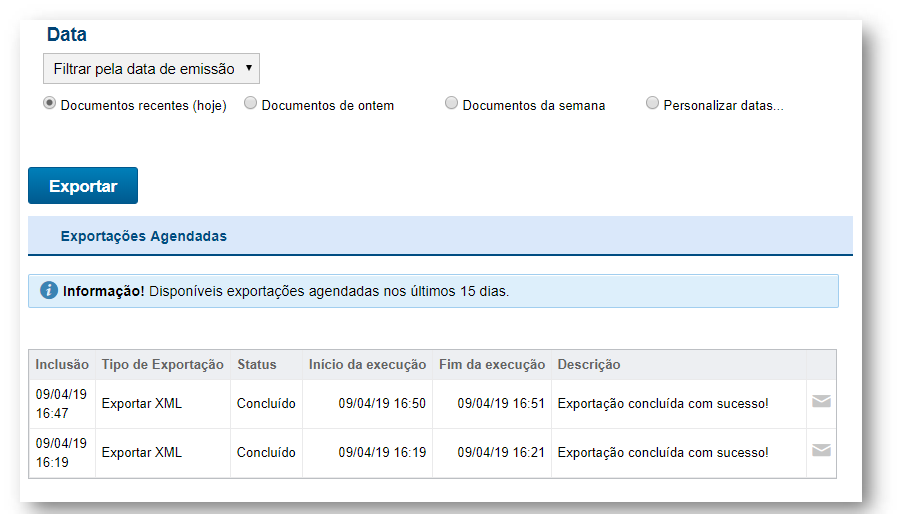
* Volte à tela principal de exportação e role até o final.

<figure><img src="https://1320237751-files.gitbook.io/~/files/v0/b/gitbook-x-prod.appspot.com/o/spaces%2FLaIVEmahy7qwD0rmQzED%2Fuploads%2F312OnBLv3ZTI3h3Q0zbd%2Fexpor-comum5.png?alt=media&#x26;token=ade3edd7-64f2-44ae-8e48-5175e3c5e5cc" alt=""><figcaption></figcaption></figure>
{% endstep %}
{% endstepper %}

***

## Passo a Passo para realizar a  **Exportação Recorrente (Agendada)**

{% stepper %}
{% step %}

### **Acesse a exportação:**

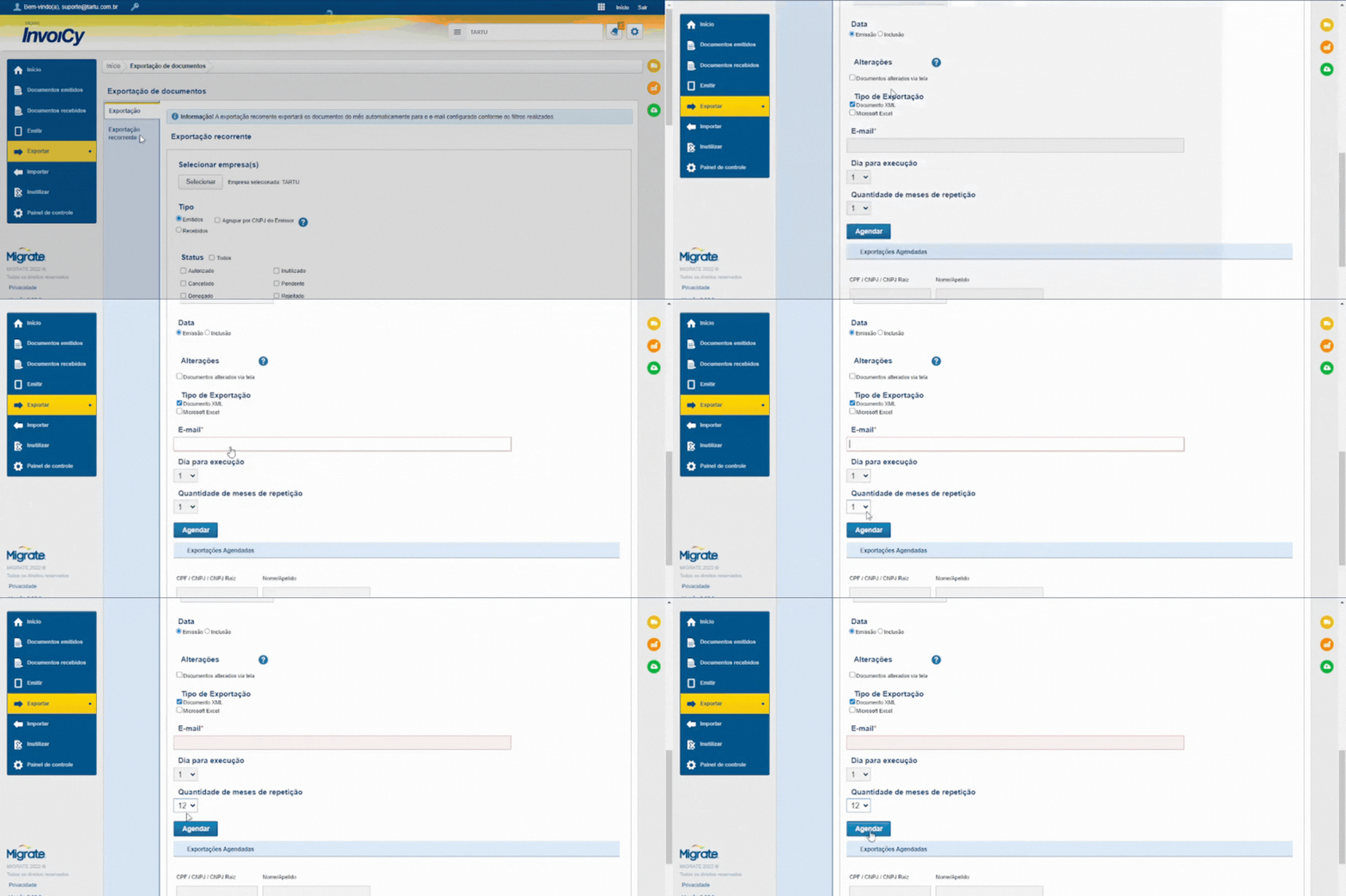
* Repita os passos 1 e 2 da exportação comum. (mas desta vez selecione: **Exportação Recorrente**
  {% endstep %}

{% step %}

### Configure o agendamento e a validade

1. Preencha os filtros de **Status** e **Modelo** como "Todos".
2. Insira o **e-mail do destinatário** (ex: <contador@empresa.com>).&#x20;

   <div data-gb-custom-block data-tag="hint" data-style="info" class="hint hint-info"><p><strong>Dica de Envio:</strong> Deseja enviar os XMLs para mais de uma pessoa (ex: para a Contabilidade e para o Financeiro da loja)? Basta inserir os e-mails no campo "E-mail do destinatário" separando-os por <strong>ponto e vírgula (;)</strong>. Exemplo: `contador@escritorio.com; financeiro@loja.com`</p></div>
3. **Dia para execução:** Escolha o dia do mês em que o e-mail será disparado (ex: Dia 01 ou 05).
4. **Quantidade de meses:** Digite **12**.
   * *Nota:* O agendamento precisa ter um fim. Recomendamos configurar para 1 ano (12 meses). Após esse período, será necessário refazer o agendamento.
5. Salve:
   * Clique em **Agendar**.

<figure><img src="https://1320237751-files.gitbook.io/~/files/v0/b/gitbook-x-prod.appspot.com/o/spaces%2FLaIVEmahy7qwD0rmQzED%2Fuploads%2Fh7gM0nUMJMjQ3Sf1Uwi5%2FexportacaoXml3.gif?alt=media&#x26;token=bca8cebf-6095-461b-964f-3e52e927a64b" alt=""><figcaption></figcaption></figure>

{% endstep %}
{% endstepper %}

***

## <mark style="background-color:green;">Dicas Rápidas</mark>

{% hint style="success" %}

* **Exportação recorrente**: Configure para envio automático todo mês.
* **Organização**: Use a opção "Lista em Excel" para controle detalhado.
* **Verificação**: Confira os agendamentos em **Exportar > Final da tela**.
  {% endhint %}