> For the complete documentation index, see [llms.txt](https://ajuda.pdvlegal.com.br/llms.txt). Markdown versions of documentation pages are available by appending `.md` to page URLs; this page is available as [Markdown](https://ajuda.pdvlegal.com.br/modulo-fiscal/migrate-invoicy/exportacao-de-xml-via-e-mail.md).

# Exportação de XML via e-mail

{% hint style="warning" %}
A exportação pode levar até 48 horas, dependendo do número de notas emitidas.\
Caso você identifique que o volume seja superior a 10 mil notas, recomendamos filtrar a exportação em períodos de 15 em 15 dias para tornar o processo mais rápido.
{% endhint %}

{% hint style="info" %}
Importante: o PDV Legal não possui governabilidade sobre esse processamento.\
É necessário aguardar o envio e a conclusão pelo parceiro.
{% endhint %}

Existem dois tipos de exportação:

* **Exportação comum**: usada quando o envio é pontual.
* **Exportação recorrente**: usada quando o envio precisa acontecer automaticamente.

### Exportação comum

{% stepper %}
{% step %}

### Acesse o Invoicy

* Entre em [https://web.invoicy.com.br](https://web.invoicy.com.br/).
  {% endstep %}

{% step %}

### Inicie a exportação

* Clique em **Exportar** (canto esquerdo da tela).
  {% endstep %}

{% step %}

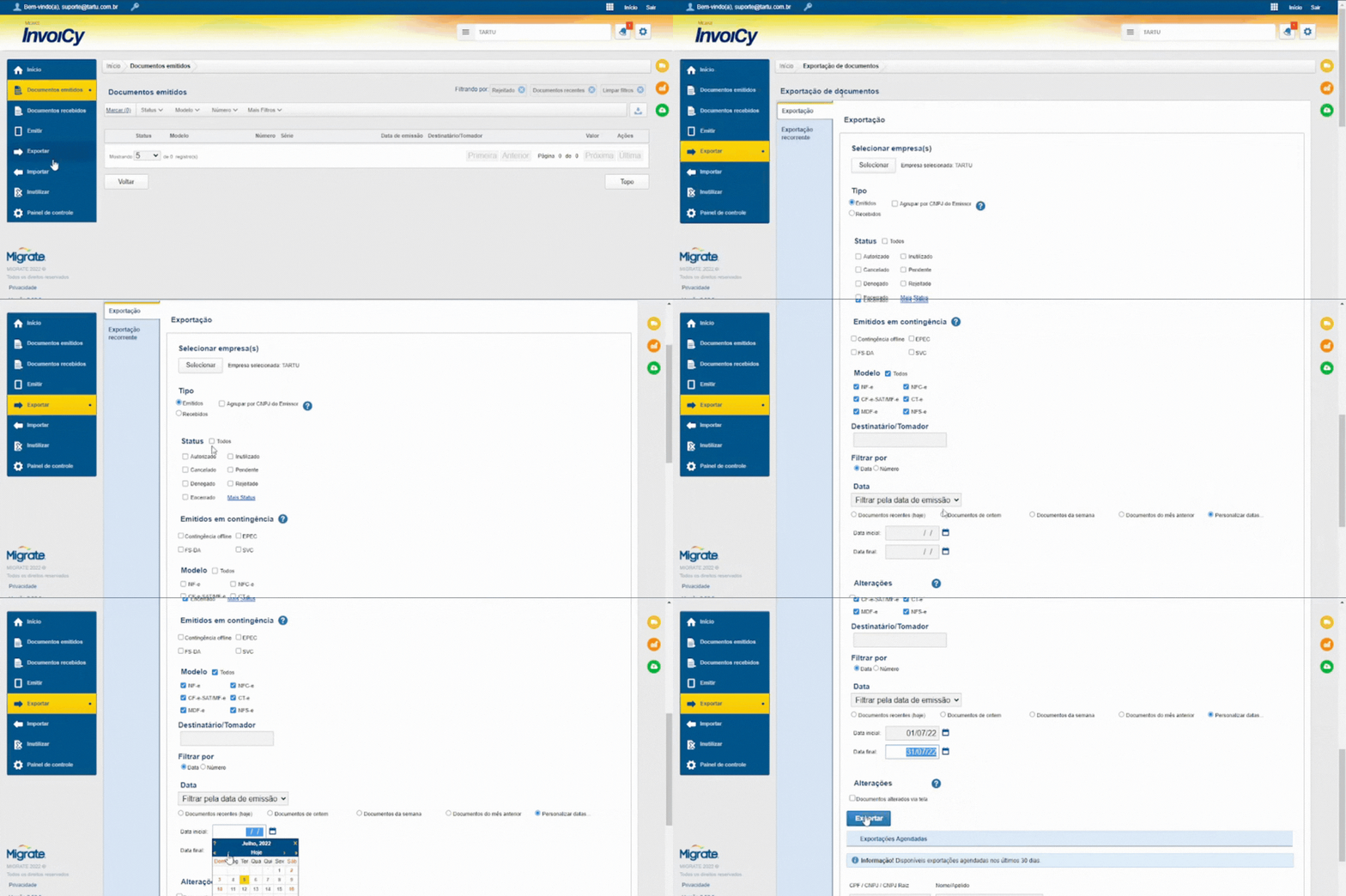
### Preencha os filtros de exportação

Para garantir que todas as notas sejam enviadas ao contador, configure os filtros conforme abaixo:

1. **Status:** Selecione a opção **"Todos"**.
2. **Modelo:** Selecione a opção **"Todos"**.
3. **Período:** Defina o mês ou intervalo de datas desejado (ex: Mês Anterior).

<figure><img src="/files/HK7jmrEMth5UGQoWSH8M" alt=""><figcaption></figcaption></figure>
{% endstep %}

{% step %}

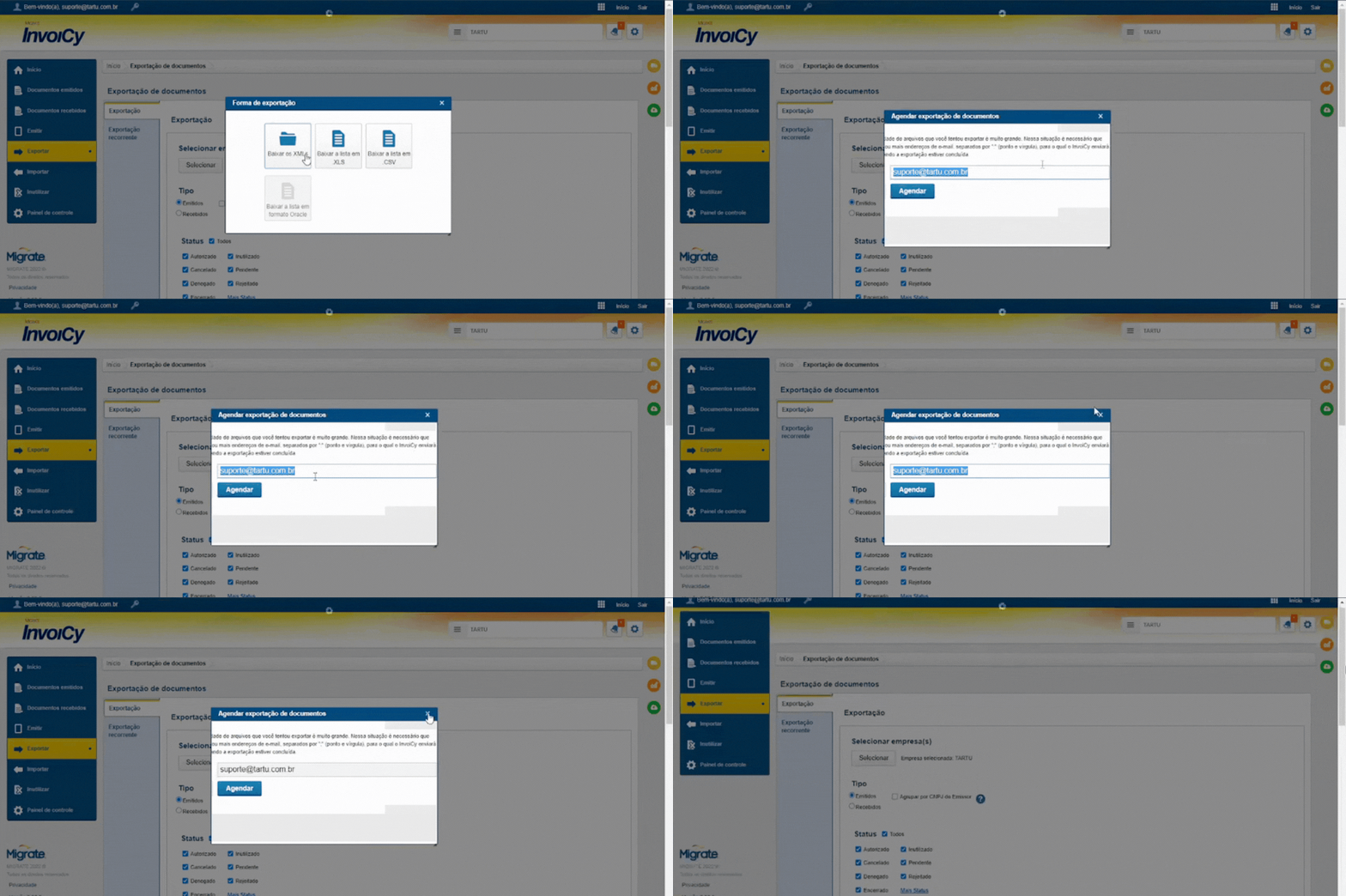
### Selecione o tipo de exportação

* Escolha **Baixar os XMLs** (para envio manual) ou **Lista em Excel** (XLS/CSV).
* **Até 15 arquivos**: O download inicia automaticamente.
* **Mais de 15 arquivos**:
  * Insira o e-mail do contador.
  * Clique em **Agendar** para receber um link de download via e-mail.

<figure><img src="/files/fXUtqXEpfwCkNIGLo4zs" alt=""><figcaption></figcaption></figure>
{% endstep %}

{% step %}

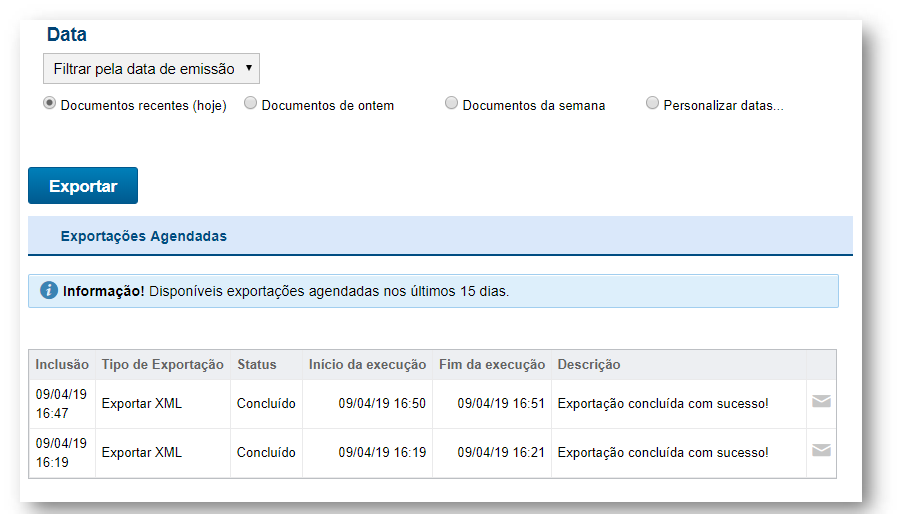
### Visualize os agendamentos programados

* Volte à tela principal de exportação e role até o final.

<figure><img src="/files/XIpiLlkpXalt4fTFhi1h" alt=""><figcaption></figcaption></figure>
{% endstep %}
{% endstepper %}

***

### Exportação recorrente

{% stepper %}
{% step %}

### Acesse a exportação recorrente

* Repita os passos 1 e 2 da exportação comum.
* Desta vez, selecione **Exportação recorrente**.
  {% endstep %}

{% step %}

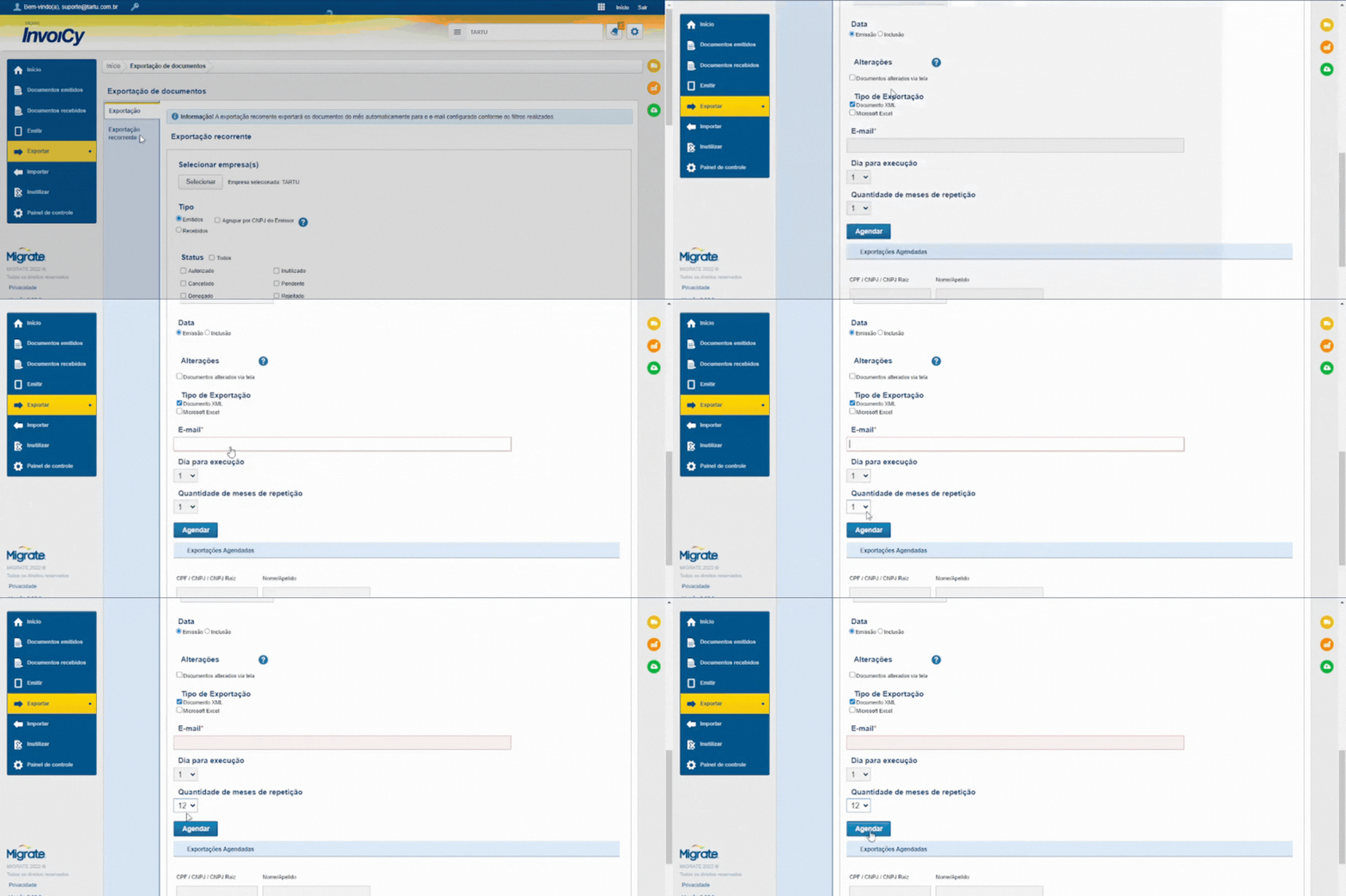
### Configure o agendamento e a validade

1. Preencha os filtros de **Status** e **Modelo** como "Todos".
2. Insira o **e-mail do destinatário** (ex: <contador@empresa.com>).

   <div data-gb-custom-block data-tag="hint" data-style="info" class="hint hint-info"><p>Para enviar a mais de uma pessoa, separe os e-mails com <strong>ponto e vírgula (<code>;</code>)</strong>.</p></div>
3. **Dia para execução:** Escolha o dia do mês em que o e-mail será disparado (ex: Dia 01 ou 05).
4. **Quantidade de meses:** Digite **12**.
   * *Nota:* O agendamento precisa ter um fim. Recomendamos configurar para 1 ano (12 meses). Após esse período, será necessário refazer o agendamento.
5. Salve:
   * Clique em **Agendar**.

<figure><img src="/files/82iIucmmRkIeHrul5Nza" alt=""><figcaption></figcaption></figure>
{% endstep %}
{% endstepper %}

***

### Boas práticas

{% hint style="success" %}

* **Exportação recorrente**: Configure para envio automático todo mês.
* **Organização**: Use a opção "Lista em Excel" para controle detalhado.
* **Verificação**: Confira os agendamentos em **Exportar > Final da tela**.
  {% endhint %}


---

# Agent Instructions
This documentation is published with GitBook. GitBook is the documentation platform designed so that both humans and AI agents can read, navigate, and reason over technical content effectively. Learn more at gitbook.com.

## Querying This Documentation
If you need additional information that is not directly available in this page, you can query the documentation dynamically by asking a question.

Perform an HTTP GET request on the current page URL with the `ask` query parameter, and the optional `goal` query parameter:

```
GET https://ajuda.pdvlegal.com.br/modulo-fiscal/migrate-invoicy/exportacao-de-xml-via-e-mail.md?ask=<question>&goal=<endgoal>
```

`ask` is the immediate question: it should be specific, self-contained, and written in natural language.
`goal` is optional and describes the broader end goal you are ultimately trying to accomplish on behalf of the user. GitBook uses it to tailor the answer towards what is most useful for that goal.

The response will contain a direct answer to the question and relevant excerpts and sources from the documentation.

Use this mechanism when the answer is not explicitly present in the current page, you need clarification or additional context, or you want to retrieve related documentation sections.