> For the complete documentation index, see [llms.txt](https://ajuda.pdvlegal.com.br/llms.txt). Markdown versions of documentation pages are available by appending `.md` to page URLs; this page is available as [Markdown](https://ajuda.pdvlegal.com.br/modulo-fiscal/migrate-invoicy/falhas-de-numeracao-de-notas-no-invoicy.md).
# Falhas de numeração de notas no Invoicy
Use este processo para localizar falhas de numeração a partir da exportação de notas no Invoicy.
### Filtrar as notas no Invoicy
{% stepper %}
{% step %}
Acesse o Invoicy.
{% endstep %}
{% step %}
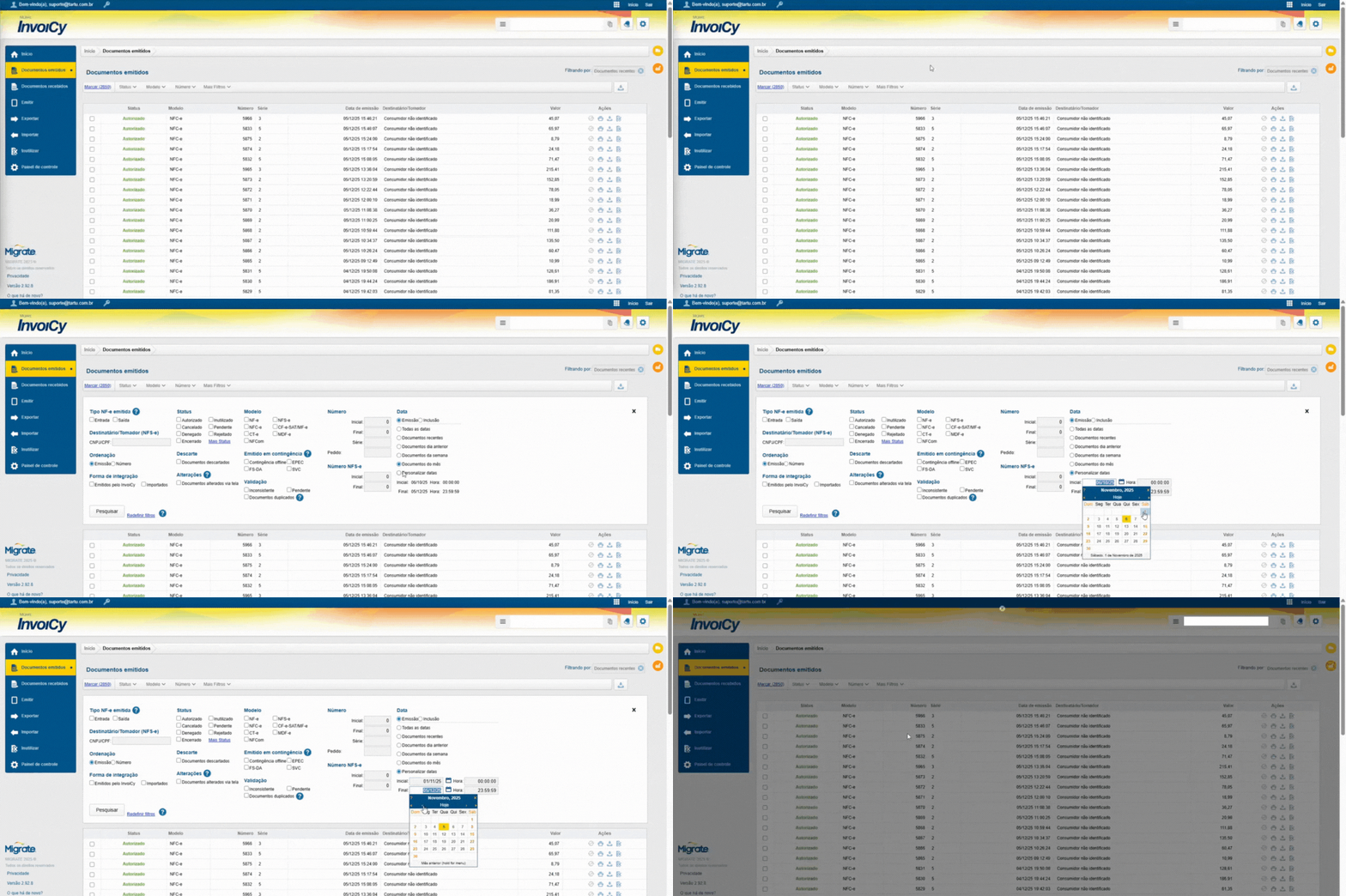
No Menu lateral, clique em: "**Documentos emitidos"**
{% endstep %}
{% step %}
Clique em "**Mais filtros**".
{% endstep %}
{% step %}
Em "**Datas**", selecione "**Personalizar**".
{% endstep %}
{% step %}
Informe a data inicial e final desejadas.
{% endstep %}
{% step %}
Clique em "**Pesquisar**".
{% endstep %}
{% step %}
Aguarde o carregamento da lista de notas/XML.
{% endstep %}
{% endstepper %}
### Exportar a lista
{% stepper %}
{% step %}
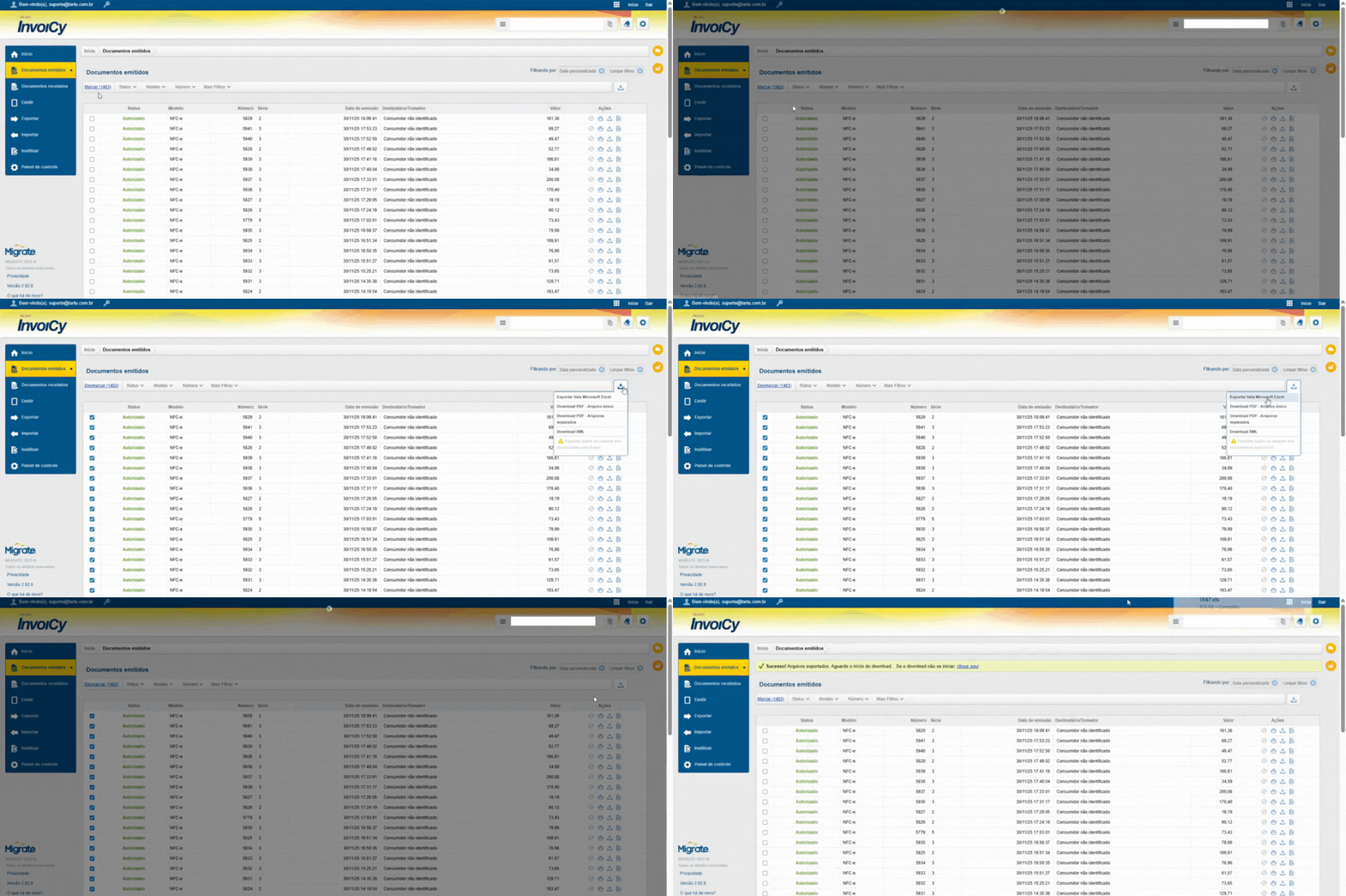
Após o carregamento da pesquisa, clique em "**Marcar**"
{% endstep %}
{% step %}
Localize o botão de exportação.
{% endstep %}
{% step %}
Clique em "**Exportar lista Microsoft Excel**"
{% endstep %}
{% step %}
Baixe o arquivo gerado.
{% endstep %}
{% endstepper %}
### Organizar a planilha no Excel
{% stepper %}
{% step %}
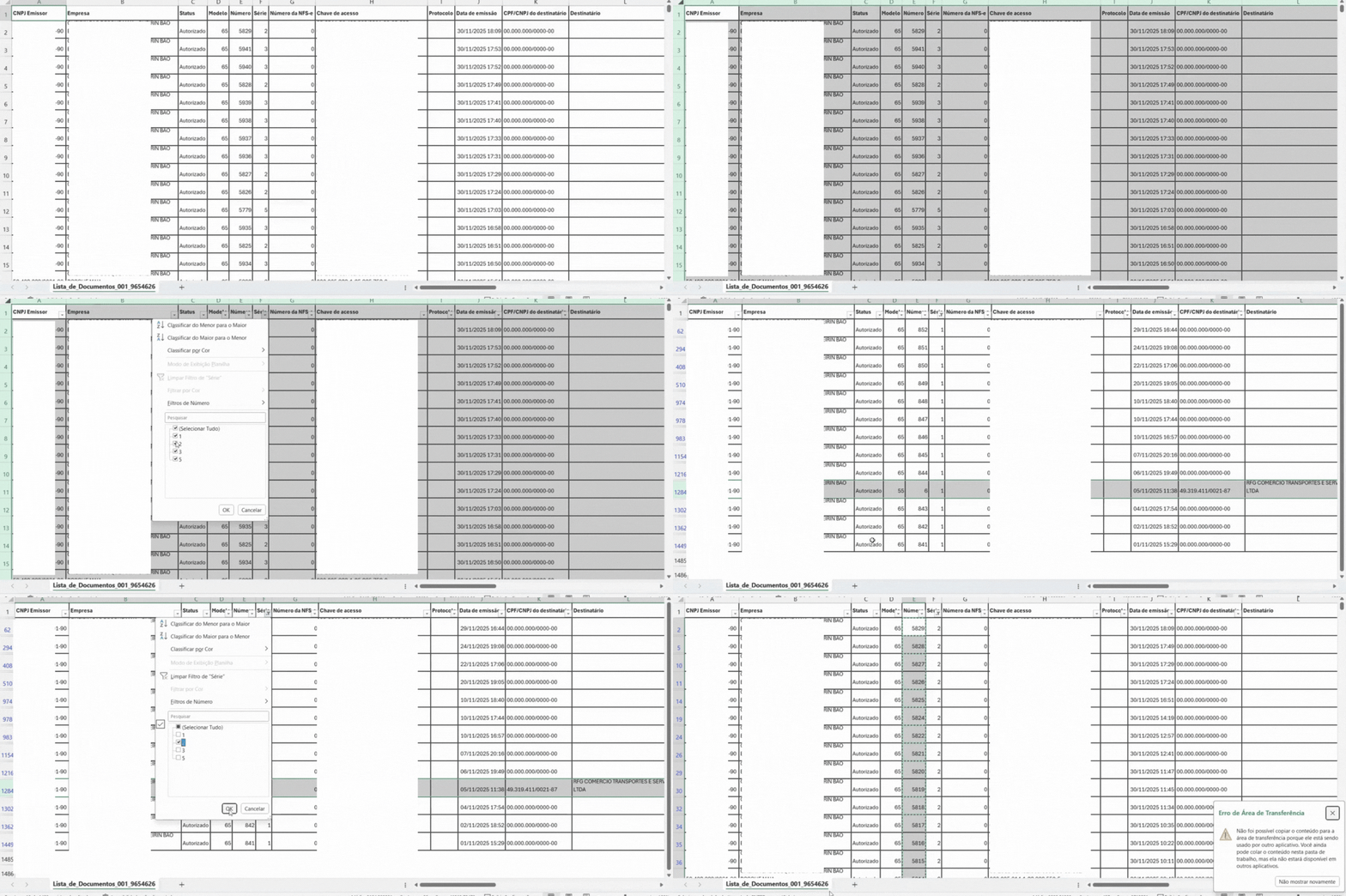
Abra a planilha exportada.
{% hint style="info" %}
Caso apareça a mensagem de segurança, clique em "Habilitar edição".
{% endhint %}
{% endstep %}
{% step %}
Localize a coluna de numeração das notas.
{% endstep %}
{% step %}
Se houver mais de uma série, aplique um filtro na coluna "Série".
* Selecione apenas a série desejada para análise.
* Repita o processo separadamente para outras séries, se necessário.
{% endstep %}
{% step %}
Copie toda a coluna de numeração filtrada.
{% endstep %}
{% step %}
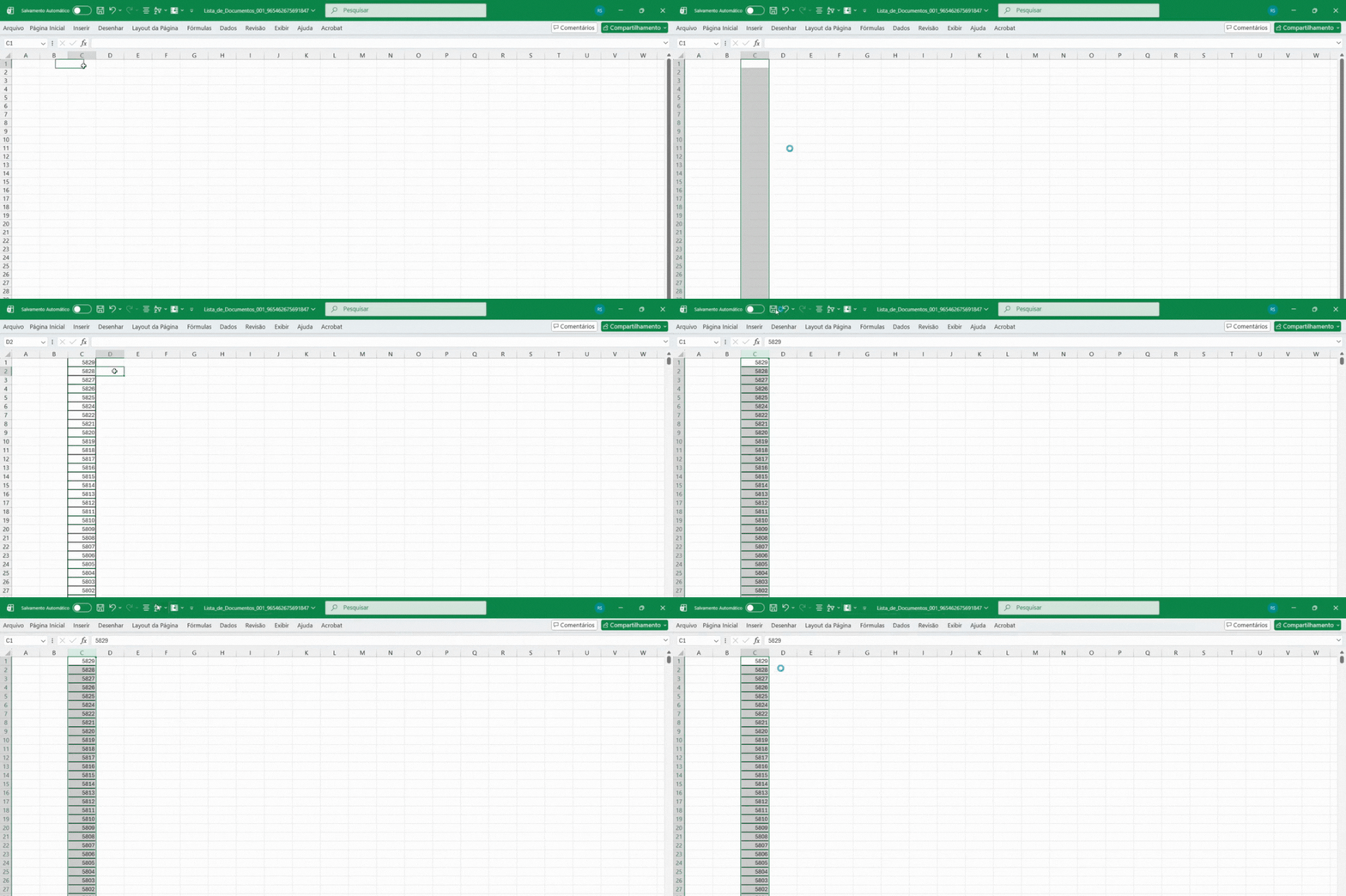
Cole em uma nova planilha para trabalhar de forma organizada.
{% endstep %}
{% step %}
Ordene do menor para o maior (classificação crescente).
{% endstep %}
{% endstepper %}
### Identificar notas faltantes
{% stepper %}
{% step %}
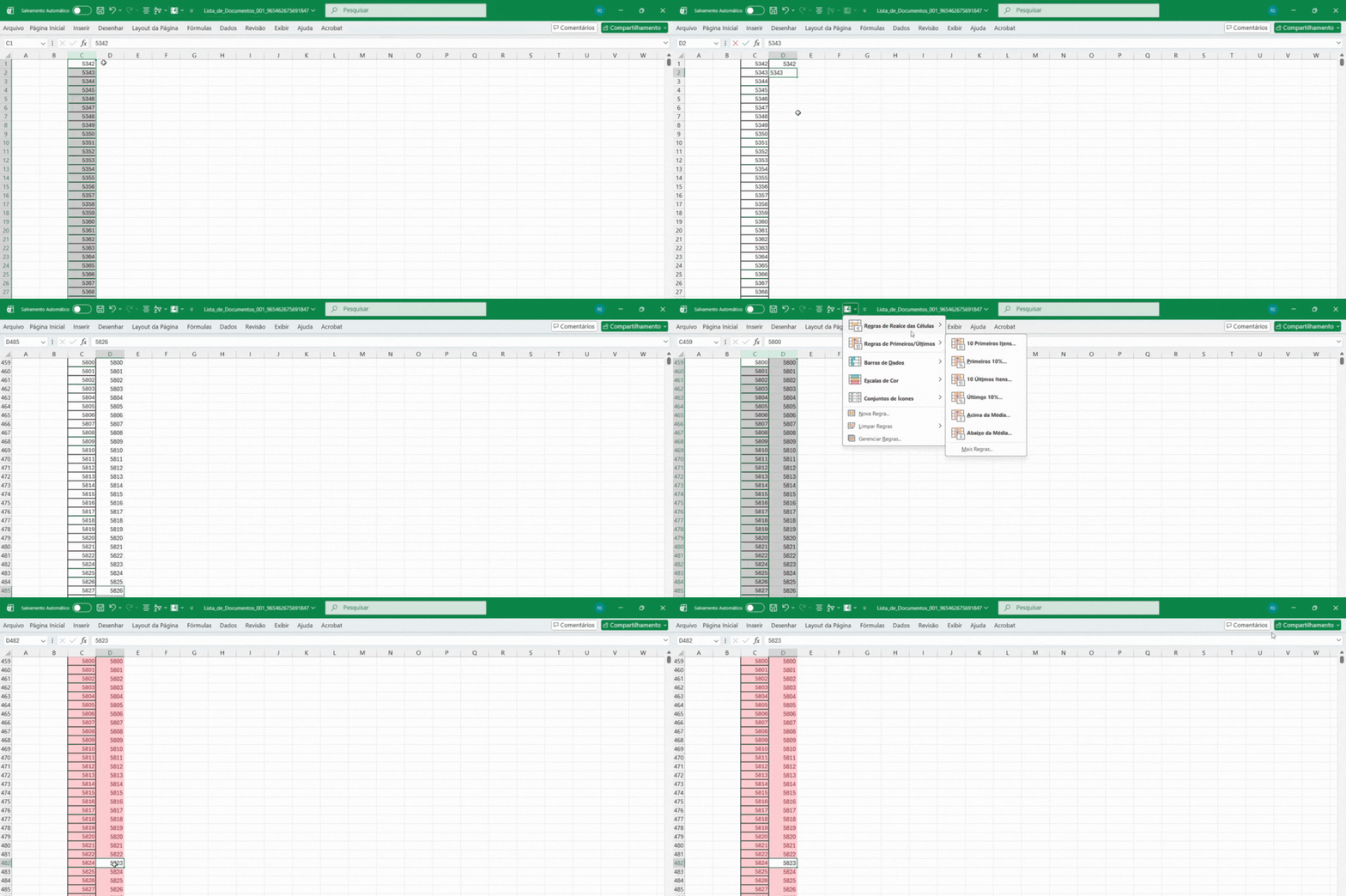
Após ordenar, preencha manualmente a sequência completa para comparar:
Exemplo:\
– Menor nota: 5342\
– Sequência esperada: 5342, 5343, 5344, …
{% endstep %}
{% step %}
Selecione as duas colunas:
* Coluna com a lista original
* Coluna com a sequência completa gerada
{% endstep %}
{% step %}
Vá em "Página Inicial" → "Formatação Condicional".
{% endstep %}
{% step %}
Escolha "Valores duplicados".
{% endstep %}
{% step %}
O Excel irá destacar automaticamente:
* Notas presentes nas duas listas (OK)
* Notas ausentes na lista exportada (faltantes)
{% endstep %}
{% step %}
As notas **sem destaque** são as que não constam no Invoicy.
{% hint style="warning" %}
Observe também casos em que a nota existe, mas foi emitida em outro mês — isso explica quando ela não aparece na pesquisa original.
{% endhint %}
{% endstep %}
{% endstepper %}
### Observações importantes
{% hint style="warning" %}
* É obrigatório repetir o processo por série quando houver múltiplas numerações.
* Uma nota pode aparecer “faltante” se foi emitida em outro mês diferente do filtrado.
* Trabalhar com ordenação crescente reduz risco de erro na comparação.
* O Excel é apenas uma ferramenta auxiliar; sempre valide a numeração final no sistema fiscal.
{% endhint %}
### Precisa de ajuda?
{% hint style="danger" %}
**Problema:** A nota aparece como faltante, mas existe no SEFAZ. Por quê?
* **Solução:** Provavelmente foi emitida em outro mês ou com outra série não filtrada.
**Problema:** A exportação não mostra todas as colunas necessárias
* **Solução:** Confirme se está usando o botão de exportação correto do Invoicy.
**Problema:** O Excel marcou muitos itens como duplicados. O que isso significa?
* **Solução:** Que a sequência esperada coincide com a sequência exportada — sem falhas
{% endhint %}
---
# Agent Instructions
This documentation is published with GitBook. GitBook is the documentation platform designed so that both humans and AI agents can read, navigate, and reason over technical content effectively. Learn more at gitbook.com.
## Querying This Documentation
If you need additional information that is not directly available in this page, you can query the documentation dynamically by asking a question.
Perform an HTTP GET request on the current page URL with the `ask` query parameter, and the optional `goal` query parameter:
```
GET https://ajuda.pdvlegal.com.br/modulo-fiscal/migrate-invoicy/falhas-de-numeracao-de-notas-no-invoicy.md?ask=&goal=
```
`ask` is the immediate question: it should be specific, self-contained, and written in natural language.
`goal` is optional and describes the broader end goal you are ultimately trying to accomplish on behalf of the user. GitBook uses it to tailor the answer towards what is most useful for that goal.
The response will contain a direct answer to the question and relevant excerpts and sources from the documentation.
Use this mechanism when the answer is not explicitly present in the current page, you need clarification or additional context, or you want to retrieve related documentation sections.