> For the complete documentation index, see [llms.txt](https://ajuda.pdvlegal.com.br/llms.txt). Markdown versions of documentation pages are available by appending `.md` to page URLs; this page is available as [Markdown](https://ajuda.pdvlegal.com.br/operacoes-avancadas/autoatendimento-legal.md).
# Autoatendimento Legal
Configure e opere o Autoatendimento Legal: pesagem, lançamento de produtos, pagamento integrado, controle de estoque em tempo real e emissão de NFC-e pelo Cloud.
**O Autoatendimento Legal é a evolução da Balança Autônoma 2.0.** Ele mantém toda a configuração da Balança Autônoma e adiciona o **pagamento integrado**: o cliente lança os itens, paga no próprio terminal e sai com o comprovante, sem passar pelo caixa.
Ele atende três tipos de operação:
* **autoatendimento com balança** — self-service, buffet e sobremesa por quilo
* **autoatendimento de minimercado** — mercados de condomínio, conveniência e hortifrúti
* **autoatendimento comum** — lanchonetes e qualquer estabelecimento que venda por totem
{% hint style="danger" %}
Antes de configurar:
* valide a licença da filial
* confirme se a balança está homologada, se a operação usar pesagem
* para pagamento com **SiTef**, tenha o contrato da SiTef e o **PINPAD** disponíveis
* para emitir nota fiscal, habilite a [Emissão de NFC-e pelo Gestão Legal (Cloud)](https://ajuda.pdvlegal.com.br/modulo-fiscal/emissao-de-nfc-e-pelo-gestao-legal-cloud)
* marque os produtos de pesagem como **fracionados** no PDV
{% endhint %}
{% hint style="warning" %}
**O Autoatendimento Legal depende de internet.** O pagamento, o envio da venda, a emissão da nota fiscal e a consulta de estoque acontecem on-line. Sem internet, o terminal não conclui a venda.
{% endhint %}
***
## O que é
O **Autoatendimento Legal** é um aplicativo Android que funciona como uma extensão do **PDV Legal**. Produtos, preços, modificadores, estoque e impressões de produção vêm do próprio PDV Legal. Você mantém o cadastro em um só lugar.
Ele pode:
* pesar itens e lançar no PDV, como a Balança Autônoma 2.0
* lançar produtos por toque na tela, busca por nome ou leitor de código de barras
* receber o pagamento no terminal, com **SiTef** ou **Clover**
* enviar a venda paga direto para o **Gestão Legal**, com baixa de estoque e emissão de NFC-e
* imprimir o pedido na produção e enviar para o **KDS**
***
## 1. O que preciso antes de começar?
Valide estes pontos:
* terminal Android com internet
* licença ativa para a filial
* usuário no PDV para identificar os lançamentos (exemplo: `Autoatendimento`)
* impressora de ticket, se o terminal não tiver impressora própria
* produtos liberados para autoatendimento e nas classes corretas (veja [Prepare os produtos no Gestão Legal](https://ajuda.pdvlegal.com.br/operacoes-avancadas/autoatendimento-legal#prepare-os-produtos-no-gestao-legal))
* pontos de produção configurados, se houver impressão na cozinha ou no bar
* formas de pagamento cadastradas no PDV Legal (crédito, débito, PIX)
Se a operação usar pesagem:
* balança homologada
* produtos de pesagem marcados como **fracionados**
### Equipamentos
**Com SiTef**
* terminal Android
* **PINPAD USB**
* balança **Bluetooth**, se houver pesagem
* leitor de código de barras, se houver
{% hint style="warning" %}
Com **PINPAD USB**, de preferência ao uso da balança por **Bluetooth**.
{% endhint %}
**Com Clover**
* terminal **Clover** (exemplo: **Clover Mini 3**)
* balança, se houver pesagem
* leitor de código de barras, se houver
Na Clover, o pagamento, o QR Code do PIX e a impressão acontecem no próprio equipamento. Não é preciso PINPAD.
{% hint style="info" %}
O aplicativo funciona, em tese, em qualquer terminal Android. O aplicativo da SiTef, porém, não é compatível com todas as versões do Android.
**Teste o equipamento em laboratório antes de instalar no cliente.**
{% endhint %}
{% hint style="info" %}
O Autoatendimento Legal não funciona em Windows.
{% endhint %}
### Prepare os produtos no Gestão Legal
> Só aparecem na tela do autoatendimento os produtos preparados no cadastro. Faça este passo a passo antes de configurar o terminal.
{% stepper %}
{% step %}
Em **Gestão Legal → Produtos → Produtos**, edite os itens que vão aparecer no Autoatendimento.
{% endstep %}
{% step %}
Na aba de configurações do produto, marque **Auto-Atendimento**.
Se quiser destacar o item na vitrine inicial, marque também **Favorito**.
{% endstep %}
{% step %}
Configure os **modificadores** normalmente.
Regras como quantidade mínima, quantidade máxima e valores adicionais são respeitadas no autoatendimento.
{% endstep %}
{% step %}
Na aba **Auto-atendimento e Imagens**, envie uma imagem no campo **Imagem para integração de cardápio**.
{% hint style="info" %}
Use uma imagem com melhor definição e tamanho para destacar o produto na tela.
* O arquivo deve ser do tipo .png, jpg, jpeg
* Tamanho ideal: 800 X 600 Pixels
{% endhint %}
{% endstep %}
{% step %}
Informe uma descrição do item em **Descrição Tablet e QR Code na Mesa/Ficha**.
* O campo aceita até **150 caracteres**, com acentuação e pontuação.
* Ele também pode ser preenchido em massa pela planilha de importação de produtos do OEM.
{% endstep %}
{% step %}
Ainda na aba **Auto-atendimento e Imagens**, ajuste os dois campos abaixo:
* **Atendimento em Mesa, QR Code na Mesa e Autoatendimento** — selecione **SIM** para identificar o produto como destinado a esses canais.
* **Produtos em destaque** — selecione **SIM** para marcar o item como destaque na exibição ao cliente.
{% hint style="info" %}
O **Produto em destaque** é diferente do **Favorito**. O Favorito continua servindo à venda rápida no PDV; o destaque é pensado para a vitrine vista pelo cliente.
{% endhint %}
{% endstep %}
{% step %}
Garanta que todos os produtos estejam vinculados a uma **Classe**.
Exemplo: **Bebidas**, **Lanches** e **Pizzas**.
{% hint style="warning" %}
Produtos sem marcação de Autoatendimento ou sem Classe não aparecem na tela do autoatendimento.
{% endhint %}
{% endstep %}
{% step %}
Em **Gestão Legal → Produtos → Classes**, ajuste a ordem de exibição das classes, se necessário.
Essa ordem será refletida na tela do autoatendimento.
{% endstep %}
{% endstepper %}
### Quando preciso de Centralizador?
| Operação | Centralizador |
| --------------------------------------------- | ---------------- |
| Pagamento no terminal (pré-pago), sem KDS | Não é necessário |
| Pagamento no terminal com **KDS Legal** | Necessário |
| Pesagem sem pagamento, com comanda (pós-pago) | Necessário |
O Centralizador pode ser o [Centralizador Windows (Servidor Local)](https://ajuda.pdvlegal.com.br/integracoes/centralizador-windows-servidor-local), o Raspberry ou o [Servidor Legal (Servidor em Nuvem)](https://ajuda.pdvlegal.com.br/integracoes/servidor-legal-servidor-em-nuvem).
Manuais de apoio:
* [Cartões e Pulseiras NFC no PDV Legal, o que preciso saber?](https://ajuda.pdvlegal.com.br/integracoes/cartoes-e-pulseiras-nfc-no-pdv-legal)
* [Como criar e vincular produtos a classes?](https://ajuda.pdvlegal.com.br/retaguarda/produtos/cadastro-de-classes-de-produtos)
* [Como configurar uma Impressão de Produção?](https://ajuda.pdvlegal.com.br/pdv/funcionalidades-de-vendas/configuracao-de-impressao-de-producao)
***
## 2. Como instalar e ativar?
{% stepper %}
{% step %}
### Instale o aplicativo
* **Terminais Android com SiTef:** baixe e instale o [APK do Autoatendimento Legal](https://github.com/triominer/downloads/releases/download/Multi_Autoatendimento/multi-autoatendimento.apk).
* **SiTef:** baixe e instale o [M-SiTef homologado](https://github.com/triominer/downloads/releases/download/Multi_Autoatendimento/msitef.apk).
* **Clover:** instale pela loja de aplicativos da Clover.
Na primeira abertura, aceite as permissões do Android.
{% endstep %}
{% step %}
### Acesse os dados básicos
Abra o menu superior esquerdo.
Entre em **Dados Básicos**.
{% endstep %}
{% step %}
### Valide a licença
Informe o **CNPJ** ou **CPF**.
O aplicativo busca automaticamente:
* credenciais da API
* dados da filial
* status da licença
{% endstep %}
{% step %}
### Registre o terminal
Depois da validação, registre o dispositivo.
Use um nome claro, como:
* `Autoatendimento 01`
* `Totem Entrada`
* `Autoatendimento Balança`
{% endstep %}
{% step %}
### Restaure uma configuração antiga, se existir
Se já houver outro terminal configurado, o app pode copiar os dados salvos na nuvem.
Isso reaproveita:
* IP do servidor
* impressoras
* produtos de pesagem
* preferências do terminal
{% endstep %}
{% endstepper %}
Depois da ativação, você também pode:
* renomear o terminal registrado
* remover terminais antigos da licença
* copiar a configuração de outro terminal já registrado
{% hint style="info" %}
Se o app não localizar o **CPF** ou **CNPJ**, a validação pode seguir pelo identificador da licença da filial. Se necessário, preencha as credenciais da API manualmente. O app salva esses dados na nuvem para reutilização futura.
{% endhint %}
***
## 3. Como configurar os dados básicos?
Em **Dados Básicos**, a parte mais importante é **Comportamento**.
### Modos de operação
Em **Comportamento**, abra o campo de modo de operação e escolha uma das opções.
| Modo | Como funciona | Pagamento no terminal |
| ---------------------------------------------------- | --------------------------------------------------------------------------------------------------------------------------- | --------------------- |
| **Impressão de ticket (Gera uma comanda aleatória)** | Abre uma comanda aleatória de 6 dígitos no PDV e imprime o ticket. | Não |
| **Usar leitor código de barras/Tag NFC** | Lê a comanda e lança a pesagem nela. | Não |
| **Usar leitor código de barras/Tag NFC + ticket** | Lê a comanda, lança a pesagem e imprime o comprovante. | Não |
| **Somente ticket (Sem integração)** | Não usa o Centralizador. Imprime o ticket com código de barras para leitura no caixa. | Não |
| **Balança Pagamento integrado** | Fluxo da balança: o cliente pesa, adiciona outros produtos e paga no terminal. | Sim |
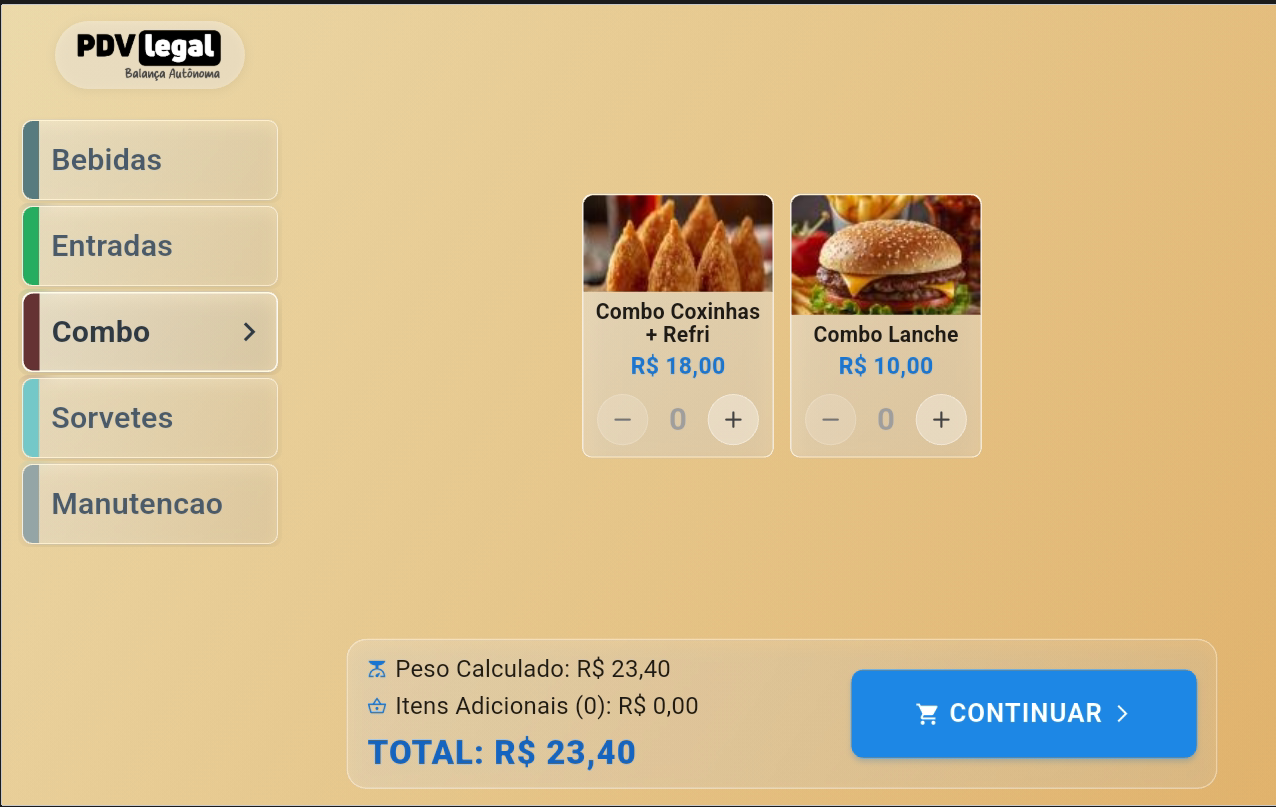
| **Totem Autoatendimento** | O cliente lança os produtos na tela e paga no terminal. A balança é opcional e serve só para itens de pesagem, como frutas. | Sim |
{% hint style="info" %}
Nos modos **Balança Pagamento integrado** e **Totem Autoatendimento**, a venda já sai paga. Por isso, o app **não abre comanda** no PDV: a venda vai direto para o Gestão Legal.
A impressão de produção continua normalmente. Se o produto imprime na cozinha ou no bar, ele continua imprimindo.
{% endhint %}
### Em: Comportamento
#### **1. Usuário**
Nome que fica gravado no lançamento.
{% hint style="info" %}
Crie no PDV um usuário que identifique a origem, como `Autoatendimento` ou `Autoatendimento Balança`. Assim, os relatórios mostram o que foi vendido pelo terminal.
{% endhint %}
#### **2. Tipo de item**
Exemplo: `Prato`, `Bandeja` ou `Peso`. Vale para os itens de pesagem.
#### **3. Ativar Narração**
Habilita sons durante o atendimento. O app fala as etapas do fluxo, inclusive as telas de pagamento.
#### **4. Comandar produtos após pesagem**
Ao ativar essa opção, o app abre uma tela de produtos depois da pesagem.
A operação pode acontecer de três formas:
* lançamento manual por toque na tela
* lançamento por leitor de código de barras
* operação exclusiva por leitor de código de barras — indicada para minimercado
Nessa tela, o cliente pode:
* buscar produtos pelo nome
* lançar produtos por código de barras
* usar modificadores já configurados no PDV
* enviar itens para produção
Os produtos também podem ser exibidos em **grade**.
{% hint style="warning" %}
Para os produtos aparecerem nessa tela, eles precisam estar preparados no PDV para autoatendimento.
{% endhint %}
#### **5. Ocultar teclado Android na captura da comanda**
Esconde o teclado do Android. Recomendado para operações com leitor de código de barras ou NFC.
#### **6. Ativar modo quiosque no Android**
Mantém o app em tela dedicada. O cliente não consegue sair do aplicativo sem a senha do Android.
#### **7. Ativar tela de Opção de Entrega**
Exibe as opções **COMER AQUI** ou **PARA LEVAR** antes das telas de nome e CPF.
#### **8. Consultar estoque no pagamento**
Valida a quantidade disponível dos itens antes de seguir para o pagamento. Veja o item **6. Como funciona o controle de estoque?**
#### **9. Iniciar automaticamente com o sistema**
Abre o aplicativo sozinho quando o terminal é ligado. Ative em totens, para o equipamento voltar pronto para vender depois de uma queda de energia ou de um reinício.
### Status de sincronização
No rodapé da tela, o painel **Status de sincronização** mostra o horário do **último sync** e do **próximo**.
Use o painel para confirmar se o terminal está recebendo as alterações de produtos e preços do PDV Legal.
### Interface da tela de comanda
Você pode ajustar a tela de produtos ao tamanho do terminal: tamanho dos itens, tamanho da fonte e ocupação da área visível.
Faça o ajuste em **Empresa & Personalização → Configurar tamanhos de cards e fontes** ou direto na tela operacional:
1. carregue a comanda com os itens na tela
2. clique **10 vezes** sobre a logo do **PDV Legal**
3. aguarde a abertura da tela oculta de ajuste
4. regule os botões e os elementos em tempo real
### Servidor da operação
* **Modos com comanda** (pós-pago): o campo é obrigatório.
* **Balança Pagamento integrado** ou **Totem Autoatendimento**: preencha somente se a loja usa **KDS**. O app precisa do Centralizador para enviar o pedido ao KDS.
* **Somente ticket (Sem integração)**: o campo não é usado.
Você pode configurar de duas formas:
* informar o **IP do Centralizador** local
* ativar o **Servidor Legal** no próprio aplicativo
Ao usar o **Servidor Legal**:
1. clique na opção de usar o servidor em nuvem
2. informe o **CNPJ** da mesma licença e filial
3. pesquise e confirme o servidor encontrado
4. aguarde a sincronização inicial
Quando o modo em nuvem estiver ativo, o campo de IP fica bloqueado. Para voltar ao cenário local, use a opção de retorno para **IP**.
Clique em **Salvar configurações**.
***
## 4. Como configurar o pagamento integrado?
Abra o menu e entre em **Balança Pagamento integrado**.
### 4.1. Escolha o provedor
Em **Provedor de Pagamento**, selecione:
* **M-SiTef / CliSiTef (Software Express)** — para terminais Android com PINPAD
* **Clover Integrado (Fiserv SDK)** — para terminais Clover
### 4.2. Configure a SiTef
Com **M-SiTef / CliSiTef (Software Express)** selecionado, a tela exibe os campos da SiTef.
{% stepper %}
{% step %}
### Endereço IP / URL do Servidor SiTef
Informe o endereço do servidor SiTef.
Clique no ícone de **raio**, à direita do campo, para preencher automaticamente o endereço padrão, já com a porta. Use outro endereço somente se a SiTef informar.
{% endstep %}
{% step %}
### ID do Terminal SiTef (Gerado Automaticamente)
O campo vem preenchido e não pode ser alterado. Ele identifica o terminal e as transações na SiTef.
Use esse ID para registrar o terminal na SiTef. O suporte também pode pedir esse dado.
{% endstep %}
{% step %}
### Código da Empresa
Informe o código fornecido pela SiTef.
Normalmente, ele corresponde ao início do CNPJ de quem contratou a SiTef e o PINPAD.
{% endstep %}
{% step %}
### Tamanho do QR Code (Pix / Carteiras)
Defina o tamanho do QR Code em porcentagem da tela, de `10%` a `90%`.
O padrão é **50% (Padrão)** e funciona bem na maioria dos terminais. Ajuste conforme o tamanho da tela.
{% endstep %}
{% step %}
### Tipo de Pinpad
Deixe em **AUTO / Geral**. O app identifica o PINPAD sozinho.
Se o terminal não reconhecer a porta, escolha manualmente:
* **USB** — recomendado, mais prático e seguro
* **Bluetooth** — informe o endereço Bluetooth do PINPAD
{% endstep %}
{% endstepper %}
{% hint style="info" %}
Logo abaixo ficam as mesmas opções da Clover: **Solicitar Nome no autoatendimento**, **Solicitar CPF no autoatendimento** e **Habilitar Pagamento em Dinheiro**. Veja o item **4.4**.
{% endhint %}
### 4.3. Configure a Clover
Selecione **Clover Integrado (Fiserv SDK)** como provedor.
O app exibe o aviso **Modo Clover Integrado ativo** e passa a se comunicar direto com o leitor embutido da Clover. Não há campos adicionais.
Na Clover:
* o cliente paga aproximando ou inserindo o cartão no próprio equipamento
* o QR Code do PIX aparece na tela
* o comprovante sai na impressora da Clover
{% hint style="info" %}
Para imprimir na Clover, configure em **Impressoras** a impressão do tipo **Clover**. Veja o item **8. Como configurar as impressoras?**
{% endhint %}
### 4.4. Defina as telas do pagamento
Ative somente as telas que a operação usa:
* **Solicitar Nome no autoatendimento** — exibe uma tela para o cliente digitar o nome antes do pagamento. O nome fica vinculado à venda no Gestão Legal e sai no ticket, na produção e na fila do **KDS**.
* **Solicitar CPF no autoatendimento** — exibe uma tela para o CPF, com opção de pular. O CPF vai para a NFC-e.
* **Habilitar Pagamento em Dinheiro** — permite finalizar a venda em dinheiro no autoatendimento. Não é recomendado, porque não há funcionário para receber o valor.
{% hint style="info" %}
O CPF é opcional para o cliente. Isso evita perder vendas de quem não tem ou não quer informar o CPF.
{% endhint %}
{% hint style="info" %}
A tela **COMER AQUI / PARA LEVAR** é ativada em **Dados Básicos**, na opção **Ativar tela de Opção de Entrega**.
{% endhint %}
### 4.5. Vincule as formas de pagamento
Cada forma de pagamento do terminal precisa estar ligada a uma forma de pagamento do PDV Legal. É assim que a venda chega correta ao Gestão Legal.
{% stepper %}
{% step %}
### Carregue as formas da nuvem
Em **Vínculo de Formas de Pagamento**, clique em **Carregar Nuvem**.
O app busca as formas de pagamento cadastradas no PDV Legal.
{% endstep %}
{% step %}
### Vincule cada forma
Em cada campo, clique em **Selecione uma forma de pagamento da nuvem** e escolha a forma correspondente:
* **Forma de Pagamento para CRÉDITO no TEF**
* **Forma de Pagamento para DÉBITO no TEF**
* **Forma de Pagamento para PIX no TEF**
* **Forma de Pagamento para DINHEIRO (local)** — somente se o pagamento em dinheiro estiver habilitado
{% endstep %}
{% step %}
### Salve
Clique em **Salvar Configurações**.
{% endstep %}
{% endstepper %}
{% hint style="warning" %}
Se a lista vier vazia ou desatualizada, clique de novo em **Carregar Nuvem**. Formas de pagamento criadas depois no PDV Legal só aparecem após esse carregamento.
{% endhint %}
### 4.6. Use os serviços administrativos do PINPAD
Somente para **SiTef**. No fim da tela, em **Serviços Administrativos**, o botão **Menu Administrativo do Pinpad (Reimpressão/Outros)** abre o menu de operações da SiTef.
Use esse menu para:
* fazer a **carga de tabela do PINPAD**
* reimprimir comprovantes de cartão
* acessar as demais funções de manutenção do PINPAD
#### Primeira carga de tabelas
A carga de tabelas faz a SiTef reconhecer o terminal e as configurações. Ela é obrigatória antes de vender.
Faça de uma destas formas:
* realize a primeira venda — a carga acontece automaticamente; ou
* clique em **Menu Administrativo do Pinpad (Reimpressão/Outros)** e escolha **Carga de tabela do PINPAD**.
{% hint style="info" %}
Se a carga já tiver sido feita, a SiTef exibe um erro. Nesse caso, não é preciso repetir.
{% endhint %}
### 4.7. Habilite a emissão de NFC-e
Para a venda sair com nota fiscal, a emissão precisa estar ativa pelo Cloud.
No **Gestão Legal**, acesse **Administrativo → Filiais → Editar → Integrações → Emissão NFC-e pelo Cloud** e marque **NFC-e Habilitado = Sim**.
Veja o passo a passo completo em [Emissão de NFC-e pelo Gestão Legal (Cloud)](https://ajuda.pdvlegal.com.br/modulo-fiscal/emissao-de-nfc-e-pelo-gestao-legal-cloud).
{% hint style="success" %}
Se a Sefaz estiver fora do ar, a nota é emitida em **contingência on-line** e o cliente recebe o documento impresso na hora. A autorização acontece depois, sem precisar reenviar.
{% endhint %}
***
## 5. Como configurar a tela de descanso?
Depois de um tempo sem uso, o terminal exibe uma tela de descanso com imagens. O cliente toca na tela para começar.
{% stepper %}
{% step %}
Abra o menu e entre em **Empresa & Personalização**.
{% endstep %}
{% step %}
Em **Configurações da Tela de Descanso**, ative **Ativar tela de descanso**.
{% endstep %}
{% step %}
Ative **Mostrar logo na tela de descanso**, se quiser exibir a logo da empresa sobre as imagens.
{% endstep %}
{% step %}
Preencha **URL da Imagem 1**, **URL da Imagem 2** e **URL da Imagem 3**.
As imagens alternam na tela. Use para propaganda, promoções ou boas-vindas.
{% endstep %}
{% step %}
### Prepare as imagens
Use as dimensões conforme a orientação da tela:
* **Retrato:** `1080 x 720 pixels`
* **Paisagem:** `720 x 1080 pixels`
{% endstep %}
{% step %}
Em **Tempo de inatividade (segundos)**, defina quanto tempo sem uso até a tela de descanso aparecer.
Exemplo: `10`.
{% endstep %}
{% step %}
Clique em **Salvar Configurações**.
{% endstep %}
{% endstepper %}
{% hint style="info" %}
Por enquanto, as imagens são informadas por **URL**. Hospede a imagem em um endereço público e cole o link no campo.
{% endhint %}
{% hint style="success" %}
Para conferir o resultado sem esperar o tempo de inatividade, use o botão **Ver Descanso** na pré-visualização da **Personalização Visual**.
{% endhint %}
***
## 6. Como funciona o controle de estoque?
O Autoatendimento Legal usa o estoque do próprio PDV Legal. Não há um segundo cadastro de estoque.
### Produto pausado
Se o produto estiver **pausado** no PDV Legal, ele some da tela do terminal e não pode ser lançado.
A pausa pode ser manual ou automática, quando o estoque atinge o limite configurado no produto.
### Consulta em tempo real
Com a **Consulta de estoque no pagamento** ativa, o app consulta o saldo no PDV Legal quando o cliente avança para o pagamento:
* **saldo menor que o pedido** — o app ajusta a quantidade para o saldo disponível. Exemplo: o cliente pediu 5 e há 3; o carrinho passa para 3.
* **saldo zerado** — o app remove o item do carrinho e pergunta se o cliente quer continuar com os outros itens.
{% hint style="info" %}
A consulta também protege operações com mais de um terminal. Se um cliente comprou as últimas unidades em um terminal, o outro terminal avisa no momento do pagamento.
{% endhint %}
{% hint style="info" %}
A baixa de estoque também considera os **modificadores**.
{% endhint %}
Se a consulta não fizer sentido na operação, desative a opção em **Dados Básicos**.
***
## 7. Como configurar a balança?
{% hint style="info" %}
No modo **Totem Autoatendimento**, a balança é opcional. Configure somente se for vender itens por peso.
{% endhint %}
Abra o menu e entre em **Balança**.
{% hint style="warning" %}
Homologação atual:
* **Toledo** — USB e Bluetooth em equipamentos homologados
* **Urano** — Bluetooth homologado
* **UPX Wind D3** — comunicação serial com adaptador USB
{% endhint %}
### Escolha o fabricante correto
As configurações internas mudam conforme a fabricante da balança.
Os parâmetros `C13`, `PTR 5` e `C15` são usados em cenários **Toledo**. Eles não devem ser tratados como padrão para **Urano**.
{% stepper %}
{% step %}
### Configure a balança
#### Balança Toledo
Ligue a balança.
Pressione **Modo**.
Digite a senha `2011`.
Se aparecer a opção `C13`, pressione **Liga/Desliga** e altere para **Serial**. Se o modelo não exibir `C13`, ignore esse passo.
Pressione **Modo** novamente.
Pressione **Entrar** até aparecer `C14`.
Pressione **Liga/Desliga** até alterar o protocolo para `Prt5`.
Pressione **Entrar** até aparecer `C15`.
Pressione **Liga/Desliga** até ajustar a velocidade para `9600`.
Pressione **Entrar** até a balança zerar os visores.
Confirme o salvamento da configuração.
#### Balança Urano
Ligue a balança.
Pressione a tecla **F**.
Pressione a tecla **3**.
Pressione a tecla **P**.
Quando aparecer o protocolo, selecione `ProtF`.
Pressione a tecla **F** para salvar.
Desligue e ligue a balança novamente.
Valide a comunicação no aplicativo.
{% hint style="info" %}
**Urano POP-S por cabo USB**
* Na balança, selecione o protocolo `ProtF`, conforme o passo a passo acima.
* No aplicativo, em **Balança**, selecione o modelo **Toledo** e o tipo de conexão **Cabo (Serial/USB)**.
* Desative **Enviar valor para a balança**.
Com cabo USB, a Urano só comunica com essa combinação.
{% endhint %}

#### UPX Wind D3
Configure a balança antes de conectá-la ao terminal.
1. Clique em `Imprime` para acessar as configurações. Se pedir senha, clique em `0` e depois em `Imprime`.
2. Na configuração `6`, de **impressão**, selecione `0`.
3. Na configuração `9`, de **comunicação com o computador**, selecione `1`.
4. Pressione **Tara** e configure:
* `3` — velocidade `9600 bps`
* `2` — protocolo `Somente Peso`
* `0` — envio por demanda
* `1` — `EnuCod`
{% hint style="warning" %}
Não use o protocolo `3` (**Micro Terminal**). Embora ele leia o peso, a balança trava a comunicação e não atualiza a leitura.
{% endhint %}
{% endstep %}
{% step %}
### Escolha o modelo
Escolha o modelo compatível com o fabricante e com o ambiente homologado.
{% endstep %}
{% step %}
### Escolha o tipo de conexão
* **USB**
* **Bluetooth** — obrigatório quando o terminal usa **PINPAD USB**
{% endstep %}
{% step %}
### Configure por USB
1. Ligue a balança e conecte o cabo no terminal.
2. Clique em **Listar portas**.
3. Selecione a nova porta encontrada.
4. Faça o teste de leitura com um peso na balança.
{% hint style="info" %}
Na **UPX Wind D3**, conecte a porta serial da balança a um adaptador USB para serial e depois ao terminal Android.
{% endhint %}
{% endstep %}
{% step %}
### Configure por Bluetooth
1. Pareie a balança no Android.
2. Volte ao app, escolha **Bluetooth**, selecione o dispositivo pareado e teste a leitura.
{% endstep %}
{% step %}
### Ajuste os parâmetros
* **Enviar valor para a balança** — habilite nas balanças **Toledo** e na **UPX Wind D3**. Nas balanças **Urano**, deixe desabilitado.
* **Casas decimais**
* **Peso mínimo para iniciar a pesagem** — padrão de **5 gramas**. Se a balança oscila no ambiente, aumente até um ponto estável.
{% endstep %}
{% endstepper %}
{% hint style="info" %}
Para identificar a porta correta em qualquer dispositivo:
1. abra o aplicativo sem a balança conectada
2. entre na tela de **Balança**
3. clique em **Listar portas**
4. conecte o cabo da balança
5. clique em **Listar portas** novamente
6. selecione a nova porta criada e faça o teste
{% endhint %}
Particularidade do D2
No **D2**, siga o fluxo completo abaixo:
1. feche o aplicativo
2. remova o cabo USB da balança
3. reconecte o cabo USB
4. aguarde a tela do Android para abrir o dispositivo USB
5. selecione o aplicativo
6. marque a opção **Sempre**
Depois, volte para a configuração da balança, selecione a porta identificada e teste a comunicação.
Após reiniciar o equipamento, o Android pode pedir novamente a autorização do cabo USB. Basta aceitar.
Manuais de apoio:
* [Toledo Prix 3](https://ajuda.pdvlegal.com.br/equipamentos/balancas/toledo-prix-3)
* [Urano POP-S/POP-Z](https://ajuda.pdvlegal.com.br/equipamentos/balancas/urano-pop-s-pop-z)
***
## 8. Como configurar as impressoras?
Abra o menu e entre em **Impressoras**.
O aplicativo traz os nomes das impressoras cadastradas no PDV. A configuração de comunicação fica no próprio app.
### Impressora de ticket
Apenas **uma** pode ficar marcada como ticket. É nela que sai o comprovante do cliente.
Configure nela:
* quantidade de colunas
* tipo de comunicação
* corte de papel, se existir
* aviso sonoro, se existir
### Colunas recomendadas
* **32 colunas** — bobina pequena e impressora embarcada
* **48 colunas** — papel de 80 mm
### Tipos de impressão
* **Rede** — a porta mais comum é `9100`
* **Bluetooth**
* **impressora nativa do terminal** (`ELGIN_NATIVA`, `TRANSIRE_NATIVA` etc.)
* **Clover** — imprime direto na impressora do terminal Clover
Em equipamentos compatíveis, prefira a impressora nativa do terminal.
### Impressoras de produção
Mapeie no terminal as impressoras ligadas aos pontos de produção do PDV, como bar, copa e cozinha.
O app respeita a configuração de produção do PDV Legal. Se um produto imprime em dois pontos de produção, as duas impressões saem, desde que ambas estejam configuradas no terminal.
### Comprovantes
Abra o menu e entre em **Comprovantes**. Nessa tela, você escolhe quais documentos o terminal imprime e personaliza o ticket.
Em **Configurações de Comprovantes**, ative ou desative:
| Opção | O que faz |
| ------------------------------------------------ | ----------------------------------------------------------------------- |
| **Envio por Email (Fiscal)** | Exibe o botão para enviar a NFC-e por e-mail. |
| **NFC-e (Fiscal)** | Imprime o comprovante da NFC-e. |
| **Ticket de Finalização / Pesagem (Não-Fiscal)** | Imprime o recibo com o peso, o código de barras e os itens do carrinho. |
| **Comprovante de Cartão (TEF)** | Imprime a via do cliente após o pagamento no cartão ou PIX. |
| **Ticket de Produção (Cozinha/Bar)** | Envia as ordens de preparo para as impressoras de produção. |
{% hint style="success" %}
Com **Envio por Email (Fiscal)** ativo, o cliente pode receber a NFC-e por e-mail em vez de levar a via impressa.
{% endhint %}
#### Textos personalizados do ticket
{% stepper %}
{% step %}
Em **Mensagem para o cabeçalho**, digite o texto exibido logo abaixo dos dados da empresa.
Exemplo: `Obrigado pela preferência!`
{% endstep %}
{% step %}
Em **Mensagem para o rodapé**, digite o texto exibido no final do cupom.
Exemplo: `Siga a gente no Instagram @minhaloja`
{% endstep %}
{% step %}
Clique em **Salvar Configurações de Comprovantes**.
{% endstep %}
{% endstepper %}
***
## 9. Como configurar a auto pesagem?
{% hint style="info" %}
Esta configuração vale para os modos com balança. No **Totem Autoatendimento**, use somente se houver itens vendidos por peso.
{% endhint %}
1. Abra o menu e entre em **Auto pesagem**.
2. Insira o nome do produto cadastrado previamente como fracionado.
3. Informe se ele é **Buffet Livre** (Sim ou Não).
{% hint style="info" %}
Você pode cadastrar mais de um produto de pesagem no mesmo terminal. Exemplos: buffet por quilo, sobremesa por quilo, açaí por quilo.
{% endhint %}
{% hint style="warning" %}
### Regras desta tela
* apenas produtos **fracionados** aparecem na busca
* você pode reorganizar a ordem dos itens
* você pode trocar o ícone de exibição
* o terminal precisa ter pelo menos um item configurado para operar com balança
* produtos marcados como **pausados** na retaguarda não ficam disponíveis para pesagem
{% endhint %}
### Como o fluxo funciona
* com **um** produto de pesagem, o app segue direto
* com **mais de um**, o cliente escolhe qual item está pesando
### Buffet livre
Cada item pode ativar a lógica de **buffet livre**.
Exemplo:
* produto por peso: `Buffet Quilo`
* limite: `800 g`
* produto fixo: `Buffet Livre`
Quando o peso atinge o limite, o app deixa de lançar o item por quilo e passa a lançar o produto fixo.
{% hint style="warning" %}
O produto fixo do buffet livre também precisa estar no PDV e marcado como **fracionado**.
{% endhint %}
### Uso programado por dia e hora
Cada produto de pesagem pode ficar disponível apenas em dias da semana e faixas de horário definidos.
{% stepper %}
{% step %}
### Abra a programação do produto
Entre em **Auto pesagem**, selecione o produto e ative a opção de **uso programado**.
{% endstep %}
{% step %}
### Marque os dias da semana
Exemplo: de segunda a sexta.
{% endstep %}
{% step %}
### Defina o horário
Exemplo: das `11:30` às `14:30`.
{% endstep %}
{% step %}
### Salve a regra
O app passa a liberar e bloquear o item automaticamente. Os itens com programação ativa aparecem sinalizados na lista.
{% endstep %}
{% endstepper %}
{% hint style="warning" %}
A programação controla quando o produto aparece, não o preço. Para cobrar valores diferentes por turno, cadastre um produto para cada situação e programe cada um no seu horário.
{% endhint %}
{% hint style="info" %}
A programação por horário vale para os **produtos de pesagem**. Para os demais produtos, o terminal segue o que está ativo e visível no PDV Legal.
{% endhint %}
***
## 10. Como configurar produtos de marcação?
{% hint style="info" %}
Esse recurso é usado somente no modo **Somente ticket (Sem integração)**.
{% endhint %}
Ele imprime no ticket campos para marcação manual de itens adicionais, como água, refrigerante e cerveja.
1. Abra o menu e entre em **Produtos de marcação**.
2. Ative a **marcação de itens**.
3. Digite o nome do **produto** desejado.
4. Clique em **Adicionar**.
Os produtos ficam listados abaixo. É possível reorganizá-los ou excluí-los.
{% hint style="warning" %}
#### Regras:
* os produtos precisam estar ativos no PDV
* podem ser produtos comuns, não apenas fracionados
* produtos pausados na retaguarda não ficam disponíveis para marcação
{% endhint %}
***
## 11. Como configurar a empresa e a personalização?
Abra o menu e entre em **Empresa & Personalização**.
### Logo da empresa
* clique em **Atualizar** para baixar a logo cadastrada na filial
* clique no ícone de troca, sobre a imagem, para escolher outra logo
* clique em **Voltar para logo padrão** para usar a logo original do aplicativo
A logo aparece na tela inicial do app e no ticket.
Para melhor resultado, use uma imagem em `PNG`, de preferência com fundo transparente, próxima de `256 x 256 px`.
### Dados cadastrais
Mostra as informações da empresa sincronizadas com o PDV Legal. Clique no ícone de **nuvem** para baixar os dados atualizados.
### Tela de descanso
Veja o item **5. Como configurar a tela de descanso?**
### Personalização visual
Ajuste as cores das telas de atendimento e acompanhe o resultado em tempo real.
{% stepper %}
{% step %}
### Escolha as cores
Clique no ícone de **conta-gotas** ao lado de cada item:
* **Cor de fundo (Início)** — fundo da tela inicial. Padrão: gradiente.
* **Cor do texto (Início)** — textos da tela inicial. Padrão: branco.
* **Cor de fundo (Comanda)** — fundo da tela de produtos. Padrão: gradiente.
{% endstep %}
{% step %}
### Ajuste os tamanhos
Clique em **Configurar tamanhos de cards e fontes** para adaptar a tela de produtos ao tamanho do terminal.
{% endstep %}
{% step %}
### Confira a pré-visualização
Em **Pré-visualização em tempo real**, veja como ficam a **Tela Inicial (Aguardando)** e a **Tela de Comanda (Produtos)**.
Clique em **Ver Descanso** para conferir a tela de descanso.
{% endstep %}
{% endstepper %}
{% hint style="success" %}
Use as cores da marca do cliente. Garanta contraste entre a cor de fundo e a cor do texto para facilitar a leitura no totem.
{% endhint %}
***
## 12. Como funciona o uso no dia a dia?
### Com pagamento integrado
{% stepper %}
{% step %}
### Início
O cliente toca na tela de descanso para começar.
No modo **Balança Pagamento integrado**, ele coloca o prato na balança e o app estabiliza o peso.
{% endstep %}
{% step %}
### Lançamento dos produtos
O cliente adiciona os itens por toque, busca pelo nome ou leitor de código de barras.
Nos produtos com **modificadores**, o app mostra as etapas e o valor de cada adicional (exemplo: `+ R$ 4,00`). Quando uma etapa atinge o máximo permitido, o app passa sozinho para a próxima.
{% endstep %}
{% step %}
### Conferência
O cliente clica em **Conferir** para revisar o pedido, com quantidades, adicionais e valores.
{% endstep %}
{% step %}
### Pagamento
Ao clicar em **Pagamento**, o app:
1. consulta o estoque, se a consulta estiver ativa
2. pergunta a opção de entrega, se ativa
3. pede o nome do cliente, se ativo
4. pede o CPF na nota, se ativo — o cliente pode pular
{% endstep %}
{% step %}
### Forma de pagamento
O cliente escolhe **Crédito**, **Débito** ou **PIX**.
* **SiTef:** o PINPAD pede para aproximar ou inserir o cartão. No PIX, o QR Code aparece na tela do terminal.
* **Clover:** o cartão é aproximado ou inserido no próprio equipamento, e o QR Code aparece na tela.
{% endstep %}
{% step %}
### Comprovante
O app pergunta se o cliente quer imprimir o comprovante e finaliza a venda.
O comprovante traz o cupom com a logo da loja, o nome do cliente, as informações fiscais e o comprovante do pagamento.
{% endstep %}
{% endstepper %}
{% hint style="success" %}
Assim que o pagamento é aprovado, a venda sobe para o **Gestão Legal**, o estoque é baixado e a NFC-e é emitida, se estiver habilitada. O pedido também segue para a produção e para o **KDS**, se houver.
{% endhint %}
### Falha ou cancelamento do pagamento
Se o pagamento falhar ou for cancelado, o cliente pode **tentar novamente** ou **trocar a forma de pagamento**. O nome e o CPF informados continuam salvos até a venda ser finalizada ou cancelada.
### Senha do operador
Para remover itens, limpar o carrinho ou cancelar a venda, o app pede a **senha de cancelamento**.
### Inatividade
Se o cliente ficar cerca de **1 minuto** sem interagir, o app pergunta se ele quer continuar. Sem resposta, o carrinho é limpo e o terminal volta para a tela inicial.
### Comportamentos importantes
* se o prato sair e voltar rápido com o mesmo peso, o fluxo pode ser retomado
* na tela de produtos, se o prato for retirado e não voltar logo, o app finaliza a operação para evitar fraude
* ao atingir o limite, o buffet livre substitui o item por quilo
* modificadores seguem as regras do PDV; etapas obrigatórias precisam ser preenchidas
* o app valida o lançamento antes de gravar, evitando registros duplicados, com peso zerado ou valor fora do esperado
* itens pausados ou fora da faixa de horário programada não aparecem para o cliente
* o terminal atualiza produtos, preços e status do PDV Legal a cada **3 minutos**
### Segurança do terminal na Clover
Na Clover, o app abre automaticamente quando o equipamento é ligado e pede senha para ser encerrado. Dependendo de como o app é fechado, o equipamento desliga sozinho.
***
## 13. Como acompanhar status, pesagens e logs?
### Tela de status
A tela de **Status** mostra um resumo do terminal:
* licença
* terminal registrado
* balança configurada
* impressora de ticket configurada
* IP do Centralizador
* modo de operação atual
* status do NFC
* situação da sincronização
Nessa tela, você também pode forçar a atualização manual das tabelas.
### Registro de pesagens
No menu **Registro de pesagens**, você pode:
* consultar o histórico
* ver total de quilos e valores
* abrir o espelho de uma pesagem
* reimprimir o ticket como segunda via
* imprimir um relatório do período
{% hint style="info" %}
Limpar esse histórico apaga apenas os dados locais do terminal. Isso não remove o que já foi enviado ao PDV.
{% endhint %}
### Logs
No menu **Log**, acompanhe eventos de balança, impressão, Centralizador, sincronização e vendas.
Erros de impressão costumam indicar impressoras de produção não mapeadas no terminal.
### Alertas automáticos
#### Falha de comunicação com balança
Aparece quando o terminal perde a leitura da balança. Exemplo comum: a balança desliga sozinha para economizar bateria.
#### Falha de comunicação com servidor
Aparece quando o terminal perde comunicação com o Raspberry, o servidor local ou o servidor em nuvem. O app:
* exibe uma tela vermelha específica
* tenta reconectar automaticamente
* volta para a tela inicial quando reconecta
***
## Resolver problemas comuns
{% hint style="danger" %}
* **Problema:** A venda não conclui o pagamento.
**Solução:** Verifique a internet do terminal. O pagamento, a venda e a nota dependem de conexão. Na SiTef, confira também o endereço do servidor, o código da empresa e se a carga de tabelas do PINPAD foi feita.
* **Problema:** O PINPAD não é reconhecido.
**Solução:** Mantenha o **Tipo de Pinpad** em **AUTO / Geral**. Se não funcionar, escolha **USB** manualmente. Com PINPAD USB, use a balança por **Bluetooth**.
* **Problema:** A venda chega ao Gestão Legal com a forma de pagamento errada.
**Solução:** Revise o vínculo das formas de pagamento na tela **Balança Pagamento integrado**.
* **Problema:** A venda foi paga, mas não saiu nota fiscal.
**Solução:** Confirme se a **Emissão NFC-e pelo Cloud** está habilitada na filial e se a configuração fiscal está correta.
* **Problema:** O pedido não aparece no KDS.
**Solução:** Informe o **Servidor da operação** (Centralizador) em **Dados Básicos**. Sem ele, o pedido pago não chega ao KDS.
* **Problema:** Um produto sumiu da tela.
**Solução:** Verifique se o produto está **pausado** no PDV Legal ou sem estoque. Para itens de pesagem, confira também o **uso programado**.
* **Problema:** A lista de formas de pagamento está vazia no vínculo.
**Solução:** Clique em **Carregar Nuvem** na tela **Balança Pagamento integrado** e confira se as formas estão cadastradas no PDV Legal.
* **Problema:** O terminal não abre o app depois de reiniciar.
**Solução:** Ative **Iniciar automaticamente com o sistema** em **Dados Básicos**.
* **Problema:** Um comprovante não está saindo.
**Solução:** Confira se o tipo de comprovante está ativo na tela **Comprovantes**.
* **Problema:** O QR Code do PIX ficou grande ou pequeno demais.
**Solução:** Ajuste o **Tamanho do QR Code (Pix / Carteiras)** na tela **Balança Pagamento integrado**. O padrão é `50%`.
{% endhint %}
***
### Manuais relacionados
* [Balança Autônoma 2.0](https://ajuda.pdvlegal.com.br/integracoes/balanca-autonoma/balanca-autonoma-2.0)
* [Emissão de NFC-e pelo Gestão Legal (Cloud)](https://ajuda.pdvlegal.com.br/modulo-fiscal/emissao-de-nfc-e-pelo-gestao-legal-cloud)
* [Centralizador Windows (Servidor Local)](https://ajuda.pdvlegal.com.br/integracoes/centralizador-windows-servidor-local)
* [Servidor Legal (Servidor em Nuvem)](https://ajuda.pdvlegal.com.br/integracoes/servidor-legal-servidor-em-nuvem)
---
# Agent Instructions
This documentation is published with GitBook. GitBook is the documentation platform designed so that both humans and AI agents can read, navigate, and reason over technical content effectively. Learn more at gitbook.com.
## Querying This Documentation
If you need additional information that is not directly available in this page, you can query the documentation by asking a question.
Perform an HTTP GET request on the following URL with the `ask` and `goal` query parameters:
```
GET https://ajuda.pdvlegal.com.br/operacoes-avancadas/autoatendimento-legal.md?ask=&goal=
```
`ask` is the immediate question: it should be specific, self-contained, and written in natural language.
`goal` is what the user is ultimately trying to achieve, the reason they need the answer. Sharing it helps GitBook give you a better, more relevant answer. A goal is most helpful when it describes the outcome the user wants rather than restating the question. For example, with `ask=how do I create an API token`, a goal like `automate deployments from our CI pipeline` lets GitBook tailor the answer to that use case.
The response will contain a direct answer to the question and relevant excerpts and sources from the documentation.
Use this mechanism when the answer is not explicitly present in the current page, you need clarification or additional context, or you want to retrieve related documentation sections.