> For the complete documentation index, see [llms.txt](https://ajuda.pdvlegal.com.br/llms.txt). Markdown versions of documentation pages are available by appending `.md` to page URLs; this page is available as [Markdown](https://ajuda.pdvlegal.com.br/operacoes-avancadas/carga-para-balancas-de-etiquetas.md).
# Carga para balanças de etiquetas
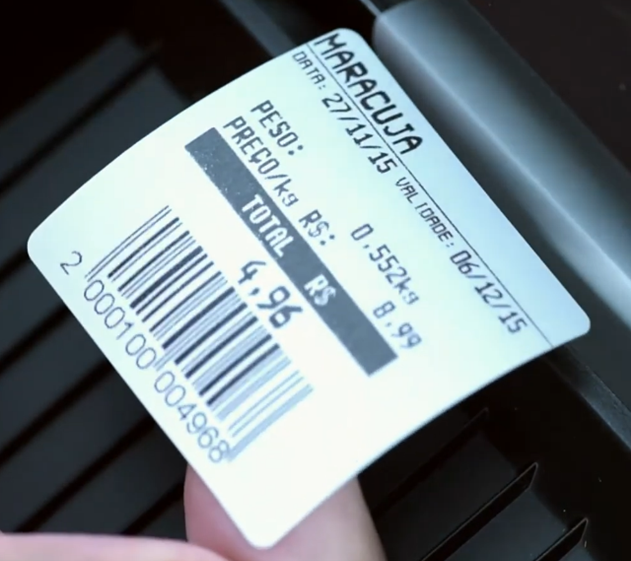
Configura a carga em balanças, garantindo precisão nas etiquetas de peso e preço, otimizando operações de pesagem e etiquetagem para comércio.
{% hint style="info" %}
Esta ferramenta gera arquivos de carga com informações do Retaguarda Cloud para os softwares das balanças. As informações enviadas incluem:
* Código de venda
* Descrição
* Valor
* Fracionado/Inteiro
* Dias de validade
{% endhint %}
{% hint style="danger" %}
* **Balanças suportadas:**
* Toledo
* Urano
* Ramuza
* Filizola
{% endhint %}
{% hint style="success" %}
**Nova versão do aplicativo (2026.11.03)**
* configuração mais simples: só o token e o grupo econômico
* carga automática a cada 1 hora
* histórico de cargas com os produtos que ficaram de fora
* exportação da lista de produtos em PDF
Quem usa a versão antiga pode continuar com ela. A atualização não é obrigatória.
{% endhint %}
{% hint style="warning" %}
Nenhum PDV conversa diretamente com a balança de etiquetas. O aplicativo gera o arquivo de carga, e o software da própria balança, como o MGV da Toledo, envia os dados para a balança.
{% endhint %}
## 1. Configuração do produto no Retaguarda Cloud
> A configuração dos produtos não mudou com a nova versão do aplicativo.
{% stepper %}
{% step %}
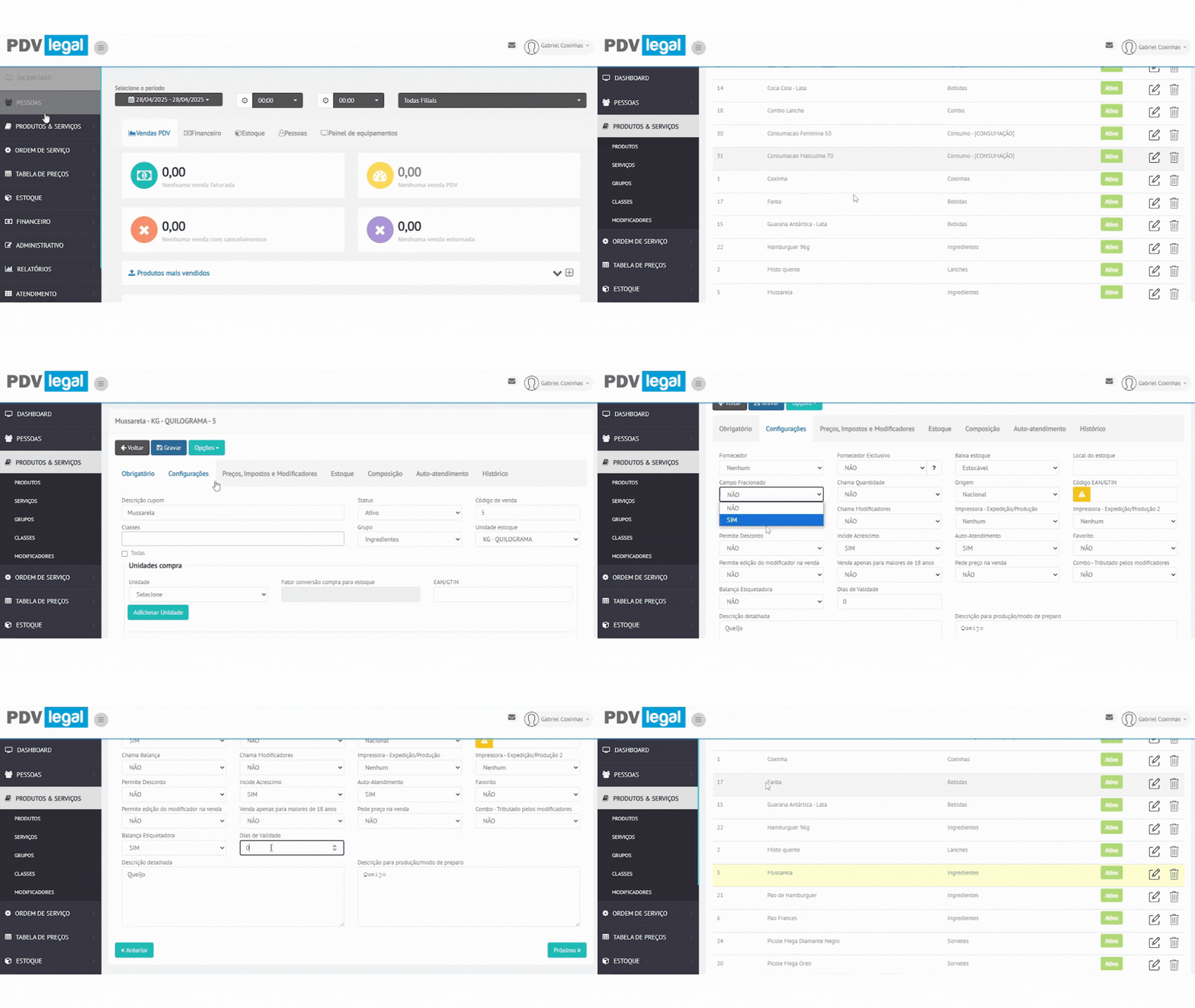
#### Acesse: Retaguarda Cloud > Produtos > Produtos
{% endstep %}
{% step %}
#### Selecione o produto desejado
{% endstep %}
{% step %}
#### Clique no ícone: "Editar"
{% endstep %}
{% step %}
#### Na tela de edição do produto, localize a aba: **Configurações**
{% endstep %}
{% step %}
#### Informe se o produto é vendido de forma fracionada ou inteira
Exemplo: Queijo Prato (vendido a quilo/fracionado) / Bolo (vendido por unidade/inteiro)
{% endstep %}
{% step %}
#### No Campo: "Balança Etiquetadora" marque como: "Sim"
{% endstep %}
{% step %}
#### No campo: "Dias de Validade" informe os dias de validade do produto após impressão da etiqueta.
Os dias são contados a partir da data de impressão. Exemplo: com 5 dias de validade, uma etiqueta impressa no dia 4 vence no dia 9.
{% endstep %}
{% endstepper %}
{% hint style="warning" %}
O código de produtos de balança aceita no máximo **6 dígitos**. Produtos com código maior ficam fora da carga.
{% endhint %}
## 2. Configurar a aplicação
{% stepper %}
{% step %}
### Instale a aplicação
Link para download:
Na instalação, basta avançar as telas.
{% endstep %}
{% step %}
Abra a aplicação. Na primeira vez, ela abre na aba **Ajustes**.
{% endstep %}
{% step %}
No Gestão Legal, acesse **Administrativo → Filiais**, edite a filial e abra a aba **Meus Terminais**.
Copie a **Senha WebService** e o **Grupo econômico**.
{% endstep %}
{% step %}
Na aplicação, cole a Senha WebService no campo **Token de Licenciamento** e o código no campo **Grupo Econômico**.
{% hint style="info" %}
Não é mais preciso informar usuário OEM, senha da API e outras chaves. Só esses dois dados.
{% endhint %}
{% endstep %}
{% step %}
Clique em **Conectar com a API do PDV Legal** e escolha a **Filial para Operação**.
Se o cliente tiver só uma filial, ela é selecionada automaticamente.
{% endstep %}
{% step %}
Em **Automação e Sistema**, deixe marcadas as opções:
* **Gerar carga automática a cada 1 hora**
* **Iniciar automaticamente junto com o Windows**
{% endstep %}
{% step %}
Clique em **Salvar Ajustes**. A aplicação já gera a primeira carga.
{% endstep %}
{% endstepper %}
{% hint style="success" %}
**Carga automática**
A cada 1 hora, a aplicação busca as mudanças feitas no PDV Legal, como preço alterado ou produto de balança novo, e gera a carga na pasta configurada. Softwares como o MGV 6 e o MGV 7 da Toledo processam o arquivo novo e enviam para a balança sem ação manual.
Exemplo: uma troca de preços agendada pelo Ajuste Programado chega à balança sozinha. Para não esperar a próxima hora, gere a carga manualmente.
{% endhint %}
## 3. Gerar a carga
{% stepper %}
{% step %}
Na aba **Gerar Carga**, escolha o **Modelo da Balança**. Ele fica salvo.
{% endstep %}
{% step %}
Em **Pasta de destino dos arquivos**, clique em **Escolher** e selecione a pasta usada pelo software da balança.
O botão ao lado abre a pasta onde os arquivos foram gerados.
{% endstep %}
{% step %}
Clique em **Visualizar Produtos** para conferir a lista e depois em **Gerar Carga**.
{% endstep %}
{% endstepper %}
A lista mostra código, descrição, grupo, preço, unidade, se o produto é fracionado (**Sim** = vendido por peso, **Não** = vendido por unidade) e a validade. Use a busca para encontrar um produto e ordene por código ou nome.
{% hint style="info" %}
Se um produto aparece na lista e o histórico não mostra erro, ele foi incluído no arquivo de carga.
{% endhint %}
### Histórico de cargas
Se algum produto tiver erro, a aplicação gera a carga com os produtos corretos e deixa de fora os que têm erro. Quando isso acontece, o botão do histórico pisca.
Em **Histórico das Últimas Cargas Geradas**, você vê o motivo. Exemplo: *Código do produto ultrapassa 6 dígitos. Ajuste no retaguarda e gere uma nova carga.*
Corrija o produto no Retaguarda Cloud e gere a carga de novo.
* **Copiar Tudo** — copia o histórico para enviar ao suporte
* **Limpar** — apaga o histórico
## 4. Exportar a lista de produtos em PDF
> Útil para deixar no caixa uma tabela com os códigos dos produtos pesados, para quando a etiqueta estiver rasurada.
{% stepper %}
{% step %}
Na aba **Gerar Carga**, clique em **Exportar PDF**.
{% endstep %}
{% step %}
Escolha as opções do relatório:
* **Formato:** separar por grupo ou listagem unificada
* **Ordenar por:** nome ou código
* **Filtrar:** ambos, somente peso ou somente unidade
* **Exibir coluna de preço:** sim ou não
* **Grupos para imprimir:** só aparecem os grupos com produtos que vão para a balança
{% endstep %}
{% step %}
Clique em **Visualizar Relatório**. Na pré-visualização, salve o PDF ou imprima.
{% endstep %}
{% endstepper %}
## Observações
{% hint style="warning" %}
Ao fechar, a aplicação pergunta se você quer mantê-la em segundo plano, minimizar ou fechar. Em segundo plano, o ícone fica na bandeja do sistema, ao lado do relógio do Windows.
Para fechar de vez, informe a senha de 4 dígitos de um usuário do PDV.
{% endhint %}
{% hint style="info" %}
A barra de status mostra a filial (código e nome), a **última carga gerada** e se a **carga automática** está ativada. A aplicação avisa sempre que gera uma carga.
{% endhint %}
## Resolver problemas comuns
{% hint style="danger" %}
* **Um produto não foi para a balança:** abra o histórico de cargas e veja o motivo. Confira se o código tem até 6 dígitos e se **Balança Etiquetadora** está como **Sim**.
* **A aplicação não conecta à API:** confira a Senha WebService e o Grupo econômico na aba **Meus Terminais** da filial certa.
* **A carga foi gerada, mas a balança não atualizou:** confira se a pasta de destino é a mesma usada pelo software da balança. O envio para a balança é feito pelo software do fabricante.
* **Ainda uso a versão antiga:** ela continua funcionando. A atualização não é obrigatória.
{% endhint %}
***
### Manuais relacionados
* [Balança Autônoma, o que preciso saber?](https://ajuda.pdvlegal.com.br/operacoes-avancadas/balanca-autonoma)
* [Como cadastrar produtos?](https://ajuda.pdvlegal.com.br/retaguarda/produtos/cadastro-de-produtos)
* [Toledo Prix 3](https://ajuda.pdvlegal.com.br/equipamentos/balancas/toledo-prix-3)
* [Urano POP-S/POP-Z](https://ajuda.pdvlegal.com.br/equipamentos/balancas/urano-pop-s-pop-z)
---
# Agent Instructions
This documentation is published with GitBook. GitBook is the documentation platform designed so that both humans and AI agents can read, navigate, and reason over technical content effectively. Learn more at gitbook.com.
## Querying This Documentation
If you need additional information that is not directly available in this page, you can query the documentation by asking a question.
Perform an HTTP GET request on the following URL with the `ask` and `goal` query parameters:
```
GET https://ajuda.pdvlegal.com.br/operacoes-avancadas/carga-para-balancas-de-etiquetas.md?ask=&goal=
```
`ask` is the immediate question: it should be specific, self-contained, and written in natural language.
`goal` is what the user is ultimately trying to achieve, the reason they need the answer. Sharing it helps GitBook give you a better, more relevant answer. A goal is most helpful when it describes the outcome the user wants rather than restating the question. For example, with `ask=how do I create an API token`, a goal like `automate deployments from our CI pipeline` lets GitBook tailor the answer to that use case.
The response will contain a direct answer to the question and relevant excerpts and sources from the documentation.
Use this mechanism when the answer is not explicitly present in the current page, you need clarification or additional context, or you want to retrieve related documentation sections.