> For the complete documentation index, see [llms.txt](https://ajuda.pdvlegal.com.br/llms.txt). Markdown versions of documentation pages are available by appending `.md` to page URLs; this page is available as [Markdown](https://ajuda.pdvlegal.com.br/pdv/configuracao-do-pdv/configuracao-de-descontos-e-acrescimos.md).
# Configuração de descontos e acréscimos
Configure limites de desconto e acréscimo no PDV e ajuste permissões do produto na Retaguarda Cloud.
Use este guia para configurar descontos e acréscimos no **PDV** e na **Retaguarda Cloud**.
### Configurar no PDV
### Definir limites de desconto
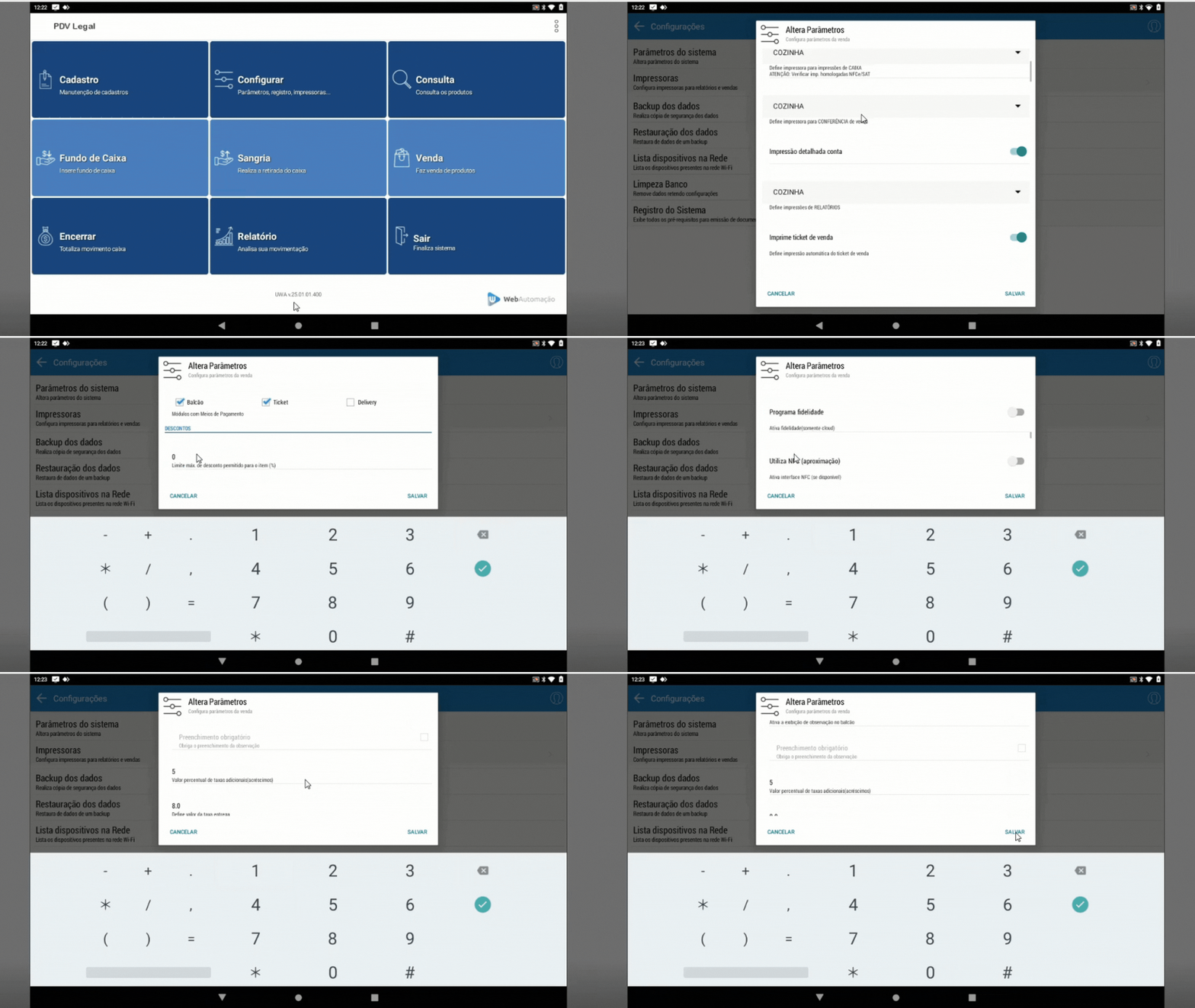
* Acesse *PDV > Configurar > Parâmetros do Sistema*.
* Na seção **Descontos**:
* **Desconto Máximo por Item:** Limite de desconto em % para um único produto (ex.: 10% = desconto máximo por item).
* **Desconto Máximo na Venda:** Limite de desconto em % para o total da venda (ex.: 15% = desconto máximo no fechamento).
### Definir acréscimo padrão
* Role até a seção **Venda**.
* Em **Define valor percentual de acréscimos**:
* Insira a % padrão (ex.: 5% para cobrança de taxa de serviço).
* Clique em **SALVAR**.
{% hint style="warning" %}
Se o cliente não quiser pagar acréscimo durante o pagamento, basta:
1. Na tela de **Vendas**, em Pagamentos, toque em **Acréscimos**.
2. Digite **0**.
3. Clique em **Salvar**.
O sistema removerá o valor adicional imediatamente.
{% endhint %}
***
### Configurar na Retaguarda Cloud
### Permitir descontos e acréscimos por produto
**1 - Editar produto:**
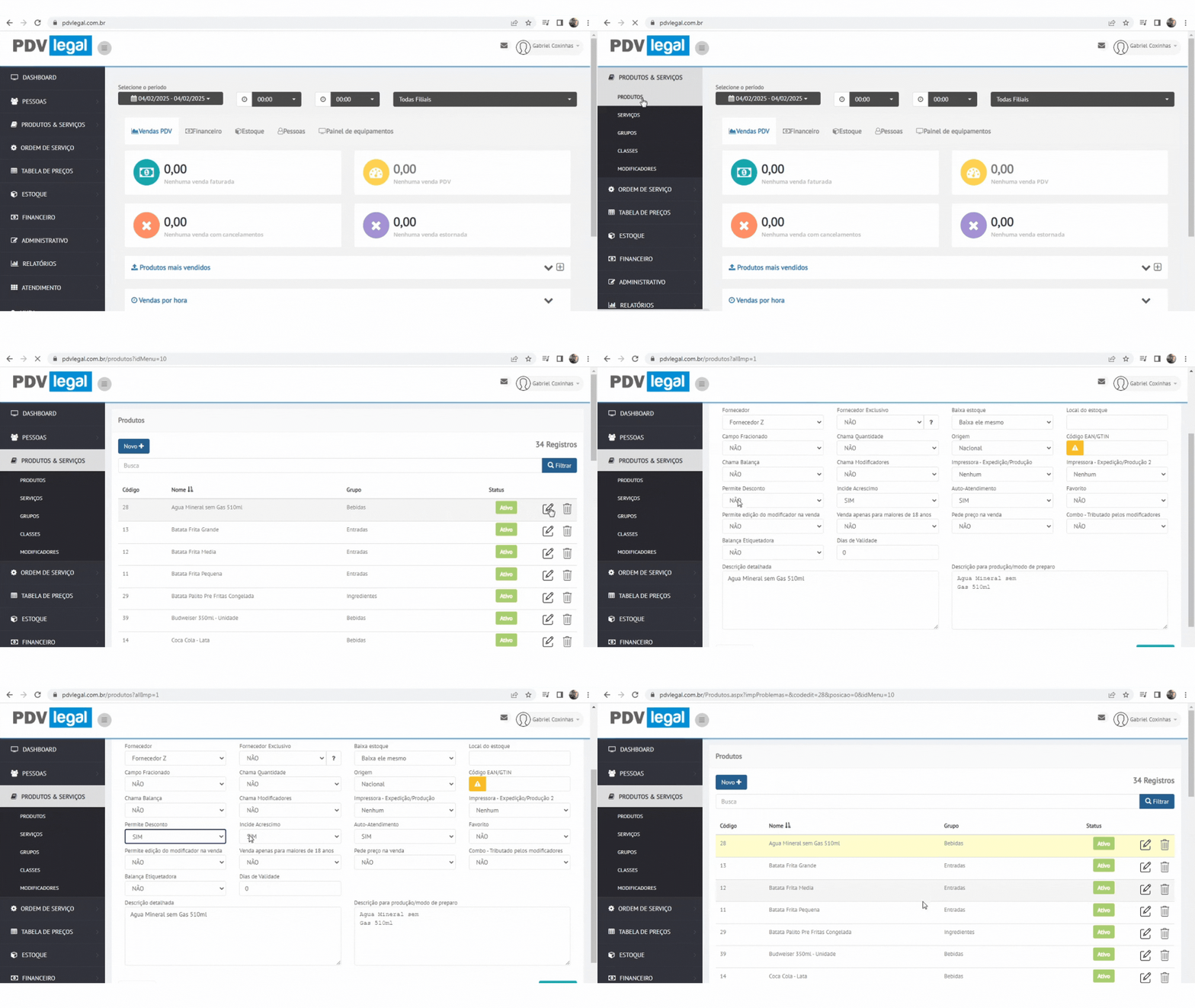
* Acesse **Retaguarda Cloud > Produtos > Cadastro > Selecione o produto**.
**2 - Habilitar permissões:**
* Aba "**Configurações**":
* **Permite Desconto:** Marque **SIM** para autorizar descontos no produto.
* **Incide Acréscimo:** Marque **SIM** para aplicar o acréscimo configurado no PDV.
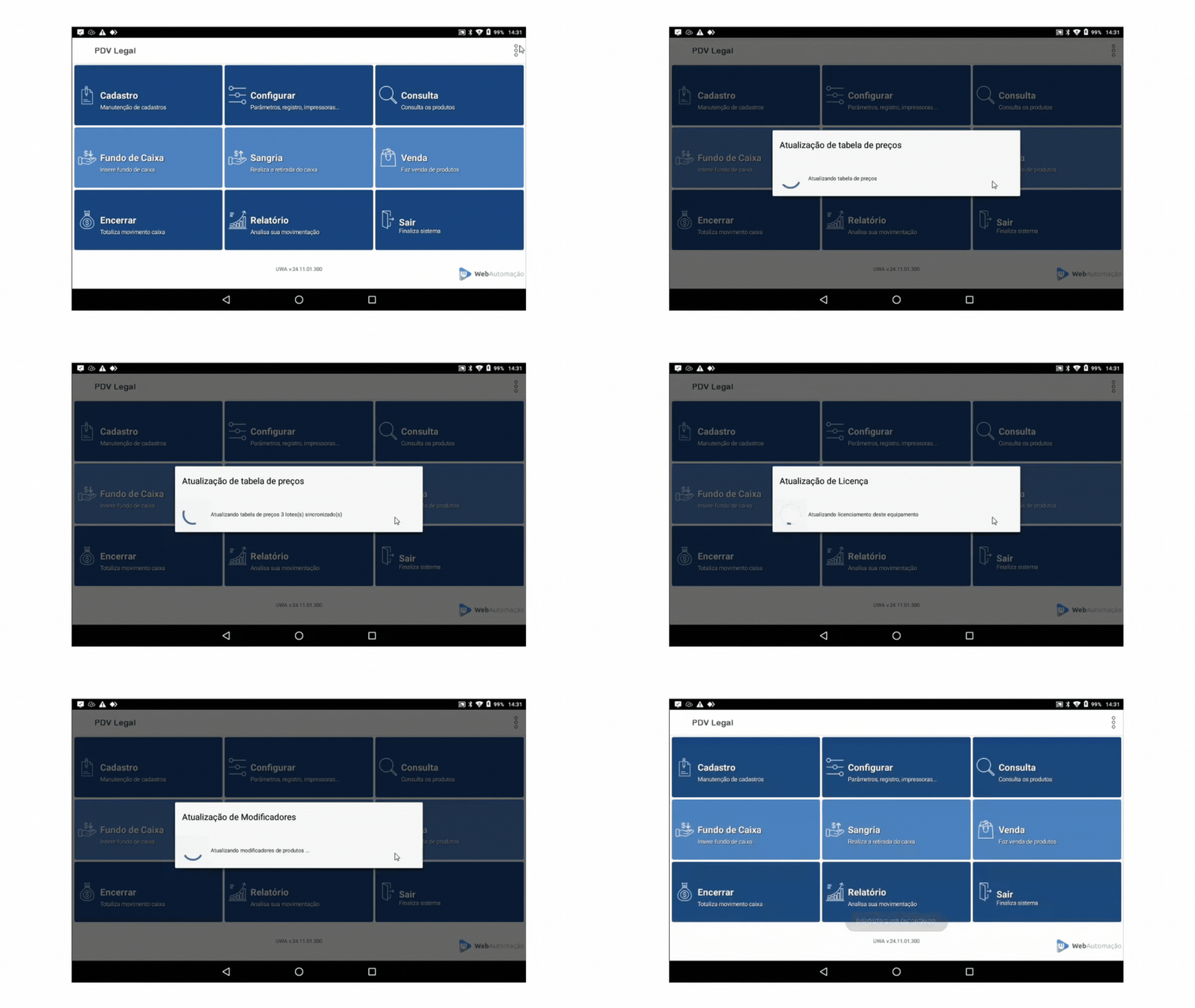
**3 - Sincronize tabelas:**
* No PDV, clique no ícone de três pontos.
* Em seguida, clique em **Baixar tabelas**.
***
### Resolver problemas comuns
{% hint style="danger" %}
* **Problema:** Desconto não é aplicado.
* *Solução:* Verifique se o produto tem **Permite Desconto = SIM** no Cloud.
* **Problema:** Acréscimo não aparece.
* *Solução:* Confira se **Incide Acréscimo = SIM** no produto e se a % está definida no PDV.
* **Problema:** Limite de desconto ultrapassado.
* *Solução:* Ajuste os valores em *PDV > Configurar > Parâmetros do Sistema*.
{% endhint %}
### Dicas rápidas
{% hint style="success" %}
* **Exemplo de uso:**
* **Desconto:** 10% em um item específico (ex.: promoção).
* **Acréscimo:** 5% de taxa de serviço em restaurantes.
* **Sincronização obrigatória:** Após alterar produtos no Cloud, sincronize o PDV.
* **Teste:** Aplique um desconto/acréscimo em uma venda teste para validar as configurações.
{% endhint %}
---
# Agent Instructions
This documentation is published with GitBook. GitBook is the documentation platform designed so that both humans and AI agents can read, navigate, and reason over technical content effectively. Learn more at gitbook.com.
## Querying This Documentation
If you need additional information that is not directly available in this page, you can query the documentation dynamically by asking a question.
Perform an HTTP GET request on the current page URL with the `ask` query parameter, and the optional `goal` query parameter:
```
GET https://ajuda.pdvlegal.com.br/pdv/configuracao-do-pdv/configuracao-de-descontos-e-acrescimos.md?ask=&goal=
```
`ask` is the immediate question: it should be specific, self-contained, and written in natural language.
`goal` is optional and describes the broader end goal you are ultimately trying to accomplish on behalf of the user. GitBook uses it to tailor the answer towards what is most useful for that goal.
The response will contain a direct answer to the question and relevant excerpts and sources from the documentation.
Use this mechanism when the answer is not explicitly present in the current page, you need clarification or additional context, or you want to retrieve related documentation sections.