# Como configurar descontos e acréscimos?
Para configurar descontos e acréscimos no PDV e na Retaguarda Cloud, veja o passo a passo abaixo:
## Como configurar descontos e acréscimos no PDV?
### **- Definir limites de desconto:**
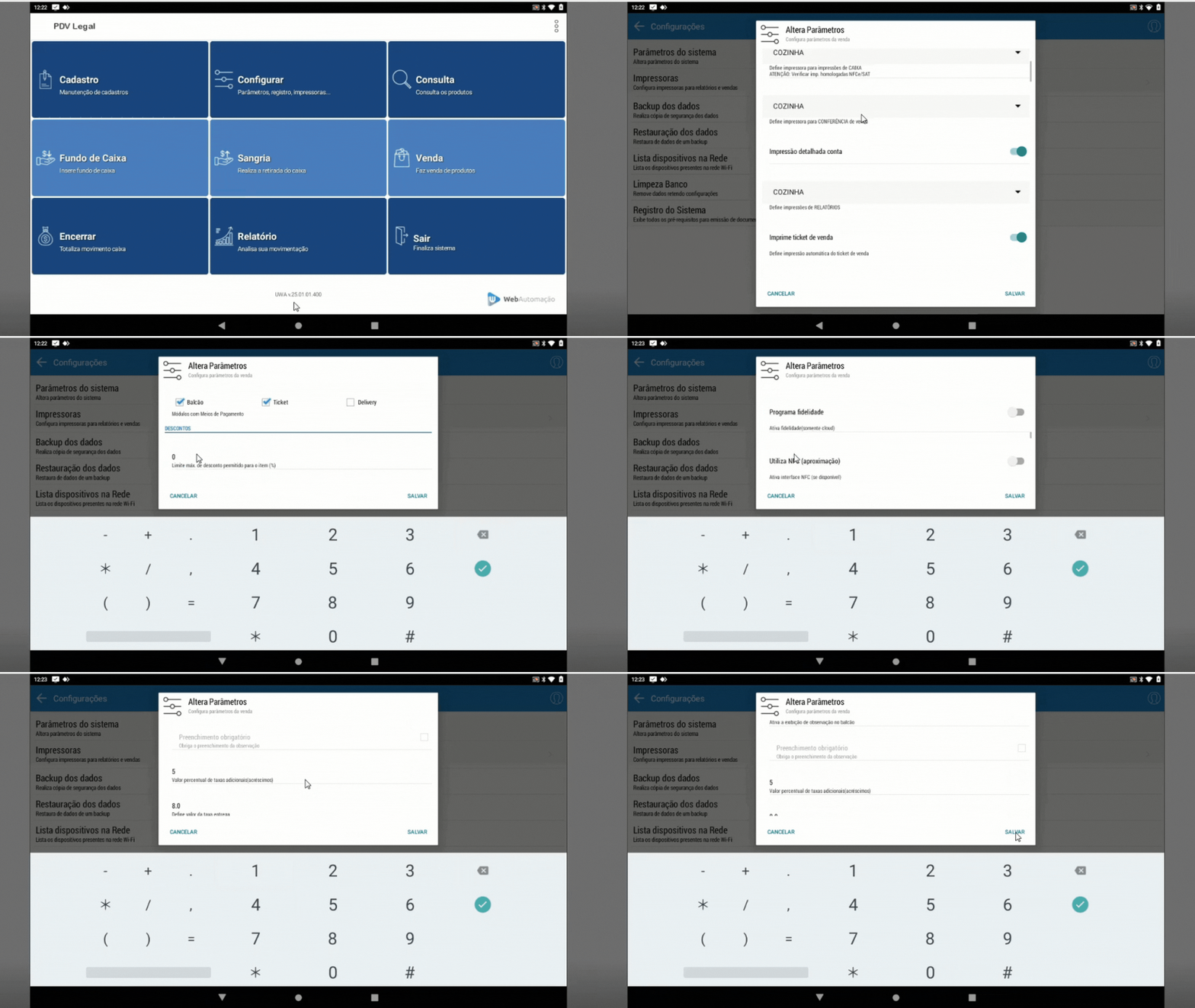
* Acesse *PDV > Configurar > Parâmetros do Sistema*.
* Na seção **Descontos**:
* **Desconto Máximo por Item:** Limite de desconto em % para um único produto (ex.: 10% = desconto máximo por item).
* **Desconto Máximo na Venda:** Limite de desconto em % para o total da venda (ex.: 15% = desconto máximo no fechamento).
### **- Definir acréscimo padrão:**
* Role até a seção **Venda**.
* Em **Define valor percentual de acréscimos**:
* Insira a % padrão (ex.: 5% para cobrança de taxa de serviço).
* Clique em **SALVAR**.
{% hint style="warning" %}
Se o cliente não quiser pagar acréscimo durante o pagamento, basta:
1. Na tela de **Vendas**, em Pagamentos, toque em **Acréscimos**.
2. Digite **0**.
3. Clique em **Salvar**.
O sistema removerá o valor adicional imediatamente.
{% endhint %}
***
## Como configurar descontos e acréscimos no Retaguarda Cloud?
### - Permitir descontos/acréscimos por produto:
**1 - Editar produto:**
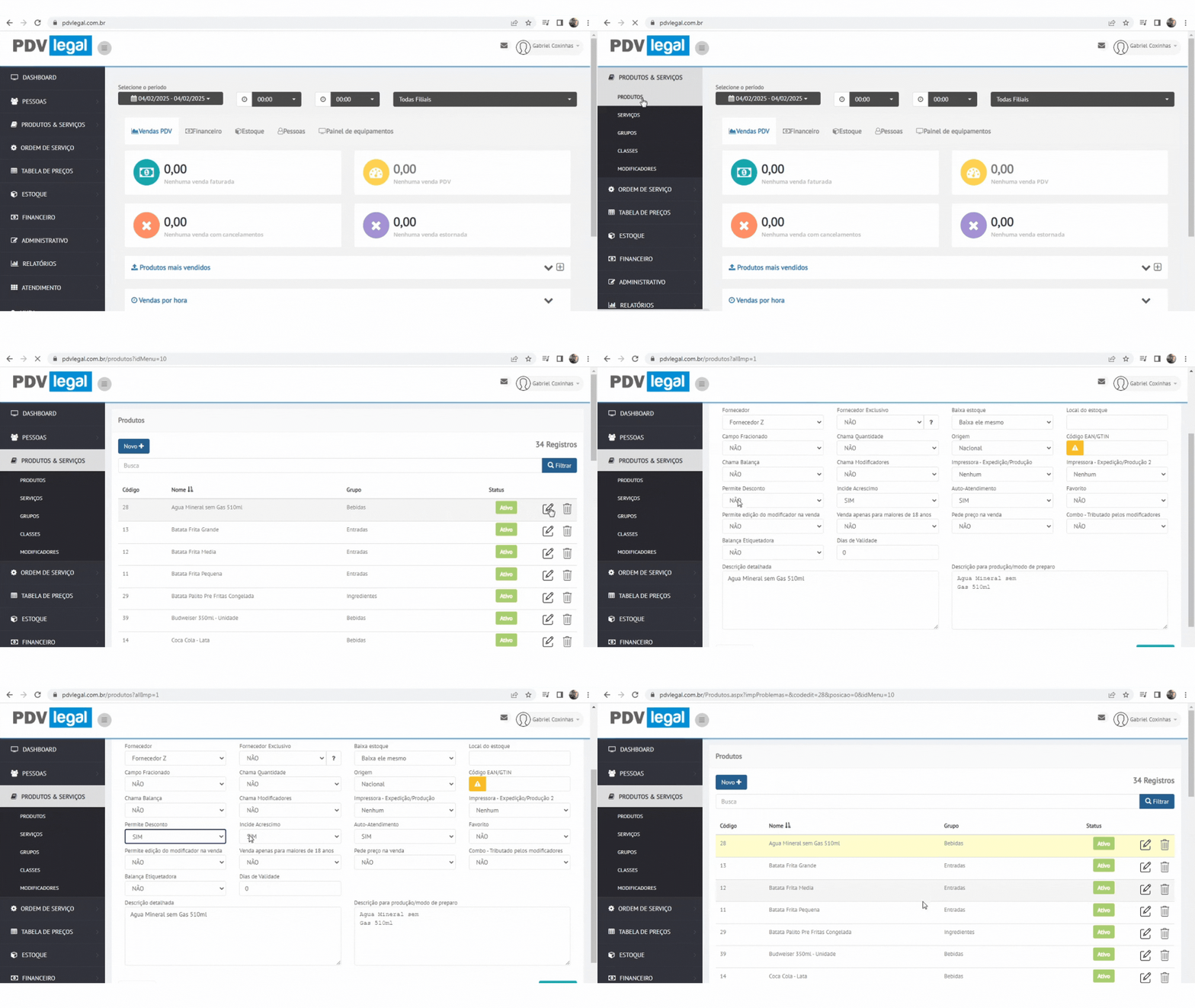
* Acesse: **Retaguada Cloud > Produtos > Cadastro > Selecione o produto.**
**2 - Habilitar permissões:**
* Aba "**Configurações**":
* **Permite Desconto:** Marque **SIM** para autorizar descontos no produto.
* **Incide Acréscimo:** Marque **SIM** para aplicar o acréscimo configurado no PDV.
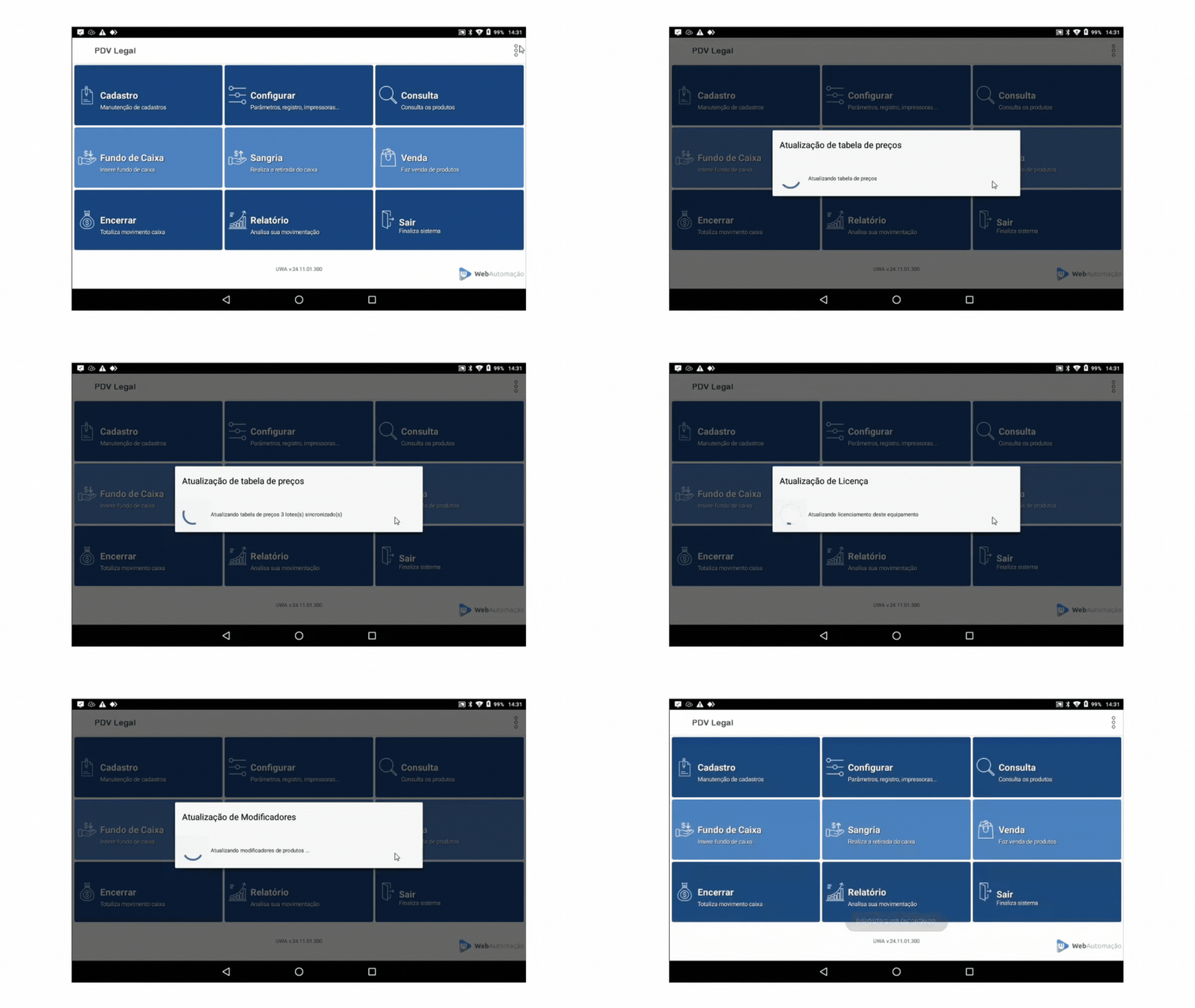
**3 - Sincronize tabelas:**
* No PDV, clique nos ícone de três pontos,
* Em seguida, clique em "Baixar tabelas"
***
## **Preciso de ajuda**
{% hint style="danger" %}
* **Problema:** Desconto não é aplicado.
* *Solução:* Verifique se o produto tem **Permite Desconto = SIM** no Cloud.
* **Problema:** Acréscimo não aparece.
* *Solução:* Confira se **Incide Acréscimo = SIM** no produto e se a % está definida no PDV.
* **Problema:** Limite de desconto ultrapassado.
* *Solução:* Ajuste os valores em *PDV > Configurar > Parâmetros do Sistema*.
{% endhint %}
## **Dicas rápidas**
{% hint style="success" %}
* **Exemplo de uso:**
* **Desconto:** 10% em um item específico (ex.: promoção).
* **Acréscimo:** 5% de taxa de serviço em restaurantes.
* **Sincronização obrigatória:** Após alterar produtos no Cloud, sincronize o PDV.
* **Teste:** Aplique um desconto/acréscimo em uma venda teste para validar as configurações.
{% endhint %}