> For the complete documentation index, see [llms.txt](https://ajuda.pdvlegal.com.br/llms.txt). Markdown versions of documentation pages are available by appending `.md` to page URLs; this page is available as [Markdown](https://ajuda.pdvlegal.com.br/pdv/instalacao-do-pdv-legal/instalacao-do-pdv-legal-em-terminais-bin-sicredi-e-caixa.md).
# Instalação do PDV Legal em terminais BIN, Sicredi e Caixa
Processo para instalar e configurar o PDV Legal em terminais homologados de adquirentes como BIN, Sicredi e Caixa.
## **Quais terminais Bin/Caixa/Sicredi são compatíveis com o PDV Legal?**
**Veja a lista** 👉 [Maquininhas Homologadas](https://ajuda.pdvlegal.com.br/equipamentos/smartpos-maquininhas#bin-caixa-e-sicredi)
Atualmente, os modelos homologados são **DX8000, L3, P2-B, P2 SE, N-950**.
{% hint style="info" %}
As maquininhas da **Caixa** também podem ser conhecidas como **Azulzinha da Caixa**.
Se você usa esse nome, este manual também vale para esses terminais.
{% endhint %}
{% hint style="warning" %}
Se o terminal estiver com horário incorreto, ajuste o fuso no portal do cliente.
Esse caso é comum em estados com fuso diferente, como Mato Grosso e Acre.
Veja o passo a passo em [Ajuste de fuso horário em terminais Clover, BIN, Caixa e Sicredi](https://ajuda.pdvlegal.com.br/pdv/instalacao-do-pdv-legal/ajuste-de-fuso-horario-em-terminais-clover-bin-caixa-e-sicredi).
{% endhint %}
{% hint style="danger" %}
#### Versões mínimas para operação em produção
A integração com o **Abstract POS** exige as versões abaixo:
* **PDV Legal:** `26.09.01.500` ou superior
* **M-Sitef:** `4.58` ou superior
* **Abstract POS:** `1.0.0` ou superior
Versões anteriores não completam as chamadas de pagamento.
{% endhint %}
## **Passo a passo para instalação no terminal:**
### 1. Instalando o Aplicativo PDV Legal
O primeiro passo é instalar o aplicativo PDV Legal em seu terminal.
{% stepper %}
{% step %}
#### **Acesse a loja de aplicativos:**
* No terminal, vá para *Menu > Aplicativos > Loja de Apps*.
{% endstep %}
{% step %}
Busque por **"PDV Legal"** > Toque em **Instalar** > **Abrir**.
{% endstep %}
{% endstepper %}
### 2. Associando o Terminal à Licença da Empresa
Após a instalação, você precisará vincular o terminal à licença da sua empresa.
{% stepper %}
{% step %}
Abra o aplicativo PDV Legal.
{% endstep %}
{% step %}
Será solicitado que você informe o **CNPJ** da sua empresa. Insira-o no campo correspondente.
{% endstep %}
{% step %}
Em seguida, selecione a **filial** correta à qual este terminal pertence.
{% endstep %}
{% step %}
Se os dados estiverem corretos, o terminal será automaticamente associado à filial e a licença será validada. Uma mensagem de sucesso confirmará a operação.
{% endstep %}
{% endstepper %}
### 3. Sincronizando Dados de Cadastro
Para garantir que seu PDV tenha as informações mais recentes de produtos, preços e outras configurações, é importante realizar a sincronização de dados. O sistema realiza verificações periódicas, mas você pode forçar uma sincronização imediata:
{% stepper %}
{% step %}
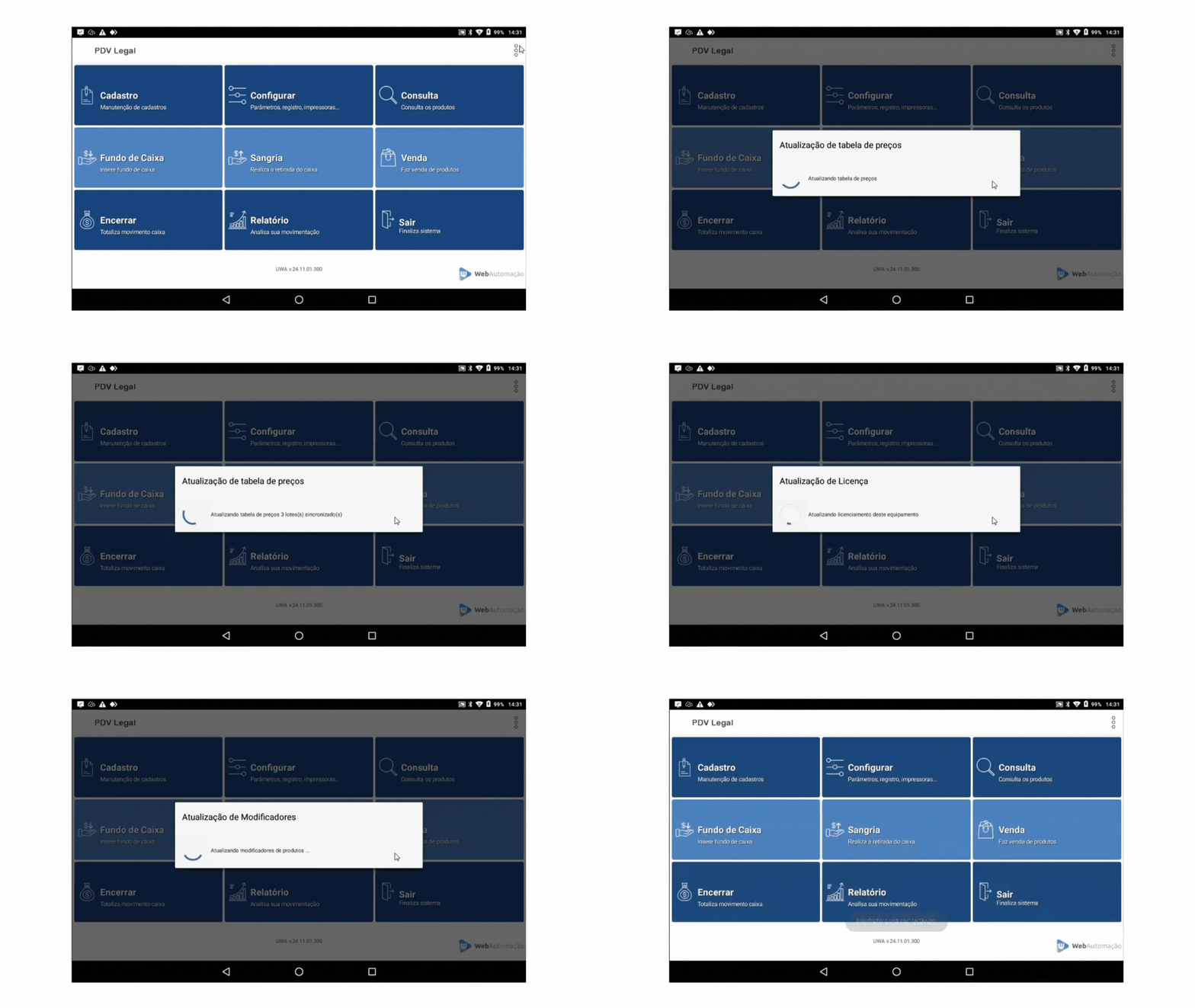
No aplicativo PDV Legal, localize o **menu de opções** (três pontinhos, localizado no canto superior direito da tela).
{% endstep %}
{% step %}
Selecione a opção **“Baixar Tabelas”**.
{% endstep %}
{% step %}
Aguarde a conclusão do processo de sincronização.
{% endstep %}
{% endstepper %}
### 4. Configurando Impressoras
A configuração da impressora interna garante a emissão correta de cupons e comprovantes.
{% stepper %}
{% step %}
Acesse **Configurar > Impressoras** no PDV Legal.
{% endstep %}
{% step %}
Selecione a opção da impressora interna conforme o modelo homologado:
* **DX8000:** **INGENICO BUILT-IN**
* **L3:** **POSITIVO BUILT-IN**
* **P2 / P2 SE:** **SUNMI BUILT-IN**
{% endstep %}
{% step %}
Abra a impressora que será usada na operação e confirme se a opção **Ativo** está marcada.
{% endstep %}
{% step %}
Imprima uma **Página de Teste** para validar a configuração.
{% endstep %}
{% endstepper %}
***
### 5. Instalando o M-SITEF (SiTef) e o Abstract POS
Antes de configurar o TEF, instale no terminal os dois componentes da Fiserv: o **M-SITEF** e o **Abstract POS**.
{% hint style="danger" %}
Os dois componentes são obrigatórios e devem ser instalados **pela Loja de Aplicativos, em cada máquina do cliente**, uma a uma.
Eles são responsáveis pelas chamadas de pagamento via TEF, pelas impressões e pelas funções de serviço. Sem eles, o pagamento não é concluído.
{% endhint %}
{% stepper %}
{% step %}
Abra a **Loja de Apps** do terminal.
{% endstep %}
{% step %}
Busque por **M-SITEF**.
Toque em **Instalar** e aguarde a conclusão.
{% endstep %}
{% step %}
Volte à busca e localize o **Abstract POS**.
Toque em **Instalar** e aguarde a conclusão.
{% endstep %}
{% step %}
Confirme que o terminal está **conectado à internet**.
A conexão é necessária para o funcionamento do M-SITEF.
{% endstep %}
{% endstepper %}
{% hint style="warning" %}
Sem o **M-SITEF** e o **Abstract POS** instalados, a configuração do **TEF** não será concluída corretamente no PDV Legal.
{% endhint %}
***
### 6. Ativando o TEF no terminal
Com os componentes instalados, ative o TEF no próprio terminal antes de configurar o PDV Legal.
{% stepper %}
{% step %}
No terminal, acesse **Mais Informações > Informações do TEF**.
{% endstep %}
{% step %}
Toque em **Cadastro TEF** para iniciar a ativação.
{% endstep %}
{% step %}
Informe o **CNPJ cadastrado na máquina**, para vincular o terminal ao sistema de pagamentos.
{% endstep %}
{% endstepper %}
{% hint style="warning" %}
O CNPJ informado no **Cadastro TEF** precisa estar previamente registrado junto à **Fiserv**. Se não estiver, a ativação não é concluída.
{% endhint %}
{% hint style="info" %}
**PIX:** para transacionar via PIX, o cliente da Aliança precisa cadastrar previamente a **chave PIX** no [Portal do Cliente](https://portaldocliente.softwareexpress.com.br). As transações só ficam aptas após a conclusão desse cadastro.
{% endhint %}
***
## **Como configurar o TEF para BIN, Sicredi e Caixa?**
Com o **PDV Legal**, o **M-SITEF** e o **Abstract POS** já instalados, finalize a configuração do TEF no sistema.
{% stepper %}
{% step %}
#### **Acesse as configurações do PDV:**
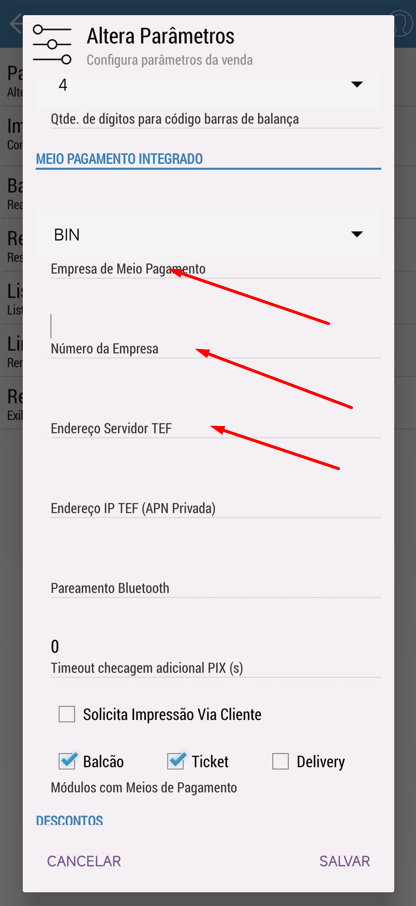
* *Configurar > Parâmetros do Sistema > Meio de Pagamento Integrado*.
{% endstep %}
{% step %}
#### **Preencha os campos:**
* **Empresa de Meio Pagamento:** Selecione **BIN** (mesmo para Sicredi/Caixa).
* **Número da Empresa:**
* Na tela inicial da maquininha (terminal POS), toque em **"Mais opções"**.
* Selecione **"Informações TEF"**. Aqui você encontrará os dados de TEF da máquina.
* **Verifique a tela:**
* **Se aparecer um botão verde "Cadastro TEF" na parte inferior:** Toque nele e confirme o cadastro.
* **Se o botão não aparecer:** Procure diretamente pelo campo **"Número TEF"** na tela.
* Anote o código exibido no campo **"Número TEF"**.
* Insira este mesmo código no campo **"Número da Empresa"** dentro do sistema PDV. (Se não aparecer, contate o suporte da adquirente.)
{% hint style="warning" %}
**Importante:** Antes desta etapa, confirme que o **M-SITEF** e o **Abstract POS** já foram instalados pela **Loja de Apps**. Se aparecer o botão **"Cadastro TEF"**, conclua esse cadastro para habilitar os pagamentos via BIN, Caixa ou Sicredi. Se o **"Número TEF"** não aparecer, contate o suporte da adquirente.
{% endhint %}
* **Endereço Servidor TEF:**
* **BIN:** `binpos.softwareexpress.com.br:443`
* **Sicredi:** `sicredi.softwareexpress.com.br:443`
* **Caixa:** `caixapos.softwareexpress.com.br:443`
{% endstep %}
{% step %}
#### **Salve as configurações:**
* Toque em **Salvar**.
{% endstep %}
{% step %}
#### **Valide o ambiente:**
* Antes de liberar o terminal para uso definitivo, faça transações de teste e confirme o funcionamento do TEF.
{% endstep %}
{% endstepper %}
{% hint style="danger" %}
#### 🚨 ALERTA EXCLUSIVO PARA SICREDI
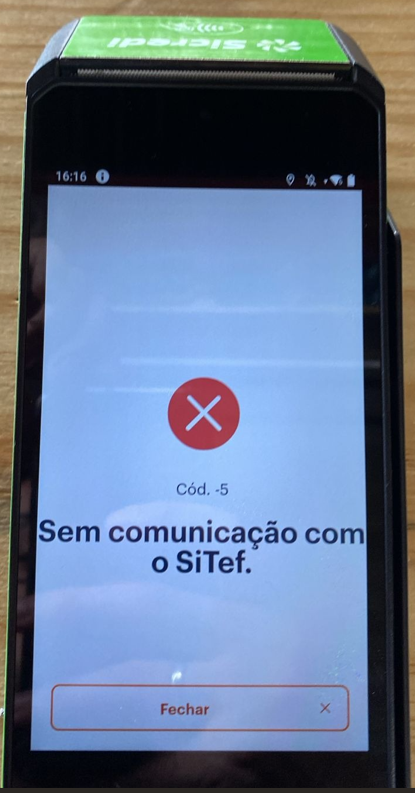
Se durante o **setup/ativação** do equipamento SICREDI ocorrer um erro de bloqueio ou falha na ativação (Cód.5 - Sem Comunicação com o Sitef):
1. Essa situação **só pode ser resolvida pela equipe da SICREDI**. Não há nenhuma ação corretiva possível pelo lado do PDV Legal.
2. Entre em contato com o suporte da SICREDI e solicite a **reativação**.
**Canais de Atendimento SICREDI:**
* 📞 **Telefone:** (11) 3170-6794
* 💻 **Portal do Cliente:**
{% endhint %}
***
## **Preciso de ajuda**
{% hint style="danger" %}
* **Problema:** Terminal não valida o registro.
* **Solução:** Verifique se o **ID Licenciamento** e **Senha WebService** estão corretos (Cloud > Detalhes do Licenciamento).
* **Problema:** Servidor TEF não responde.
* **Solução:** Confira se o endereço do servidor está correto para a adquirente (BIN/Sicredi/Caixa).
* **Problema:** Pagamento não é concluído ou a impressão do comprovante falha.
* **Solução:** Confirme se o **M-SITEF** e o **Abstract POS** estão instalados naquela máquina e nas versões mínimas exigidas.
* **Problema:** A ativação do TEF não conclui.
* **Solução:** Verifique se o CNPJ usado no **Cadastro TEF** está registrado junto à Fiserv e se o terminal está conectado à internet.
{% endhint %}
### Suporte técnico da adquirente
Em caso de dúvidas, falhas na automação ou dificuldades durante o uso em produção:
* 💻 **Portal do Cliente:**
* 📞 **Telefones:** (11) 3170-6717 / (11) 3170-5300 / (11) 3170-5308
***
## **Dicas rápidas**
{% hint style="success" %}
* **Teste o TEF:** Faça uma venda teste de valor baixo para validar a integração.
* **Instale máquina a máquina:** o M-SITEF e o Abstract POS não se propagam sozinhos entre os terminais do cliente.
* **IPs restritos:** Só funcionam os IPs listados – não use outros.
* **Suporte técnico:** Contate a adquirente (BIN/Sicredi/Caixa) para obter o **Número TEF** se necessário.
{% endhint %}
---
# Agent Instructions
This documentation is published with GitBook. GitBook is the documentation platform designed so that both humans and AI agents can read, navigate, and reason over technical content effectively. Learn more at gitbook.com.
## Querying This Documentation
If you need additional information that is not directly available in this page, you can query the documentation by asking a question.
Perform an HTTP GET request on the following URL with the `ask` and `goal` query parameters:
```
GET https://ajuda.pdvlegal.com.br/pdv/instalacao-do-pdv-legal/instalacao-do-pdv-legal-em-terminais-bin-sicredi-e-caixa.md?ask=&goal=
```
`ask` is the immediate question: it should be specific, self-contained, and written in natural language.
`goal` is what the user is ultimately trying to achieve, the reason they need the answer. Sharing it helps GitBook give you a better, more relevant answer. A goal is most helpful when it describes the outcome the user wants rather than restating the question. For example, with `ask=how do I create an API token`, a goal like `automate deployments from our CI pipeline` lets GitBook tailor the answer to that use case.
The response will contain a direct answer to the question and relevant excerpts and sources from the documentation.
Use this mechanism when the answer is not explicitly present in the current page, you need clarification or additional context, or you want to retrieve related documentation sections.

.png?alt=media&token=23095332-522f-4098-9d74-4ee14d28cb91)
.png?alt=media&token=52b8cd1b-aea8-46b7-9def-085629e38bf0)
.png?alt=media&token=43cc3f29-1d95-4f87-8655-8ca9bf5c0342)
 1. Essa situação **só pode ser resolvida pela equipe da SICREDI**. Não há nenhuma ação corretiva possível pelo lado do PDV Legal.
2. Entre em contato com o suporte da SICREDI e solicite a **reativação**.
**Canais de Atendimento SICREDI:**
* 📞 **Telefone:** (11) 3170-6794
* 💻 **Portal do Cliente:**
1. Essa situação **só pode ser resolvida pela equipe da SICREDI**. Não há nenhuma ação corretiva possível pelo lado do PDV Legal.
2. Entre em contato com o suporte da SICREDI e solicite a **reativação**.
**Canais de Atendimento SICREDI:**
* 📞 **Telefone:** (11) 3170-6794
* 💻 **Portal do Cliente:**