> For the complete documentation index, see [llms.txt](https://ajuda.pdvlegal.com.br/llms.txt). Markdown versions of documentation pages are available by appending `.md` to page URLs; this page is available as [Markdown](https://ajuda.pdvlegal.com.br/pdv/instalacao-do-pdv-legal/instalacao-do-pdv-legal-em-terminais-clover.md).
# Instalação do PDV Legal em terminais Clover
Detalha os passos necessários para instalar e configurar o aplicativo PDV Legal em seu terminal Clover
{% hint style="danger" %}
Os equipamentos **Clover não trabalham com Bluetooth** e **não são compatíveis com gaveta de dinheiro**.
{% endhint %}
{% hint style="warning" %}
Se o terminal estiver com horário incorreto, ajuste o fuso no portal do cliente.
Esse caso é comum em estados com fuso diferente, como Mato Grosso e Acre.
Veja o passo a passo em [Ajuste de fuso horário em terminais Clover, BIN, Caixa e Sicredi](/pdv/instalacao-do-pdv-legal/ajuste-de-fuso-horario-em-terminais-clover-bin-caixa-e-sicredi.md).
{% endhint %}
## **Quais terminais Clover são compatíveis com o PDV Legal?**
Atualmente, os modelos homologados são **Clover Flex 3**, **Clover Flex 4** e **Clover Mini**.
## **Passo a passo para instalação do PDV em terminais Clover:**
### 1. Instalando o Aplicativo PDV Legal
O primeiro passo é instalar o aplicativo PDV Legal em seu terminal Clover.
{% stepper %}
{% step %}
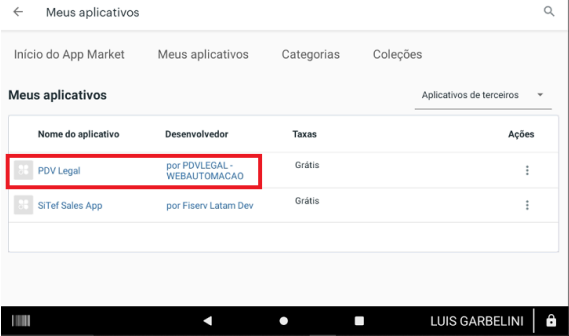
Acesse a **App Market** da Clover em seu dispositivo.
{% endstep %}
{% step %}
Procure por "PDV Legal" e selecione o aplicativo para iniciar a instalação.
{% endstep %}
{% step %}
Durante o processo, o sistema solicitará **permissão para acesso ao armazenamento** do dispositivo.
{% hint style="info" %}
**Importante:** Conceda essa permissão. Ela é fundamental para que o PDV Legal possa salvar documentos fiscais localmente, permitindo que você continue vendendo mesmo que o terminal perca a conexão com a internet.
{% endhint %}
{% endstep %}
{% endstepper %}
### 2. Associando o Terminal à Licença da Empresa
Após a instalação, você precisará vincular o terminal à licença da sua empresa.
{% stepper %}
{% step %}
Abra o aplicativo PDV Legal.
{% endstep %}
{% step %}
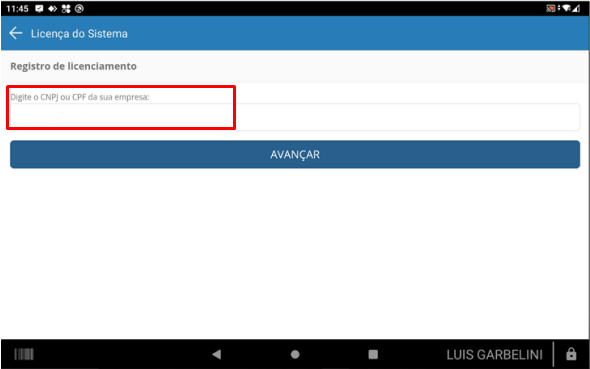
Será solicitado que você informe o **CNPJ** da sua empresa. Insira-o no campo correspondente.
{% endstep %}
{% step %}
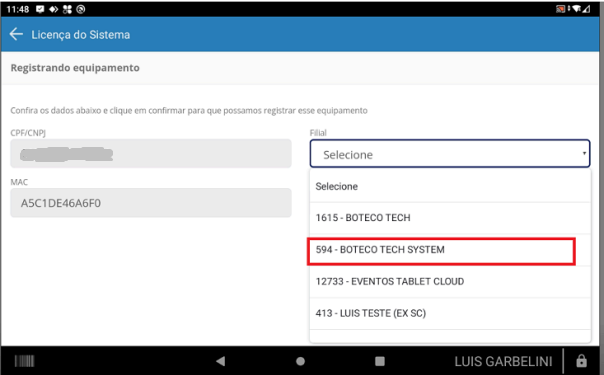
Em seguida, selecione a **filial** correta à qual este terminal pertence.
{% endstep %}
{% step %}
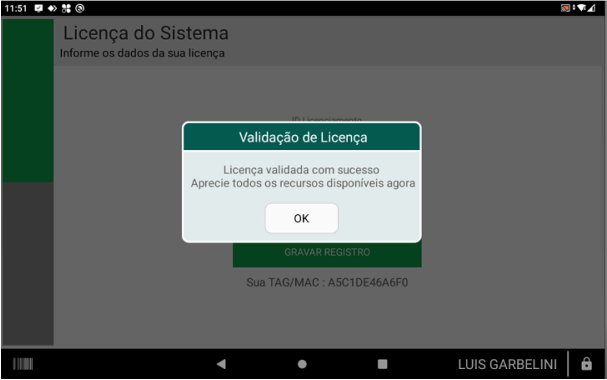
Se os dados estiverem corretos, o terminal será automaticamente associado à filial e a licença será validada. Uma mensagem de sucesso confirmará a operação.
{% endstep %}
{% endstepper %}
### 3. Sincronizando Dados de Cadastro
Para garantir que seu PDV tenha as informações mais recentes de produtos, preços e outras configurações, é importante realizar a sincronização de dados. O sistema realiza verificações periódicas, mas você pode forçar uma sincronização imediata:
{% stepper %}
{% step %}
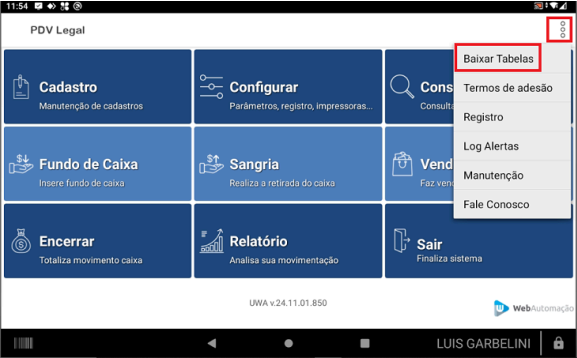
No aplicativo PDV Legal, localize o **menu de opções** (três pontinhos, localizado no canto superior direito da tela).
{% endstep %}
{% step %}
Selecione a opção **“Baixar Tabelas”** ou uma descrição similar.
{% endstep %}
{% step %}
Aguarde a conclusão do processo de sincronização.
{% endstep %}
{% endstepper %}
### 4. Configurando Impressoras
A configuração correta das impressoras é essencial para a emissão de cupons, comprovantes e outros documentos fiscais.
{% stepper %}
{% step %}
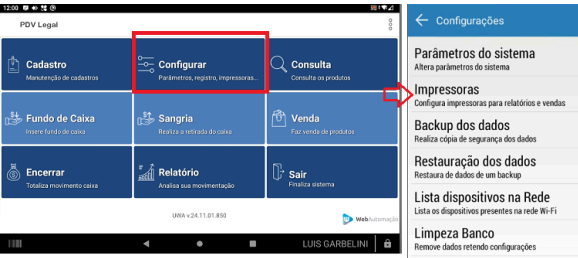
Acesse o menu de **configurações de impressora** dentro do aplicativo PDV Legal.
{% hint style="info" %}
Para acessar algumas áreas de configuração, pode ser necessário inserir uma senha de administrador. Consulte a documentação fornecida ou o suporte técnico para obter a senha padrão, caso não a tenha alterado.
{% endhint %}
{% endstep %}
{% step %}
Os terminais Clover homologados usam a impressora interna **“CLOVER BUILT-IN”**.
* **Clover Flex 3**
* **Clover Flex 4**
* **Clover Mini**
{% endstep %}
{% step %}
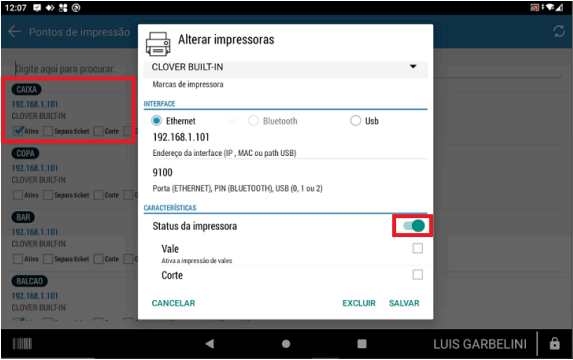
Você pode configurar impressoras adicionais. Para o exemplo de configuração, vamos considerar uma impressora denominada **“Caixa”**.
{% endstep %}
{% step %}
Toque no nome da impressora que deseja configurar (ex: "Caixa") para abrir o diálogo de propriedades.
{% endstep %}
{% step %}
Neste diálogo, você pode ajustar diversas configurações. Verifique principalmente se a opção **“Ativo”** está marcada para a impressora que será utilizada.
{% endstep %}
{% step %}
Recomenda-se imprimir uma **“Página de Teste”** para confirmar que a impressora está funcionando corretamente.
{% endstep %}
{% endstepper %}
### 5. Configurando o Terminal e Meio de Pagamento
Nesta etapa, você ajustará parâmetros importantes do terminal, incluindo a seleção de impressoras para diferentes funções e a configuração do meio de pagamento.
{% stepper %}
{% step %}
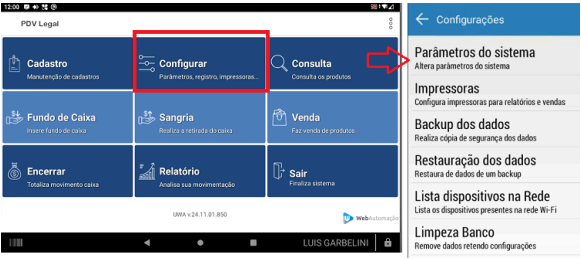
Acesse o menu **“Parâmetros do Sistema”** no aplicativo PDV Legal.
{% endstep %}
{% step %}
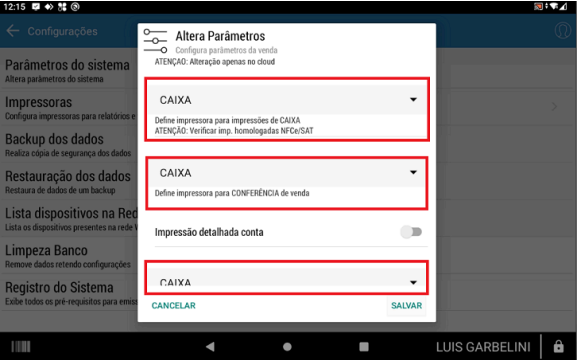
**Seleção de Impressoras:**
* Certifique-se de que as impressoras configuradas no passo anterior (ex: "CAIXA") estão corretamente atribuídas para as funções desejadas (impressão de cupom, comprovantes, etc.).
{% endstep %}
{% step %}
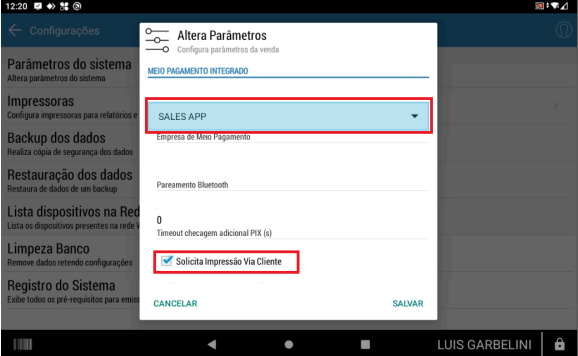
**Meio de Pagamento Integrado:**
* Role a tela de parâmetros até encontrar a seção **“MEIO DE PAGAMENTO INTEGRADO”**.
* Selecione a **TEF House/Integradora/Meio de Pagamento**, que no caso do Clover é SALES APP.
{% hint style="info" %}
O sistema, geralmente, reconhece que o terminal é Clover e pode trazer alguns desses parâmetros pré-configurados.
{% endhint %}
* Você pode marcar a opção **“Solicitar impressão da Via Cliente”** se desejar que o sistema pergunte se a via do cliente deve ser impressa a cada transação com cartão.
{% endstep %}
{% endstepper %}
### Ativando o modo Kiosk no Clover
O modo Kiosk oculta as barras de notificação e navegação do Android.
Isso impede que o cliente saia da tela de venda.
{% hint style="info" %}
Disponível a partir da versão **26.08.01.252**.
Em versões anteriores, era necessário fixar o app no Android.
Esse procedimento não é mais necessário.
{% endhint %}
{% stepper %}
{% step %}
No aplicativo PDV Legal, acesse **Parâmetros do Sistema**.
{% endstep %}
{% step %}
Role a tela até encontrar **Modo Kiosk**.
{% endstep %}
{% step %}
Ative a chave ao lado de **Modo Kiosk**.
{% endstep %}
{% step %}
Toque em **Salvar** para confirmar.
{% endstep %}
{% endstepper %}
Com o modo Kiosk ativo, o terminal oculta as barras ao abrir **Vendas** ou **Autoatendimento**.
As barras voltam ao retornar à tela inicial.
### Configurar o desbloqueio automático da tela
Ao ligar ou reiniciar, o Clover exibe a tela de bloqueio.
Ela exige uma senha de funcionário para liberar o terminal.
No autoatendimento, isso interrompe a operação. Ninguém estará disponível para informar a senha.
Com o desbloqueio automático, o terminal é liberado sem intervenção.
{% hint style="warning" %}
O desbloqueio automático só funciona com o **Autoatendimento** habilitado no PDV Legal.
{% endhint %}
{% hint style="info" %}
Disponível a partir da versão **26.08.01.252**.
{% endhint %}
{% stepper %}
{% step %}
Informe a senha de **proprietário**, **gerente** ou **administrador**.
{% endstep %}
{% step %}
Na tela inicial do Clover, abra o aplicativo **Funcionários**.
{% endstep %}
{% step %}
No aplicativo, toque no **menu suspenso** no canto superior esquerdo.
{% endstep %}
{% step %}
Selecione **Ajustes**.
{% hint style="warning" %}
**Ajustes** aparece esmaecido, mas continua funcional. Toque normalmente.
{% endhint %}
{% endstep %}
{% step %}
Ative **Acesso rápido**, descrito como “Ignorar o código de acesso e entrar como funcionário”.
{% hint style="info" %}
Essa opção vem desativada por padrão.
{% endhint %}
{% endstep %}
{% step %}
A Clover cria o funcionário **Employee** com permissões restritas.
Ela também adiciona um atalho na tela de bloqueio.
{% endstep %}
{% endstepper %}
Após essa configuração, a tela de bloqueio exibe **Acesso rápido**.
{% hint style="info" %}
O terminal é desbloqueado automaticamente a cada reinício.
{% endhint %}
### Reinício automático após atualização
Após instalar uma nova versão, o PDV Legal é reaberto automaticamente.
Não é necessário abrir o aplicativo manualmente.
{% hint style="info" %}
Disponível a partir da versão **26.08.01.252**.
{% endhint %}
### 6. Realizando Vendas
Com todas as configurações concluídas, seu PDV está pronto para processar vendas.
{% stepper %}
{% step %}
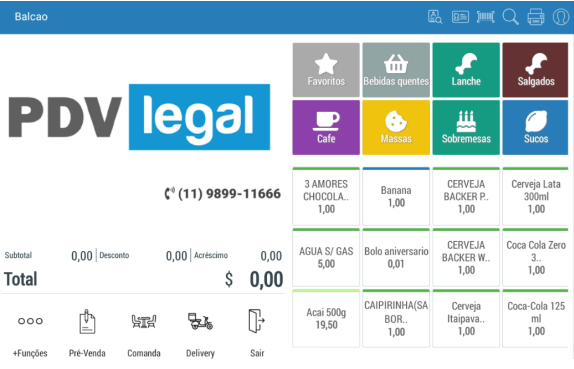
No menu principal do PDV Legal, toque em **“Vendas”** para acessar a tela de listagem de produtos.
**Modo Kiosk:** se a opção estiver ativada nos **Parâmetros do Sistema**, as barras de notificação e navegação serão ocultadas ao acessar **Vendas**. Para retornar às configurações ou outras áreas, use **Sair**.
{% endstep %}
{% step %}
Selecione os produtos que o cliente deseja comprar.
{% endstep %}
{% step %}
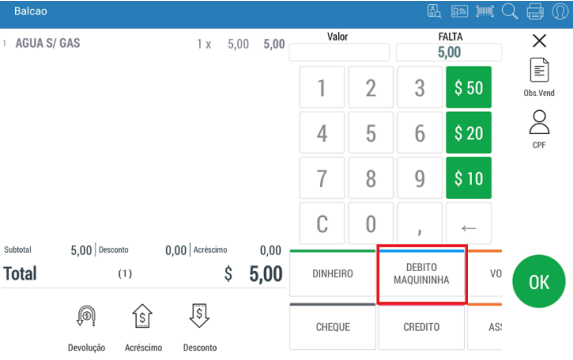
Após adicionar todos os itens, toque em **“Pagar/Pagto”**.
{% endstep %}
{% step %}
Será exibida uma tela com as **formas de pagamento** disponíveis.
* Você pode digitar o valor que o cliente está pagando ou, se o valor for exato, clicar diretamente no botão da forma de pagamento desejada (ex: “DÉBITO”, “CRÉDITO”).
{% endstep %}
{% step %}
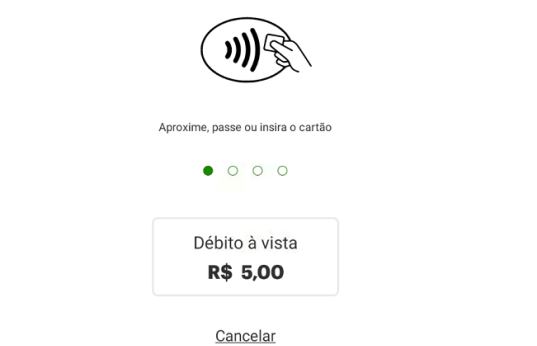
Ao selecionar uma forma de pagamento eletrônico (como cartão), o aplicativo de pagamento integrado (configurado no passo 5) será acionado para processar a transação.
{% endstep %}
{% endstepper %}
### 7. Acessando Funções Administrativas do Cartão
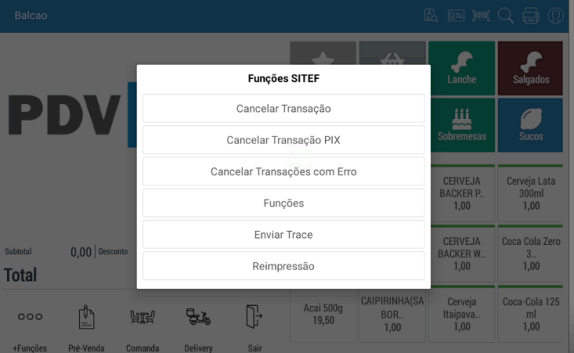
O PDV Legal oferece um menu com funções administrativas específicas para transações realizadas com cartão.
{% stepper %}
{% step %}
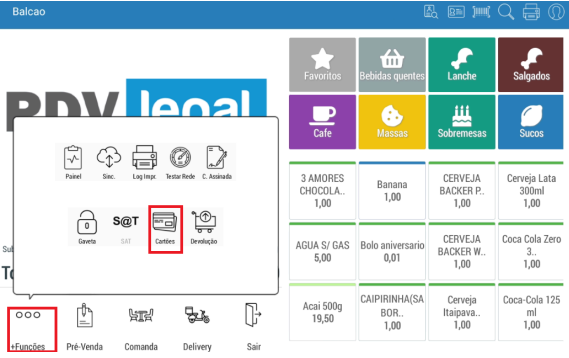
Na tela de vendas ou em um menu administrativo, procure por um botão como **“+Funções”**, **“Mais Opções”** ou similar.
{% endstep %}
{% step %}
Ao tocar neste botão, um diálogo ou menu com várias opções será exibido. Selecione **“Cartões”** (ou equivalente) para acessar as funções administrativas.
{% endstep %}
{% endstepper %}
### 8. Detalhes das Funções Administrativas do Cartão
Dentro do menu de funções administrativas de cartão, você encontrará diversas utilidades, como:
* **Reimpressão:** Permite reimprimir o comprovante da última transação ou de uma transação específica.
* **Cancelamento:** Permite cancelar a última transação realizada ou uma transação específica.
* **Observação:** A função de cancelamento também pode estar acessível diretamente através de um item de menu principal como **“Cancelar Transação”**.
* **Outras Funções:** Dependendo da sua integradora de pagamento (ex: SiTef), outras funções como "Trace" podem estar disponíveis.
### 9. Impressão de Comprovantes Durante a Venda
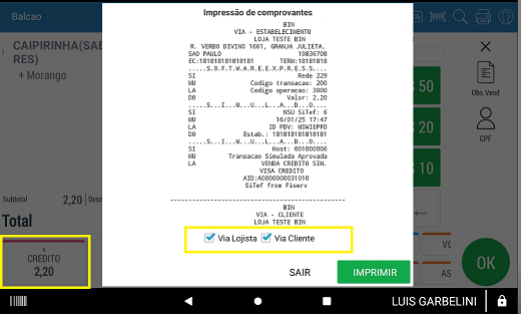
Conforme configurado no passo 5 (opção “Solicitar impressão da Via Cliente”), o sistema pode exibir um diálogo para impressão do voucher/comprovante a cada transação de cartão concluída. Siga as instruções na tela para imprimir, se necessário.
### 10. Consultando e Reimprimindo Comprovantes de Vendas Anteriores
Caso precise consultar detalhes de uma venda passada ou reimprimir seus comprovantes:
{% stepper %}
{% step %}
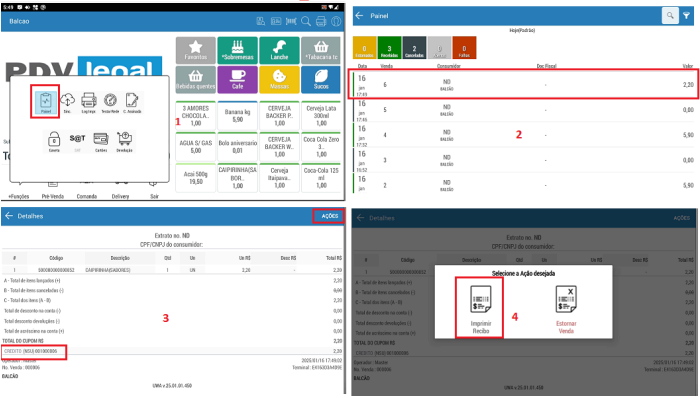
Acesse o **“Painel de Documentos”**, **“Histórico de Vendas”** no PDV Legal.
{% endstep %}
{% step %}
Você verá uma listagem das vendas realizadas.
{% endstep %}
{% step %}
Selecione a venda desejada para ver seus detalhes.
{% endstep %}
{% step %}
Dentro dos detalhes da venda, procure por opções de **reimpressão**. Geralmente, é possível reimprimir tanto o espelho do cupom fiscal da venda quanto os comprovantes de pagamento por cartão associados a ela.
{% endstep %}
{% endstepper %}
---
# Agent Instructions
This documentation is published with GitBook. GitBook is the documentation platform designed so that both humans and AI agents can read, navigate, and reason over technical content effectively. Learn more at gitbook.com.
## Querying This Documentation
If you need additional information that is not directly available in this page, you can query the documentation by asking a question.
Perform an HTTP GET request on the following URL with the `ask` and `goal` query parameters:
```
GET https://ajuda.pdvlegal.com.br/pdv/instalacao-do-pdv-legal/instalacao-do-pdv-legal-em-terminais-clover.md?ask=&goal=
```
`ask` is the immediate question: it should be specific, self-contained, and written in natural language.
`goal` is what the user is ultimately trying to achieve, the reason they need the answer. Sharing it helps GitBook give you a better, more relevant answer. A goal is most helpful when it describes the outcome the user wants rather than restating the question. For example, with `ask=how do I create an API token`, a goal like `automate deployments from our CI pipeline` lets GitBook tailor the answer to that use case.
The response will contain a direct answer to the question and relevant excerpts and sources from the documentation.
Use this mechanism when the answer is not explicitly present in the current page, you need clarification or additional context, or you want to retrieve related documentation sections.
1.png?alt=media&token=c1b88f36-9132-4e1b-b50f-259d161cdf77)