# Como instalar o PDV Legal em terminais BIN, Sicredi e Caixa?
## **Quais terminais Bin/Caixa/Sicredi são compatíveis com o PDV Legal?**
**Veja a lista** 👉 [Maquininhas Homologadas](https://ajuda.pdvlegal.com.br/equipamentos/equipamentos-e-hardwares-homologados/smartpos-maquininhas#bin-caixa-e-sicredi)
## **Passo a passo para instalação no terminal:**
### 1. Instalando o Aplicativo PDV Legal
O primeiro passo é instalar o aplicativo PDV Legal em seu terminal.
{% stepper %}
{% step %}
#### **Acesse a loja de aplicativos:**
* No terminal, vá para *Menu > Aplicativos > Loja de Apps*.
{% endstep %}
{% step %}
Busque por **"APDV Móvel"** > Toque em **Instalar** > **Abrir**.
{% endstep %}
{% endstepper %}
### 2. Associando o Terminal à Licença da Empresa
Após a instalação, você precisará vincular o terminal à licença da sua empresa.
{% stepper %}
{% step %}
Abra o aplicativo PDV Legal.
{% endstep %}
{% step %}
Será solicitado que você informe o **CNPJ** da sua empresa. Insira-o no campo correspondente.
{% endstep %}
{% step %}
Em seguida, selecione a **filial** correta à qual este terminal pertence.
{% endstep %}
{% step %}
Se os dados estiverem corretos, o terminal será automaticamente associado à filial e a licença será validada. Uma mensagem de sucesso confirmará a operação.
{% endstep %}
{% endstepper %}
### 3. Sincronizando Dados de Cadastro
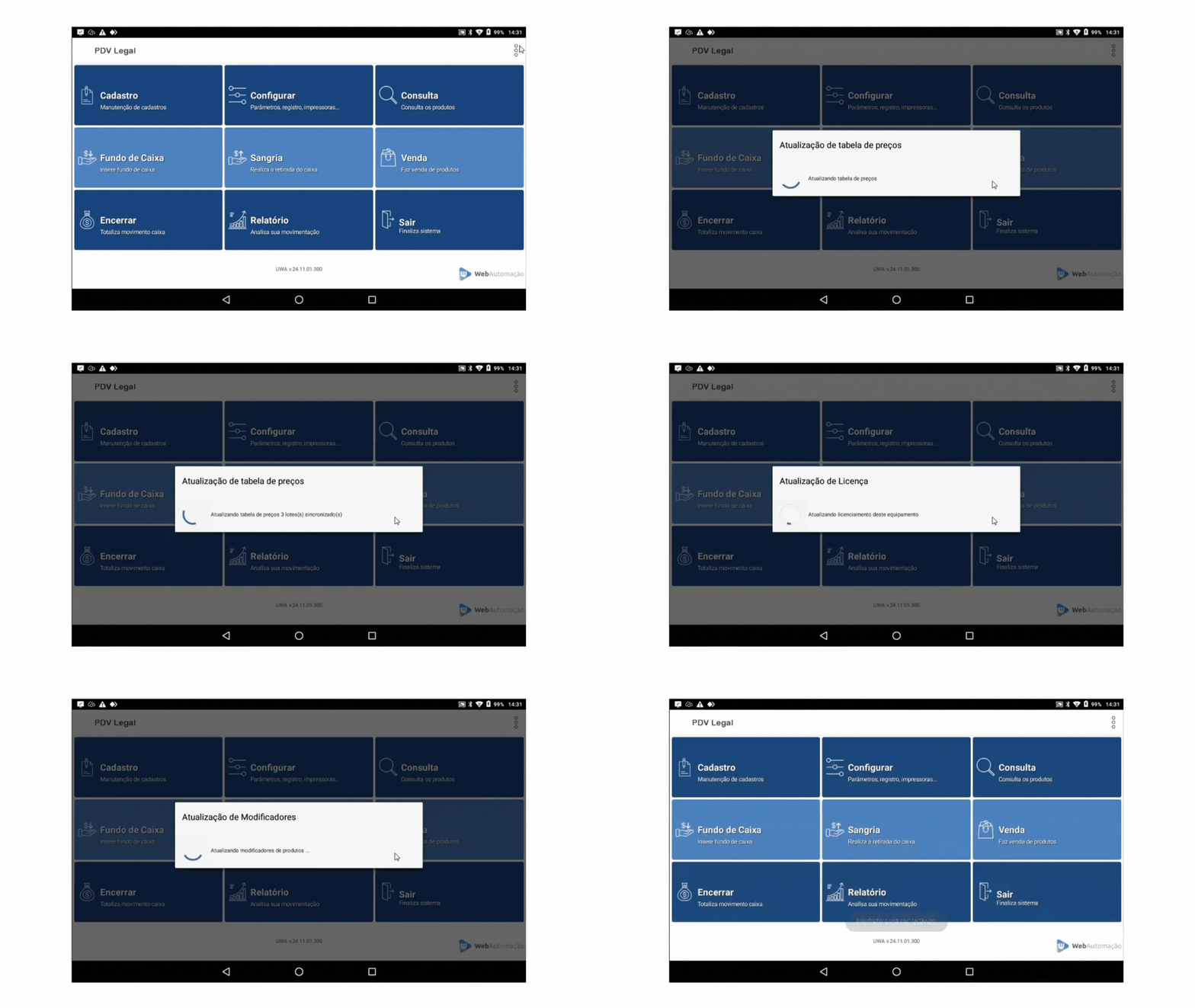
Para garantir que seu PDV tenha as informações mais recentes de produtos, preços e outras configurações, é importante realizar a sincronização de dados. O sistema realiza verificações periódicas, mas você pode forçar uma sincronização imediata:
{% stepper %}
{% step %}
No aplicativo PDV Legal, localize o **menu de opções** (três pontinhos, localizado no canto superior direito da tela).
{% endstep %}
{% step %}
Selecione a opção **“Baixar Tabelas”**.
{% endstep %}
{% step %}
Aguarde a conclusão do processo de sincronização.
{% endstep %}
{% endstepper %}
***
## **Como configurar o TEF para BIN, Sicredi e Caixa?**
{% stepper %}
{% step %}
#### **Acesse as configurações do PDV:**
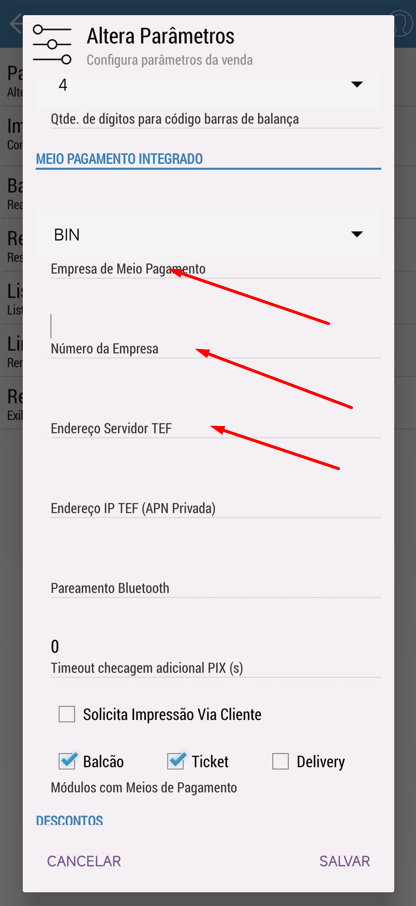
* *Configurar > Parâmetros do Sistema > Meio de Pagamento Integrado*.
{% endstep %}
{% step %}
#### **Preencha os campos:**
* **Empresa de Meio Pagamento:** Selecione **BIN** (mesmo para Sicredi/Caixa).
* **Número da Empresa:**
* Na tela inicial da maquininha (terminal POS), toque em **"Mais opções"**.
* Selecione **"Informações TEF"**. Aqui você encontrará os dados de TEF da máquina.
* **Verifique a tela:**
* **Se aparecer um botão verde "Cadastro TEF" na parte inferior:** Toque nele e confirme o cadastro.
* **Se o botão não aparecer:** Procure diretamente pelo campo **"Número TEF"** na tela.
* Anote o código exibido no campo **"Número TEF"**.
* Insira este mesmo código no campo **"Número da Empresa"** dentro do sistema PDV. (Se não aparecer, contate o suporte da adquirente.)
{% hint style="warning" %}
**Importante:** É **essencial** realizar o **"Cadastro TEF"** na maquininha (caso o botão apareça) para habilitar os pagamentos via BIN, Caixa ou Sicredi. Somente após este cadastro o **M-SITEF será baixado automaticamente para o terminal**. Se o "Número TEF" já estiver visível sem a necessidade de cadastro, o M-SITEF já deve estar pronto ou será baixado ao configurar no PDV.
{% endhint %}
* **Endereço Servidor TEF:**
* **BIN:** `binpos.softwareexpress.com.br:443`
* **Sicredi:** `sicredi.softwareexpress.com.br:443`
* **Caixa:** `caixapos.softwareexpress.com.br:443`
{% endstep %}
{% step %}
#### **Salve as configurações:**
* Toque em **Salvar**.
{% endstep %}
{% endstepper %}
{% hint style="danger" %}
#### 🚨 ALERTA EXCLUSIVO PARA SICREDI
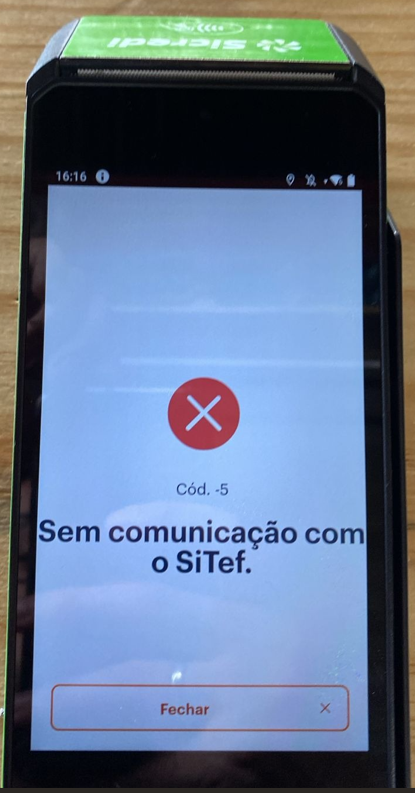
Se durante o **setup/ativação** do equipamento SICREDI ocorrer um erro de bloqueio ou falha na ativação (Cód.5 - Sem Comunicação com o Sitef):
1. Essa situação **só pode ser resolvida pela equipe da SICREDI**. Não há nenhuma ação corretiva possível pelo lado do PDV Legal.
2. Entre em contato com o suporte da SICREDI e solicite a **reativação**.
**Canais de Atendimento SICREDI:**
* 📞 **Telefone:** (11) 3170-6794
* 💻 **Portal do Cliente:**
{% endhint %}
***
## **Preciso de ajuda**
{% hint style="danger" %}
* **Problema:** Terminal não valida o registro.
* **Solução:** Verifique se o **ID Licenciamento** e **Senha WebService** estão corretos (Cloud > Detalhes do Licenciamento).
* **Problema:** Servidor TEF não responde.
* **Solução:** Confira se o endereço do servidor está correto para a adquirente (BIN/Sicredi/Caixa).
{% endhint %}
***
## **Dicas rápidas**
{% hint style="success" %}
* **Teste o TEF:** Faça uma venda teste de valor baixo para validar a integração.
* **IPs restritos:** Só funcionam os IPs listados – não use outros.
* **Suporte técnico:** Contate a adquirente (BIN/Sicredi/Caixa) para obter o **Número TEF** se necessário.
{% endhint %}


.png?alt=media&token=23095332-522f-4098-9d74-4ee14d28cb91)
.png?alt=media&token=52b8cd1b-aea8-46b7-9def-085629e38bf0)
.png?alt=media&token=43cc3f29-1d95-4f87-8655-8ca9bf5c0342)