# Como instalar o PDV Legal em terminais Cielo?
{% hint style="danger" %}
Em **terminais Cielo**, o PDV Legal **não aceita pagamentos com Cartões NFC para vendas em Mesas/Comandas** no momento. Estamos trabalhando para disponibilizar essa funcionalidade em uma próxima atualização.
{% endhint %}
## **Quais terminais Cielo são compatíveis com o PDV Legal?**
**Veja a lista** 👉 [Maquininhas Homologadas](https://ajuda.pdvlegal.com.br/equipamentos/equipamentos-e-hardwares-homologados/smartpos-maquininhas#cielo)
Para instalar o PDV Legal em terminais Cielo, siga os passos abaixo:
### 1. Instalando o Aplicativo PDV Legal
O primeiro passo é localizar o Número do EC e Número Lógico para preencher o formulário de liberação.
{% stepper %}
{% step %}
#### **No Terminal Cielo, localize o Número do EC e o Número Lógico:**
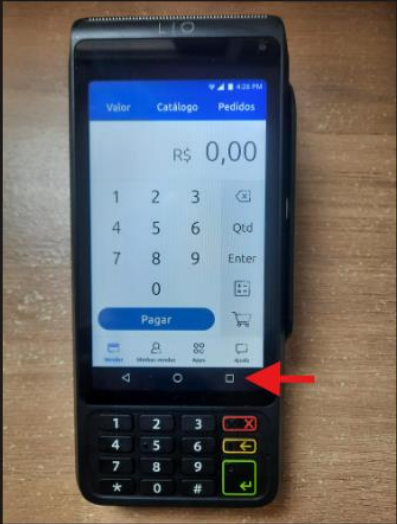
* Clique no ícone "Quadrado".
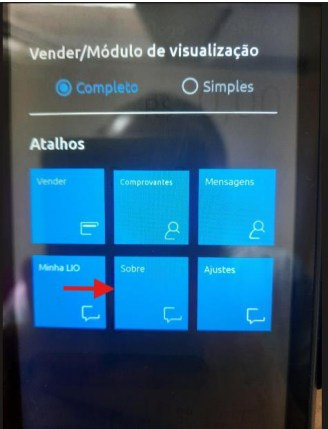
* Em "Atalhos", clique na opção "Sobre".
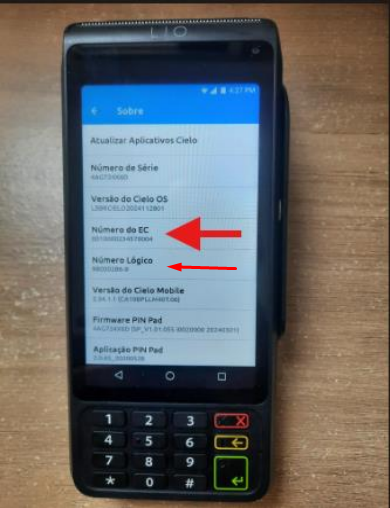
* Localize o **Número do EC** e, logo abaixo, o **Número Lógico**.
{% endstep %}
{% step %}
#### **Preencha o Formulário de Liberação:**
Acesse o: [**Formulário de Liberação App - Máquinas Cielo**](https://docs.google.com/forms/d/e/1FAIpQLSe9XRPkQDQc_vYWEtydRK9fKOIWKoi16EEOjz1xw0W9SLnIiw/viewform) e preencha os seguintes campos:
* **Digite o Código EC** do cliente.
{% hint style="warning" %}
**Atenção à particularidade de cada modelo de terminal:**
**LIO:** Preencha o código **EC possui 16 dígitos**.
**DX8000:** Preencha o **código EC possui 12 dígitos** + **4 dígitos do Código da Loja**.
{% endhint %}
* **Digite o Número Lógico**.
* Clique em "**Enviar**".
{% hint style="info" %}
Após o envio, o formulário será encaminhado para o nosso Time Comercial, que, por sua vez, o encaminhará para a equipe da Cielo.
O prazo da liberação do app no terminal é de até 1 dia útil.
{% endhint %}
* Consulte o Status da Liberação através do Link:
{% embed url="" %}
{% endstep %}
{% step %}
#### **Download Automático:**
* O aplicativo PDV Legal será baixado automaticamente no terminal informado.
{% endstep %}
{% step %}
#### **Instalação no Terminal:**
* Após o download, toque em "Instalar" e depois em "Abrir".
{% endstep %}
{% endstepper %}
### 2. Associando o Terminal à Licença da Empresa
Após a instalação, você precisará vincular o terminal à licença da sua empresa.
{% stepper %}
{% step %}
Abra o aplicativo PDV Legal.
{% endstep %}
{% step %}
Será solicitado que você informe o **CNPJ** da sua empresa. Insira-o no campo correspondente.
{% endstep %}
{% step %}
Em seguida, selecione a **filial** correta à qual este terminal pertence.
{% endstep %}
{% step %}
Se os dados estiverem corretos, o terminal será automaticamente associado à filial e a licença será validada. Uma mensagem de sucesso confirmará a operação.
{% endstep %}
{% endstepper %}
### 3. Sincronizando Dados de Cadastro
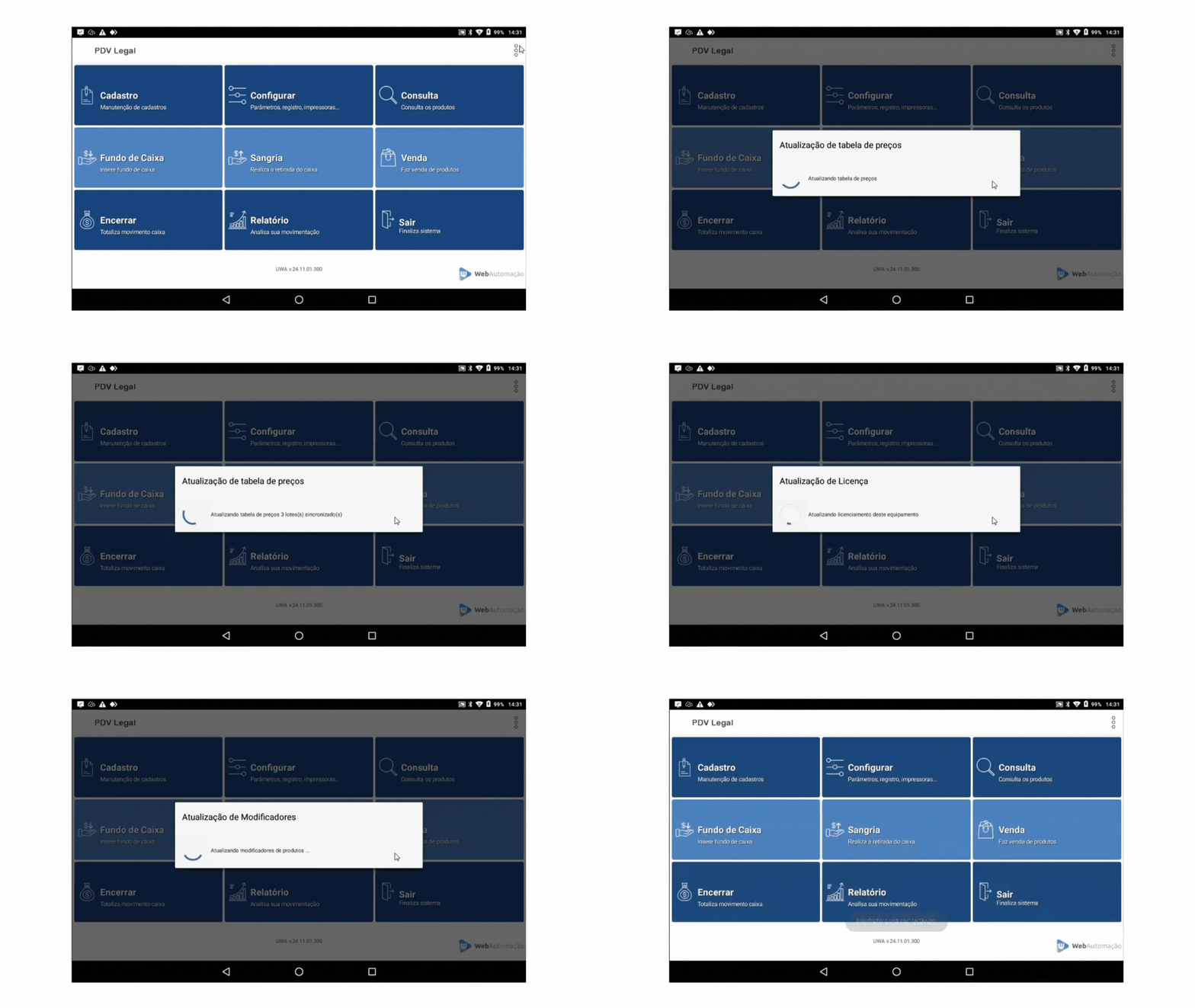
Para garantir que seu PDV tenha as informações mais recentes de produtos, preços e outras configurações, é importante realizar a sincronização de dados. O sistema realiza verificações periódicas, mas você pode forçar uma sincronização imediata:
{% stepper %}
{% step %}
No aplicativo PDV Legal, localize o **menu de opções** (três pontinhos, localizado no canto superior direito da tela).
{% endstep %}
{% step %}
Selecione a opção **“Baixar Tabelas”.**
{% endstep %}
{% step %}
Aguarde a conclusão do processo de sincronização.
{% endstep %}
{% endstepper %}
### 4. Acesse as configurações do PDV para validar a forma de pagamento:
{% stepper %}
{% step %}
**PDV > Configurações > Parâmetros.**
{% endstep %}
{% step %}
Role até a seção **MEIO PAGAMENTO INTEGRADO**.
{% endstep %}
{% step %}
Confira se **"Empresa de Meio de Pagamento"** está configurada corretamente (ex.: "Cielo").
{% endstep %}
{% step %}
Habilite as opções: **Balcão** e **Ticket**.
{% hint style="warning" %}
Se um desses dois campos ficar desativado, o PDV **não chamará** a maquininha para processar o cartão.
{% endhint %}
{% endstep %}
{% endstepper %}
.png?alt=media&token=01cdec57-6466-4b92-9db2-80c02076fb23)
.png?alt=media&token=a0fc738a-9ab6-4c76-8d09-6fa9b2a24069)
.png?alt=media&token=ab32f6a7-911b-484f-a403-cf5794d19cee)