# Como Instalar o PDV Legal em terminais Clover?
{% hint style="danger" %}
Por questões de Segurança o equipamentos **Clover não trabalham com Bluetooth.**
{% endhint %}
## **Passo a passo para instalação do PDV em terminais Clover:**
### 1. Instalando o Aplicativo PDV Legal
O primeiro passo é instalar o aplicativo PDV Legal em seu terminal Clover.
{% stepper %}
{% step %}
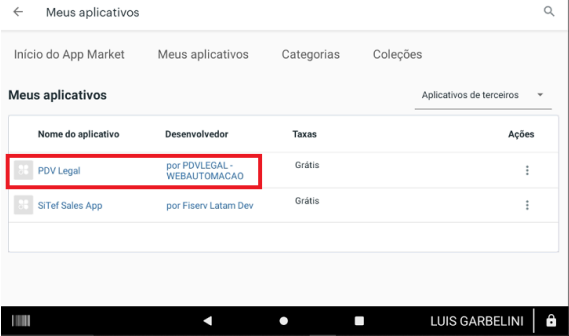
Acesse a **App Market** da Clover em seu dispositivo.
{% endstep %}
{% step %}
Procure por "PDV Legal" e selecione o aplicativo para iniciar a instalação.
{% endstep %}
{% step %}
Durante o processo, o sistema solicitará **permissão para acesso ao armazenamento** do dispositivo.
{% hint style="info" %}
**Importante:** Conceda essa permissão. Ela é fundamental para que o PDV Legal possa salvar documentos fiscais localmente, permitindo que você continue vendendo mesmo que o terminal perca a conexão com a internet.
{% endhint %}
{% endstep %}
{% endstepper %}
### 2. Associando o Terminal à Licença da Empresa
Após a instalação, você precisará vincular o terminal à licença da sua empresa.
{% stepper %}
{% step %}
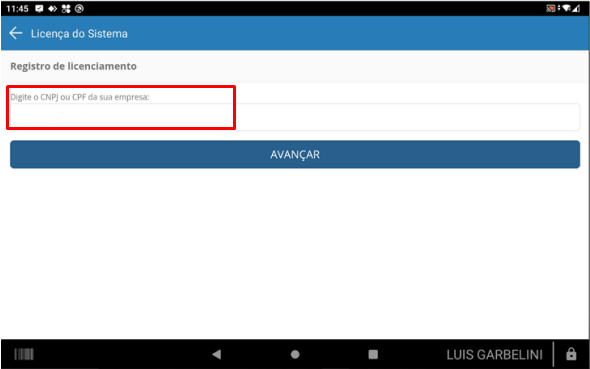
Abra o aplicativo PDV Legal.
{% endstep %}
{% step %}
Será solicitado que você informe o **CNPJ** da sua empresa. Insira-o no campo correspondente.
{% endstep %}
{% step %}
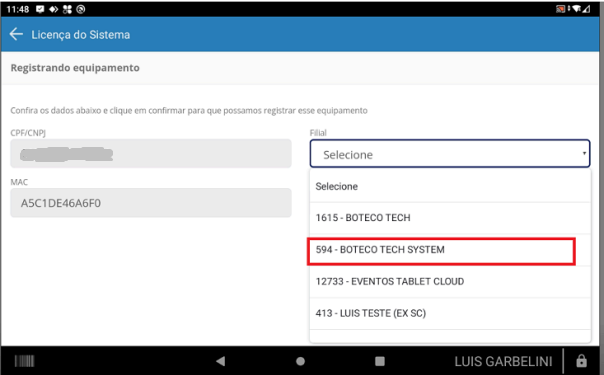
Em seguida, selecione a **filial** correta à qual este terminal pertence.
{% endstep %}
{% step %}
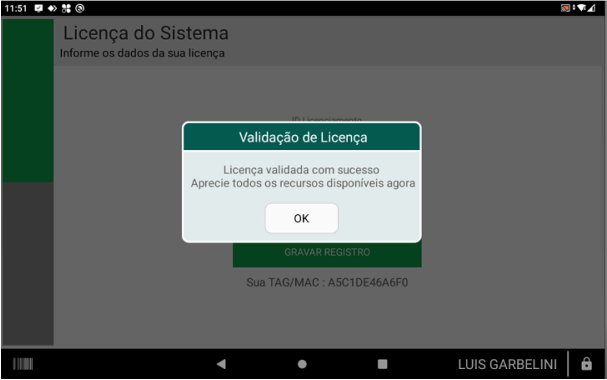
Se os dados estiverem corretos, o terminal será automaticamente associado à filial e a licença será validada. Uma mensagem de sucesso confirmará a operação.
{% endstep %}
{% endstepper %}
### 3. Sincronizando Dados de Cadastro
Para garantir que seu PDV tenha as informações mais recentes de produtos, preços e outras configurações, é importante realizar a sincronização de dados. O sistema realiza verificações periódicas, mas você pode forçar uma sincronização imediata:
{% stepper %}
{% step %}
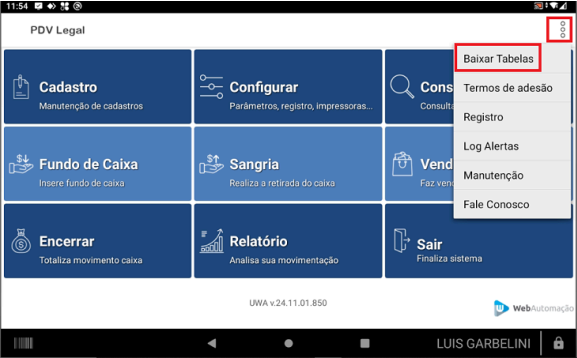
No aplicativo PDV Legal, localize o **menu de opções** (três pontinhos, localizado no canto superior direito da tela).
{% endstep %}
{% step %}
Selecione a opção **“Baixar Tabelas”** ou uma descrição similar.
{% endstep %}
{% step %}
Aguarde a conclusão do processo de sincronização.
{% endstep %}
{% endstepper %}
### 4. Configurando Impressoras
A configuração correta das impressoras é essencial para a emissão de cupons, comprovantes e outros documentos fiscais.
{% stepper %}
{% step %}
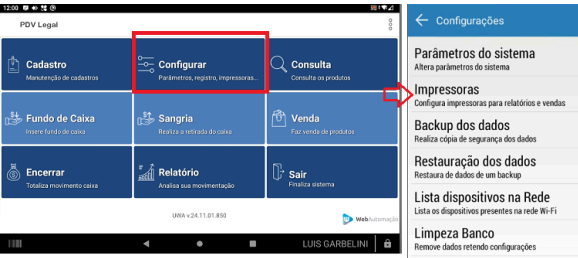
Acesse o menu de **configurações de impressora** dentro do aplicativo PDV Legal.
{% hint style="info" %}
Para acessar algumas áreas de configuração, pode ser necessário inserir uma senha de administrador. Consulte a documentação fornecida ou o suporte técnico para obter a senha padrão, caso não a tenha alterado.
{% endhint %}
{% endstep %}
{% step %}
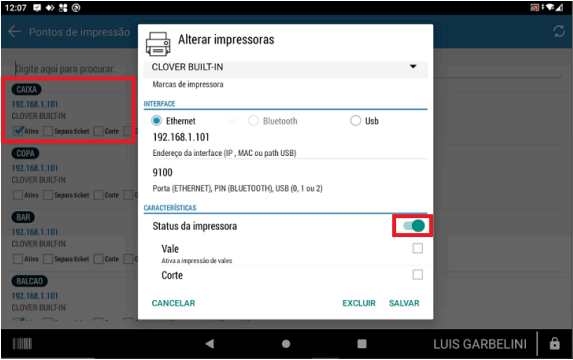
Os terminais Clover (modelos Flex/Mini) geralmente já vêm com a impressora interna pré-configurada, identificada como **“CLOVER BUILT-IN”**.
{% endstep %}
{% step %}
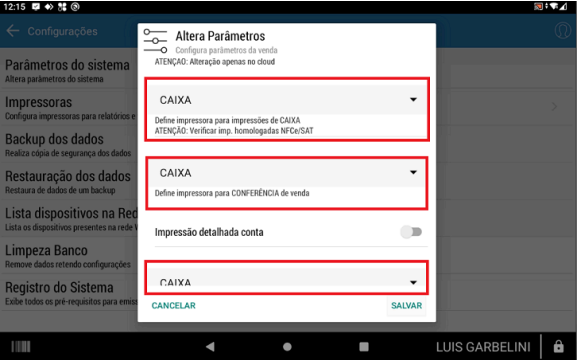
Você pode configurar impressoras adicionais. Para o exemplo de configuração, vamos considerar uma impressora denominada **“Caixa”**.
{% endstep %}
{% step %}
Toque no nome da impressora que deseja configurar (ex: "Caixa") para abrir o diálogo de propriedades.
{% endstep %}
{% step %}
Neste diálogo, você pode ajustar diversas configurações. Verifique principalmente se a opção **“Ativo”** está marcada para a impressora que será utilizada.
{% endstep %}
{% step %}
Recomenda-se imprimir uma **“Página de Teste”** para confirmar que a impressora está funcionando corretamente.
{% endstep %}
{% endstepper %}
### 5. Configurando o Terminal e Meio de Pagamento
Nesta etapa, você ajustará parâmetros importantes do terminal, incluindo a seleção de impressoras para diferentes funções e a configuração do meio de pagamento.
{% stepper %}
{% step %}
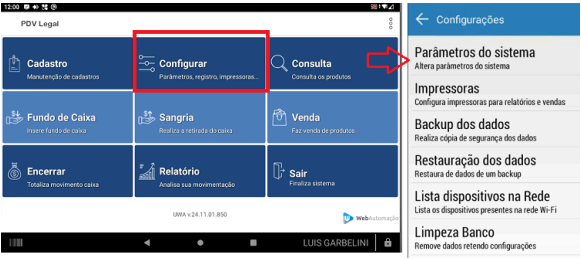
Acesse o menu **“Parâmetros do Sistema”** no aplicativo PDV Legal.
{% endstep %}
{% step %}
**Seleção de Impressoras:**
* Certifique-se de que as impressoras configuradas no passo anterior (ex: "CAIXA") estão corretamente atribuídas para as funções desejadas (impressão de cupom, comprovantes, etc.).
{% endstep %}
{% step %}
**Meio de Pagamento Integrado:**
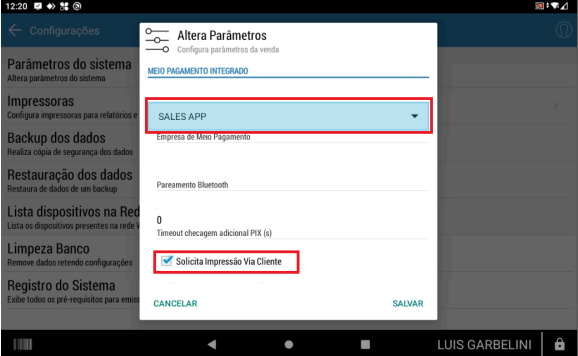
* Role a tela de parâmetros até encontrar a seção **“MEIO DE PAGAMENTO INTEGRADO”**.
* Selecione a **TEF House/Integradora/Meio de Pagamento**, que no caso do Clover é SALES APP.
{% hint style="info" %}
O sistema, geralmente, reconhece que o terminal é Clover e pode trazer alguns desses parâmetros pré-configurados.
{% endhint %}
* Você pode marcar a opção **“Solicitar impressão da Via Cliente”** se desejar que o sistema pergunte se a via do cliente deve ser impressa a cada transação com cartão.
{% endstep %}
{% endstepper %}
### 6. Realizando Vendas
Com todas as configurações concluídas, seu PDV está pronto para processar vendas.
{% stepper %}
{% step %}
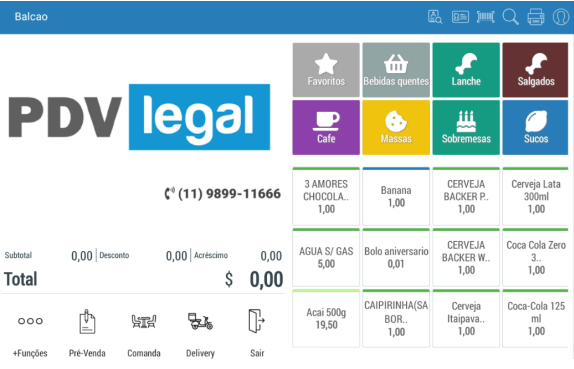
No menu principal do PDV Legal, toque em **“Vendas”** para acessar a tela de listagem de produtos.
**Modo Kiosk:** Ao acessar a tela de Vendas, o sistema geralmente ativa o "Modo Kiosk" (tela focada na operação de venda). Para retornar às configurações ou outras áreas do aplicativo, procure por uma opção como **“Sair”** ou um ícone de retorno.
{% endstep %}
{% step %}
Selecione os produtos que o cliente deseja comprar.
{% endstep %}
{% step %}
Após adicionar todos os itens, toque em **“Pagar/Pagto”**.
{% endstep %}
{% step %}
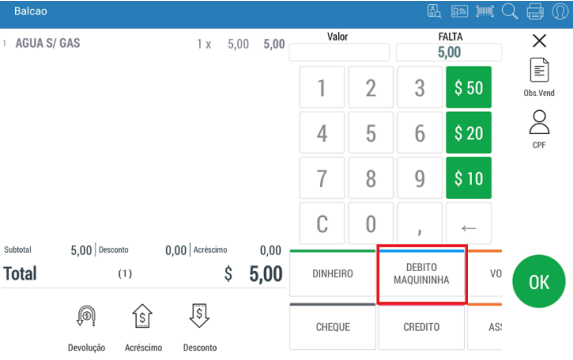
Será exibida uma tela com as **formas de pagamento** disponíveis.
* Você pode digitar o valor que o cliente está pagando ou, se o valor for exato, clicar diretamente no botão da forma de pagamento desejada (ex: “DÉBITO”, “CRÉDITO”).
{% endstep %}
{% step %}
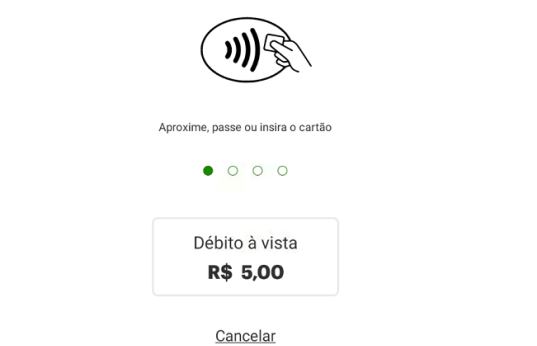
Ao selecionar uma forma de pagamento eletrônico (como cartão), o aplicativo de pagamento integrado (configurado no passo 5) será acionado para processar a transação.
{% endstep %}
{% endstepper %}
### 7. Acessando Funções Administrativas do Cartão
O PDV Legal oferece um menu com funções administrativas específicas para transações realizadas com cartão.
{% stepper %}
{% step %}
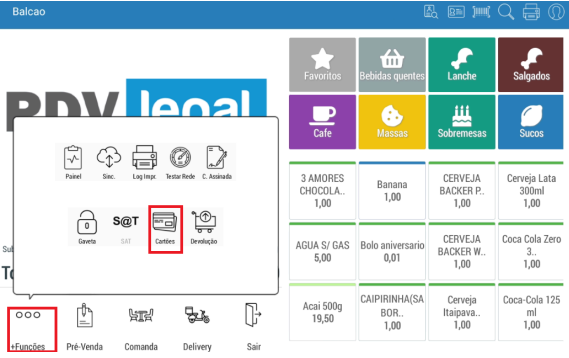
Na tela de vendas ou em um menu administrativo, procure por um botão como **“+Funções”**, **“Mais Opções”** ou similar.
{% endstep %}
{% step %}
Ao tocar neste botão, um diálogo ou menu com várias opções será exibido. Selecione **“Cartões”** (ou equivalente) para acessar as funções administrativas.
{% endstep %}
{% endstepper %}
### 8. Detalhes das Funções Administrativas do Cartão
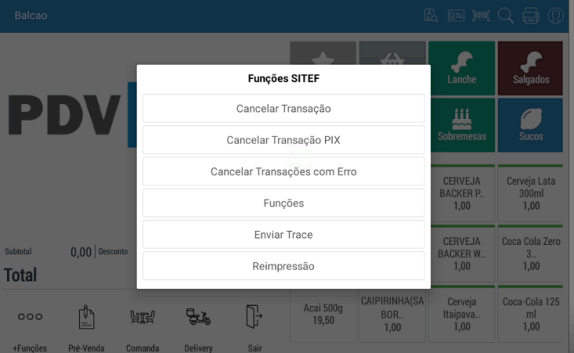
Dentro do menu de funções administrativas de cartão, você encontrará diversas utilidades, como:
* **Reimpressão:** Permite reimprimir o comprovante da última transação ou de uma transação específica.
* **Cancelamento:** Permite cancelar a última transação realizada ou uma transação específica.
* **Observação:** A função de cancelamento também pode estar acessível diretamente através de um item de menu principal como **“Cancelar Transação”**.
* **Outras Funções:** Dependendo da sua integradora de pagamento (ex: SiTef), outras funções como "Trace" podem estar disponíveis.
### 9. Impressão de Comprovantes Durante a Venda
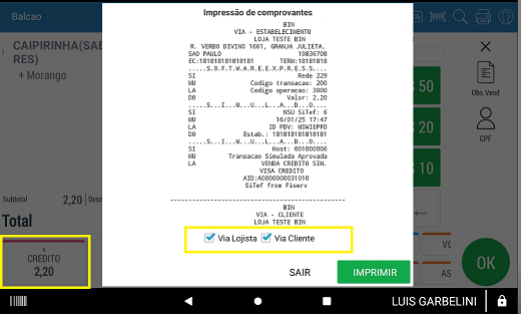
Conforme configurado no passo 5 (opção “Solicitar impressão da Via Cliente”), o sistema pode exibir um diálogo para impressão do voucher/comprovante a cada transação de cartão concluída. Siga as instruções na tela para imprimir, se necessário.
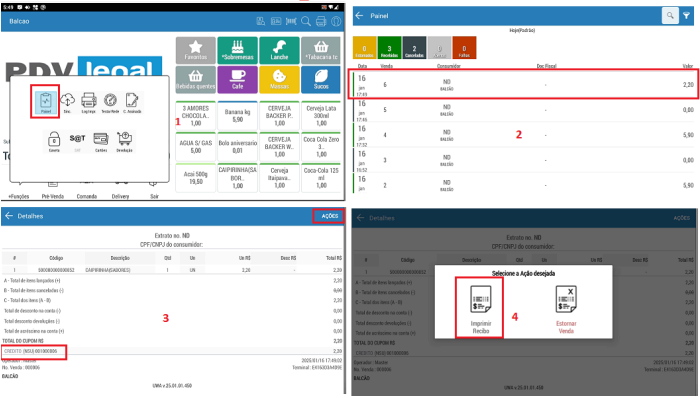
### 10. Consultando e Reimprimindo Comprovantes de Vendas Anteriores
Caso precise consultar detalhes de uma venda passada ou reimprimir seus comprovantes:
{% stepper %}
{% step %}
Acesse o **“Painel de Documentos”**, **“Histórico de Vendas”** no PDV Legal.
{% endstep %}
{% step %}
Você verá uma listagem das vendas realizadas.
{% endstep %}
{% step %}
Selecione a venda desejada para ver seus detalhes.
{% endstep %}
{% step %}
Dentro dos detalhes da venda, procure por opções de **reimpressão**. Geralmente, é possível reimprimir tanto o espelho do cupom fiscal da venda quanto os comprovantes de pagamento por cartão associados a ela.
{% endstep %}
{% endstepper %}