# Como instalar o PDV Legal em terminais GetNet?
{% hint style="danger" %}
**Pré-requisitos:**
* **Cadastro no app GetNet Brasil:**
* Baixe o app **GetNet Brasil** (disponível em Android/iOS) e faça o cadastro.
{% endhint %}
## **Quais terminais GetNet são compatíveis com o PDV Legal?**
**Veja a lista** 👉 [Maquininhas Homologadas](https://ajuda.pdvlegal.com.br/equipamentos/equipamentos-e-hardwares-homologados/smartpos-maquininhas#getnet)
## **Passo a passo para instalar o PDV Legal em terminais GetNet:**
### 1. Instalando o Aplicativo PDV Legal
O primeiro passo é instalar o aplicativo PDV Legal via GetStore.
{% stepper %}
{% step %}
#### **Acesse a GetStore:**
* No terminal GetNet, abra o aplicativo **GetStore** (loja de apps da GetNet).
{% endstep %}
{% step %}
#### **Busque o PDV Legal:**
* Na lista de aplicativos, procure por **"PDV Legal"** e toque nele.
{% endstep %}
{% step %}
#### **Faça login na GetNet:**
* Se solicitado, insira suas credenciais da GetNet (usuário e senha).
{% endstep %}
{% step %}
#### **Instale o aplicativo:**
* Toque em **"Instalar"** e aguarde o download.
{% endstep %}
{% endstepper %}
### 2. Associando o Terminal à Licença da Empresa
Após a instalação, você precisará vincular o terminal à licença da sua empresa.
{% stepper %}
{% step %}
Abra o aplicativo PDV Legal.
{% endstep %}
{% step %}
Será solicitado que você informe o **CNPJ** da sua empresa. Insira-o no campo correspondente.
{% endstep %}
{% step %}
Em seguida, selecione a **filial** correta à qual este terminal pertence.
{% endstep %}
{% step %}
Se os dados estiverem corretos, o terminal será automaticamente associado à filial e a licença será validada. Uma mensagem de sucesso confirmará a operação.
{% endstep %}
{% endstepper %}
### 3. Sincronizando Dados de Cadastro
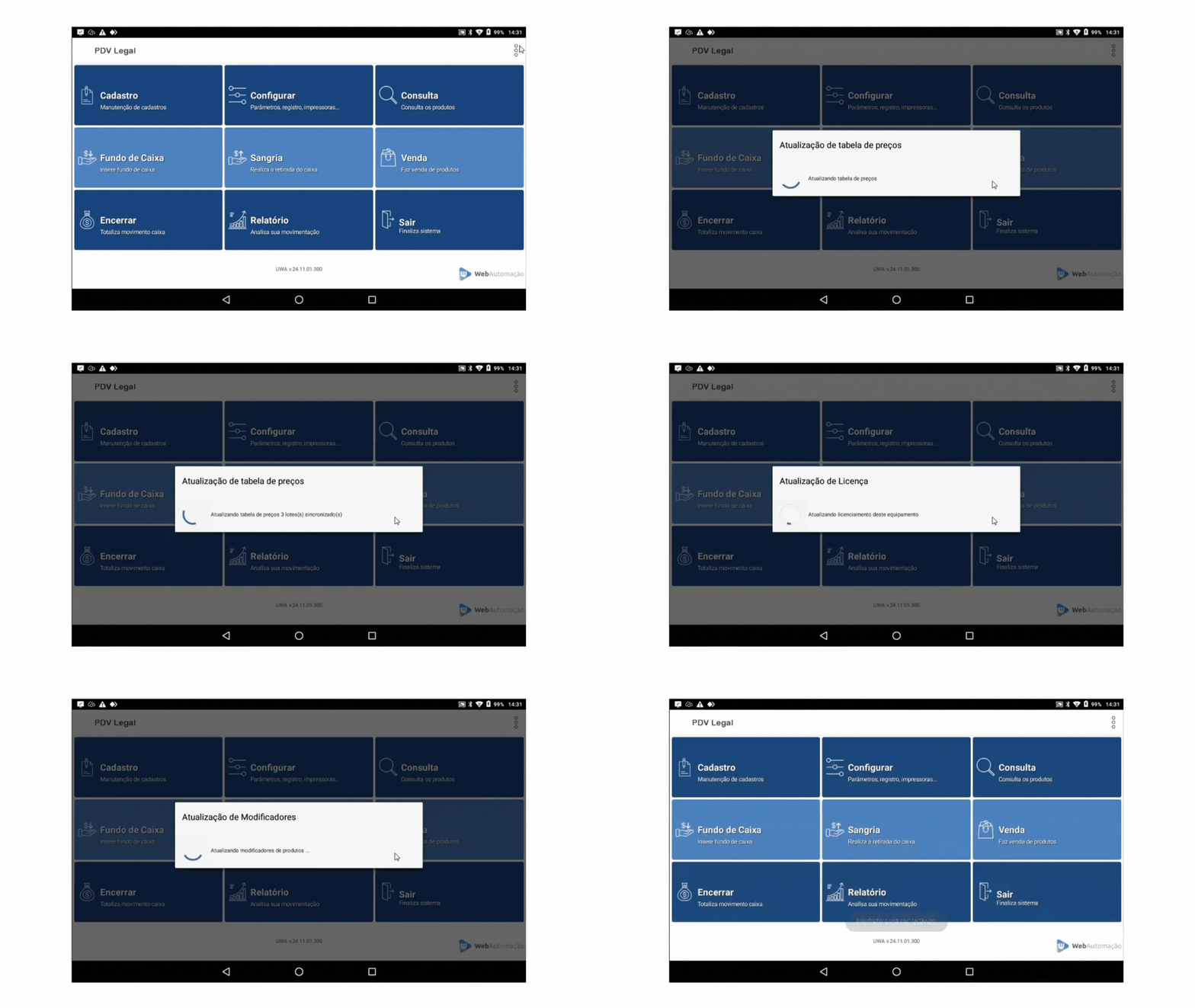
Para garantir que seu PDV tenha as informações mais recentes de produtos, preços e outras configurações, é importante realizar a sincronização de dados. O sistema realiza verificações periódicas, mas você pode forçar uma sincronização imediata:
{% stepper %}
{% step %}
No aplicativo PDV Legal, localize o **menu de opções** (três pontinhos, localizado no canto superior direito da tela).
{% endstep %}
{% step %}
Selecione a opção **“Baixar Tabelas”** ou uma descrição similar.
{% endstep %}
{% step %}
Aguarde a conclusão do processo de sincronização.
{% endstep %}
{% endstepper %}
***
## **Como configurar o Raspberry Pi para comunicação com GetNet?**
{% hint style="warning" %}
Diferente de outras adquirentes, para usar o **Raspberry** com as máquinas da **Getnet**, devem ser utilizados **IPs específicos**, caso contrário, a máquina **não permitirá comunicação**.
{% endhint %}
{% hint style="success" %}
**IPs permitidos:**
* **Lista de IPs válidos:**\
`10.0.0.50`, `10.0.10.20`, `192.168.0.50`, `192.168.0.115`, `192.168.1.15`, `192.168.1.50`, `192.168.1.115`, `192.168.1.150`, `192.168.15.115`, `192.168.100.115`.
{% endhint %}
{% stepper %}
{% step %}
#### **Configure o Raspberry Pi:**
* Defina o Raspberry Pi com um dos **IPs da lista acima**.
{% endstep %}
{% step %}
#### **Conecte ao terminal GetNet:**
* Garanta que o terminal e o Raspberry estejam na mesma rede.
{% endstep %}
{% endstepper %}
***
## **Preciso de ajuda**
{% hint style="danger" %}
* **Problema:** Instalação falha na GetStore.
* **Solução:** Verifique se o cadastro no app GetNet Brasil está concluído e se o login na GetStore está correto.
* **Problema:** Raspberry não comunica com o terminal.
* **Solução:** Confira se o IP do Raspberry está na lista permitida e se a rede está estável.
* **Problema:** PDV Legal não aparece na GetStore.
* **Solução:** Contate o suporte da GetNet para validar a homologação do terminal.
{% endhint %}
***
## **Dicas rápidas**
{% hint style="success" %}
**Teste a conexão:** Use o comando `ping` no Raspberry para verificar comunicação com o terminal.\
**Mantenha o PDV atualizado:** Acesse a GetStore periodicamente para atualizações.
{% endhint %}


.png?alt=media&token=01cdec57-6466-4b92-9db2-80c02076fb23)
.png?alt=media&token=a0fc738a-9ab6-4c76-8d09-6fa9b2a24069)
.png?alt=media&token=ab32f6a7-911b-484f-a403-cf5794d19cee)