# Como instalar o PDV Legal em terminais PagBank?
## **Quais terminais PagBank são compatíveis com o PDV Legal?**
**Veja a lista** 👉 [Maquininhas Homologadas](https://ajuda.pdvlegal.com.br/equipamentos/equipamentos-e-hardwares-homologados/smartpos-maquininhas#maquininhas-pagbank)
Para instalar o PDV Legal em terminais PagBank, siga os passos abaixo:
### 1. Instalando o Aplicativo PDV Legal
O primeiro passo é preencher o formulário de vinculação de terminais.
{% stepper %}
{% step %}
#### Preencha o formulário de Vinculação de Terminais
* Acesse o: [**Formulário de Vinculação de terminais**](https://developer.pagbank.com.br/docs/integracao-smartpos)
* Selecione a opção: Vinculação de Terminais
* Preencha os seguintes campos:
* Nome do solicitante
* Em "E-mail do solicitante", preencha com o seu e-mail (**@webautomacao.com.br).**
* Em "Nome Fantasia": preencha como **Tablet Cloud**
* Em "Informe o Reseller ou o nome do App": preencha **PDV Legal**
* Insira seu arquivo com os Serial Numbers (SN) dos terminais (preencha e anexe a planilha disponibilizada abaixo)
* Selecione "Declaro que estou ciente e aceito a política de privacidade."
* Clique em **enviar**
{% file src="" %}
{% hint style="info" %}
**O Prazo de retorno é de 24h (ùteis)**
{% endhint %}
{% endstep %}
{% step %}
#### **Disponibilidade na Store**
* Após 24h (úteis) o app PDV Legal aparecerá em destaque na Store.
{% endstep %}
{% step %}
#### **Instalação no Terminal:**
* Baixe o app do PDV Legal, toque em "Instalar" e depois em "Abrir".
{% endstep %}
{% endstepper %}
### 2. Associando o Terminal à Licença da Empresa
Após a instalação, você precisará vincular o terminal à licença da sua empresa.
{% stepper %}
{% step %}
Abra o aplicativo PDV Legal.
{% endstep %}
{% step %}
Será solicitado que você informe o **CNPJ** da sua empresa. Insira-o no campo correspondente.
{% endstep %}
{% step %}
Em seguida, selecione a **filial** correta à qual este terminal pertence.
{% endstep %}
{% step %}
Se os dados estiverem corretos, o terminal será automaticamente associado à filial e a licença será validada. Uma mensagem de sucesso confirmará a operação.
{% endstep %}
{% endstepper %}
### 3. Sincronizando Dados de Cadastro
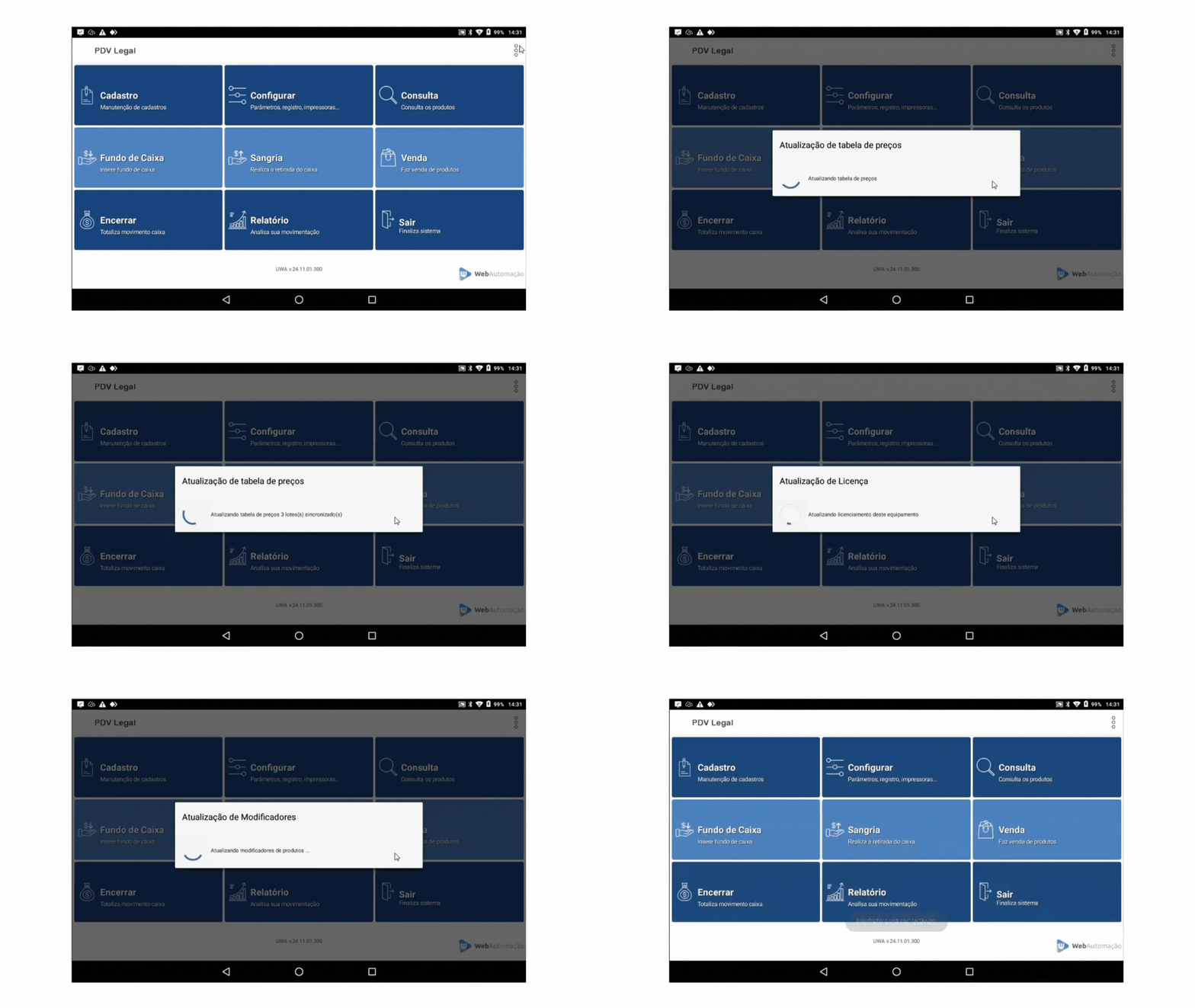
Para garantir que seu PDV tenha as informações mais recentes de produtos, preços e outras configurações, é importante realizar a sincronização de dados. O sistema realiza verificações periódicas, mas você pode forçar uma sincronização imediata:
{% stepper %}
{% step %}
No aplicativo PDV Legal, localize o **menu de opções** (três pontinhos, localizado no canto superior direito da tela).
{% endstep %}
{% step %}
Selecione a opção **“Baixar Tabelas”.**
{% endstep %}
{% step %}
Aguarde a conclusão do processo de sincronização.
{% endstep %}
{% endstepper %}
### 4. Acesse as configurações do PDV para validar a forma de pagamento:
{% stepper %}
{% step %}
**PDV > Configurações > Parâmetros.**
{% endstep %}
{% step %}
Role até a seção **MEIO PAGAMENTO INTEGRADO**.
{% endstep %}
{% step %}
Confira se **"Empresa de Meio de Pagamento"** está configurada corretamente (ex.: "PagBank").
{% endstep %}
{% step %}
Habilite as opções: **Balcão** e **Ticket**.
{% hint style="warning" %}
Se um desses dois campos ficar desativado, o PDV **não chamará** a maquininha para processar o cartão.
{% endhint %}
{% endstep %}
{% endstepper %}
---
# Agent Instructions: Querying This Documentation
If you need additional information that is not directly available in this page, you can query the documentation dynamically by asking a question.
Perform an HTTP GET request on the current page URL with the `ask` query parameter:
```
GET https://ajuda.pdvlegal.com.br/pdv/instalacao-do-pdv/como-instalar-o-pdv-legal-em-terminais-pagbank.md?ask=
```
The question should be specific, self-contained, and written in natural language.
The response will contain a direct answer to the question and relevant excerpts and sources from the documentation.
Use this mechanism when the answer is not explicitly present in the current page, you need clarification or additional context, or you want to retrieve related documentation sections.
.png?alt=media&token=01cdec57-6466-4b92-9db2-80c02076fb23)
.png?alt=media&token=a0fc738a-9ab6-4c76-8d09-6fa9b2a24069)
.png?alt=media&token=ab32f6a7-911b-484f-a403-cf5794d19cee)