> For the complete documentation index, see [llms.txt](https://ajuda.pdvlegal.com.br/llms.txt). Markdown versions of documentation pages are available by appending `.md` to page URLs; this page is available as [Markdown](https://ajuda.pdvlegal.com.br/retaguarda/dashboard/vendas-pdv.md).
# Vendas PDV
Use **Vendas PDV** para acompanhar faturamento, volume de vendas e comportamento da operação.
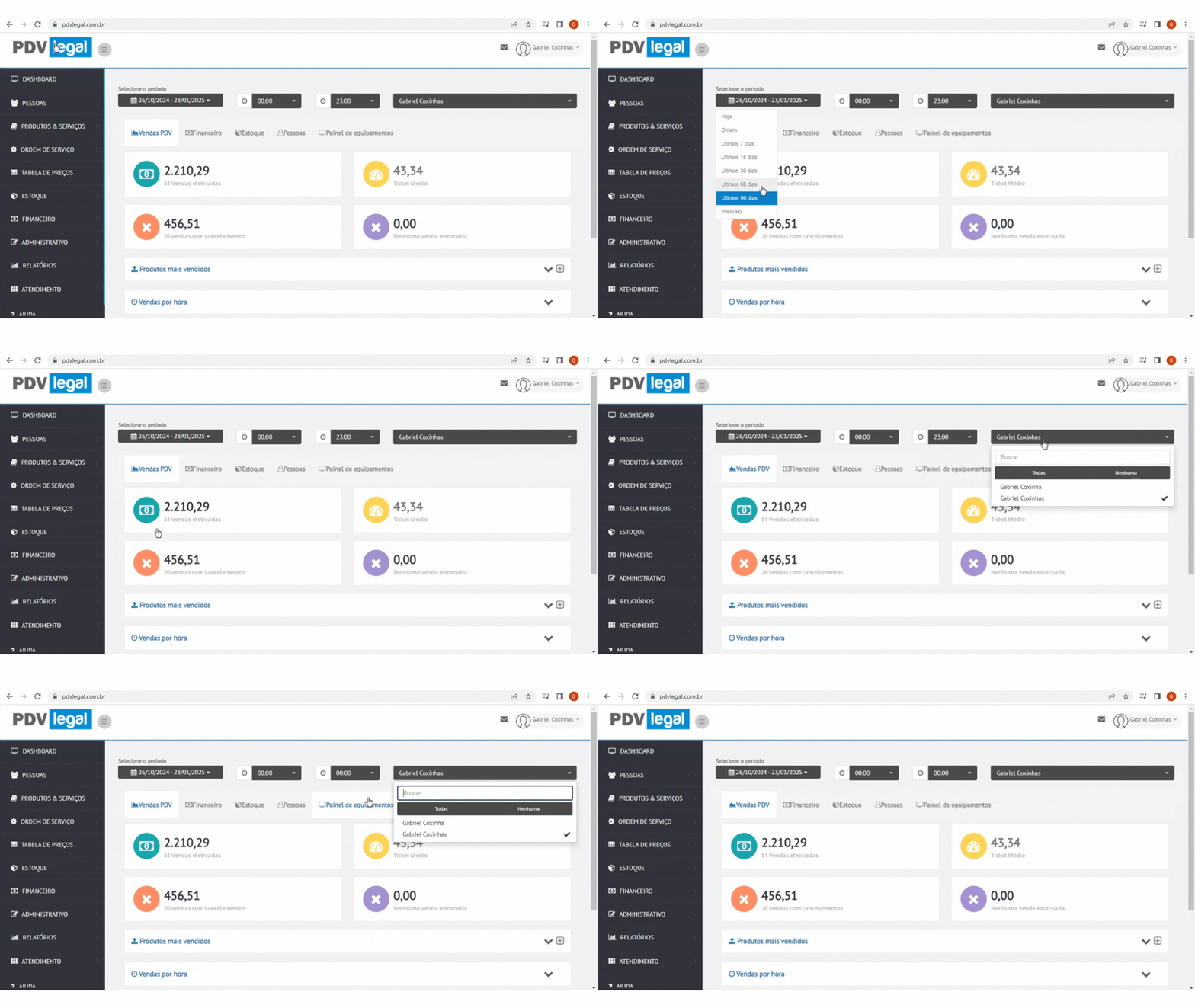
### Filtros disponíveis
No topo da tela, filtre por:
* período
* horário
* filial
Você pode consultar:
* hoje
* ontem
* últimos 7, 15, 30, 60 ou 90 dias
* intervalo personalizado
### Indicadores principais
Depois de aplicar os filtros, o painel mostra:
* **Vendas efetivadas** — valor faturado e quantidade de vendas
* **Ticket médio** — média por venda no período
* **Vendas com cancelamentos** — volume e quantidade de vendas canceladas
* **Vendas estornadas** — valores revertidos na operação
### O que você vê no detalhamento
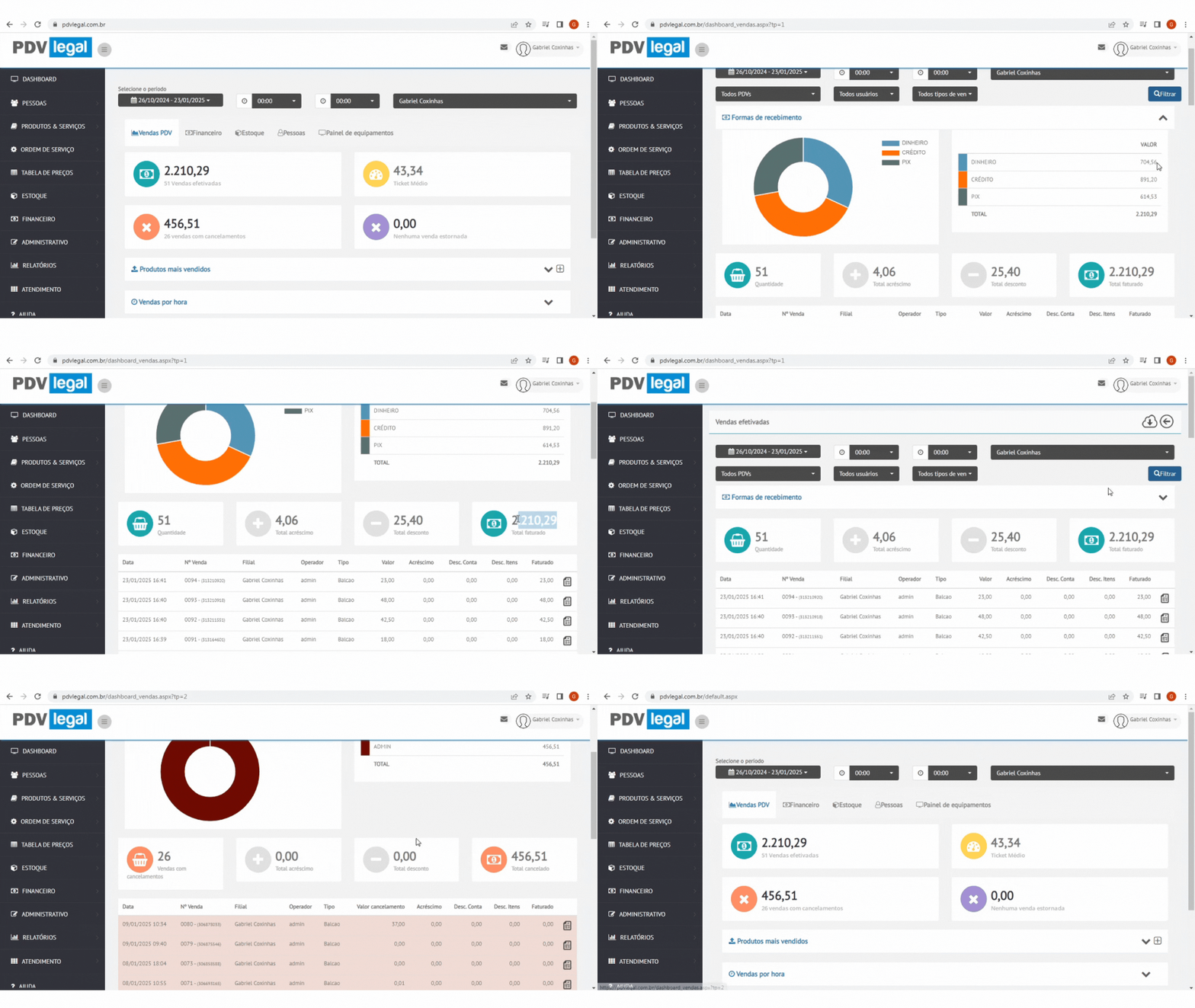
Ao clicar em um indicador, você pode analisar:
* gráfico por forma de recebimento ou operador
* quantidade de vendas
* descontos e acréscimos
* valor total faturado ou cancelado
* lista completa das vendas
Na lista, cada venda exibe:
* data
* número da venda
* filial
* operador
* tipo de venda
* valor
* descontos e acréscimos
Também é possível abrir **Ver dados da venda** para consultar os detalhes e baixar o documento.
### Visões complementares
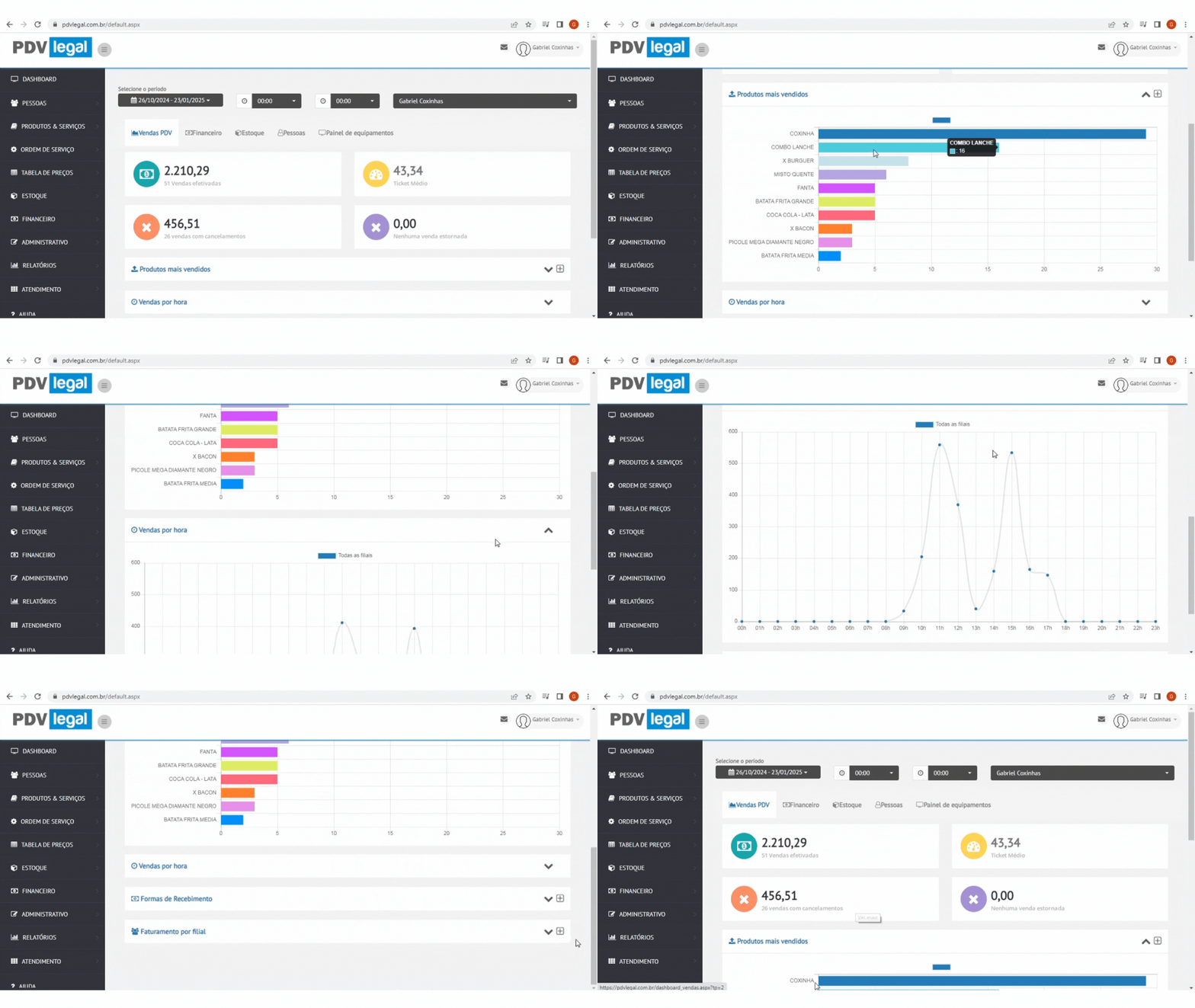
Mais abaixo, o Dashboard também exibe:
* **Produtos mais vendidos**
* **Vendas por hora**
* **Formas de recebimento**
* **Faturamento por filial**
---
# Agent Instructions
This documentation is published with GitBook. GitBook is the documentation platform designed so that both humans and AI agents can read, navigate, and reason over technical content effectively. Learn more at gitbook.com.
## Querying This Documentation
If you need additional information that is not directly available in this page, you can query the documentation dynamically by asking a question.
Perform an HTTP GET request on the current page URL with the `ask` query parameter, and the optional `goal` query parameter:
```
GET https://ajuda.pdvlegal.com.br/retaguarda/dashboard/vendas-pdv.md?ask=&goal=
```
`ask` is the immediate question: it should be specific, self-contained, and written in natural language.
`goal` is optional and describes the broader end goal you are ultimately trying to accomplish on behalf of the user. GitBook uses it to tailor the answer towards what is most useful for that goal.
The response will contain a direct answer to the question and relevant excerpts and sources from the documentation.
Use this mechanism when the answer is not explicitly present in the current page, you need clarification or additional context, or you want to retrieve related documentation sections.