# Como registrar uma Transferência de Estoque?
### 1. Fazer a Transferência de Estoque
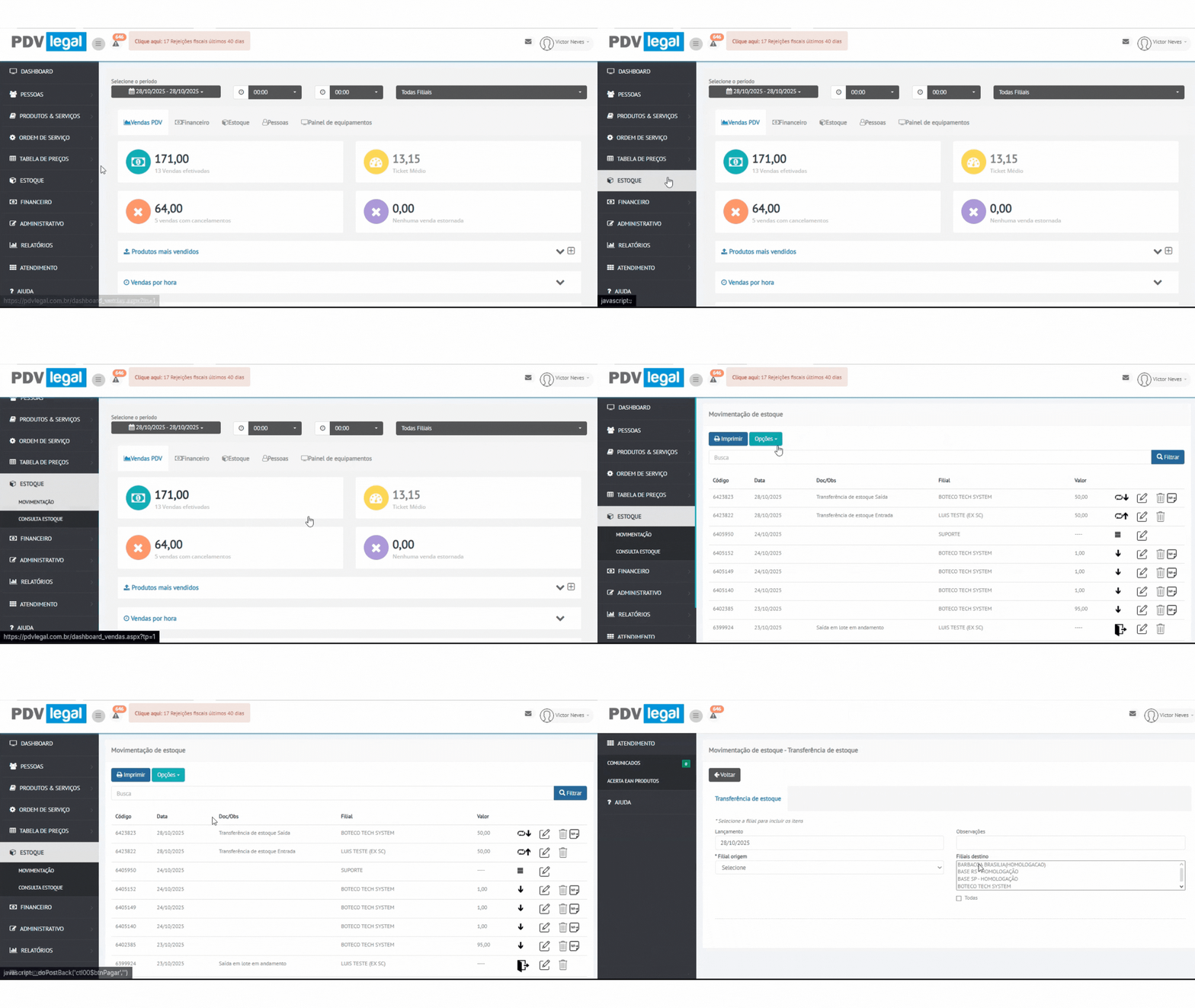
Para realizar uma transferência de estoque siga o passo a passo:
{% stepper %}
{% step %}
#### Abrir o menu Transferência
* Acesse: **Gestão Legal (Retaguarda Cloud) ›** **Estoque › Movimentação > Opções › Transferência**.
{% endstep %}
{% step %}
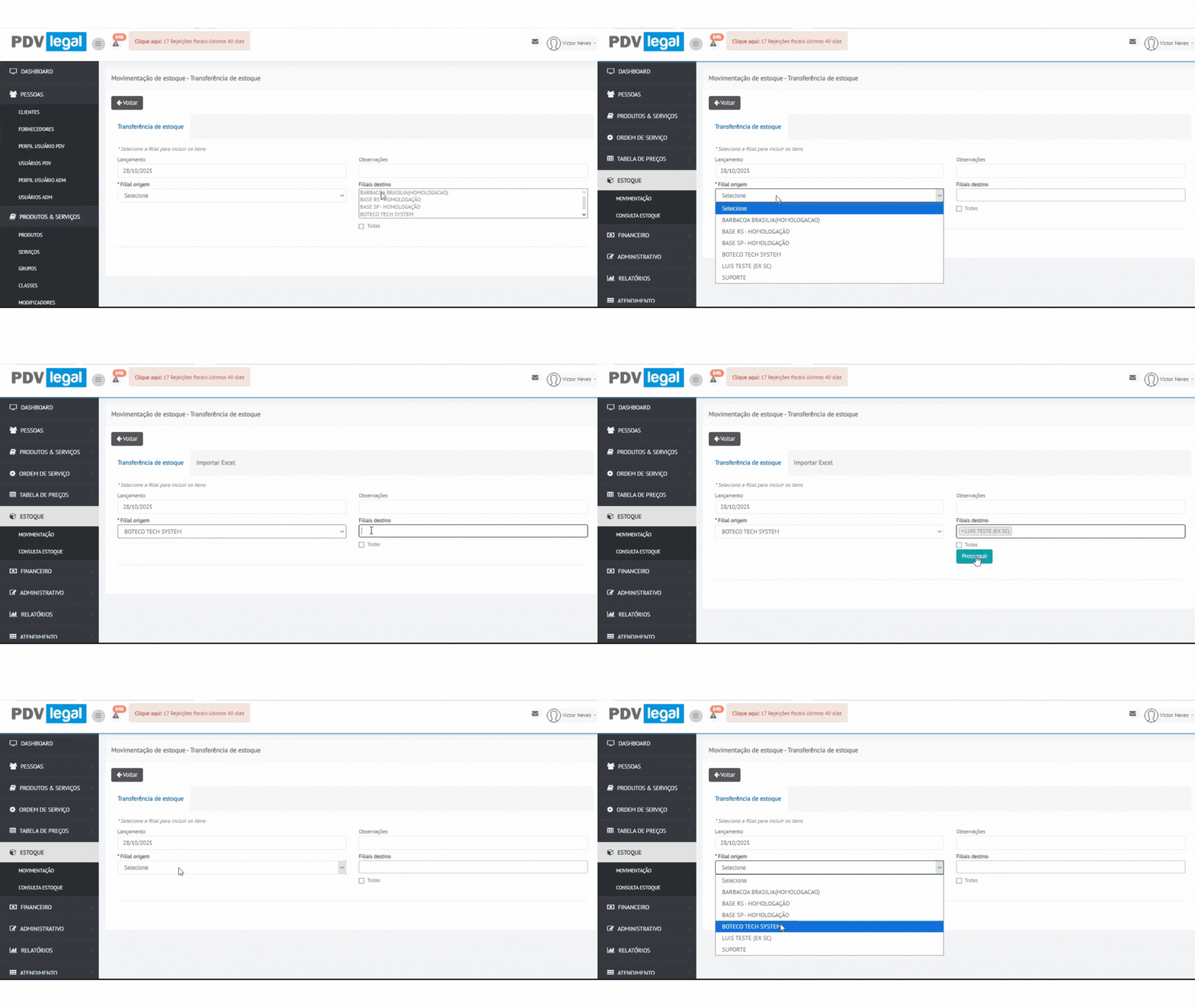
#### Definir as filiais
* **Filial de Origem**: de onde os itens sairão (ex.: *Boteco Tech System*).
* **Filial de Destino**: para onde chegarão (ex.: *Luis Test*).
* Clique em **Prosseguir**.
{% endstep %}
{% step %}
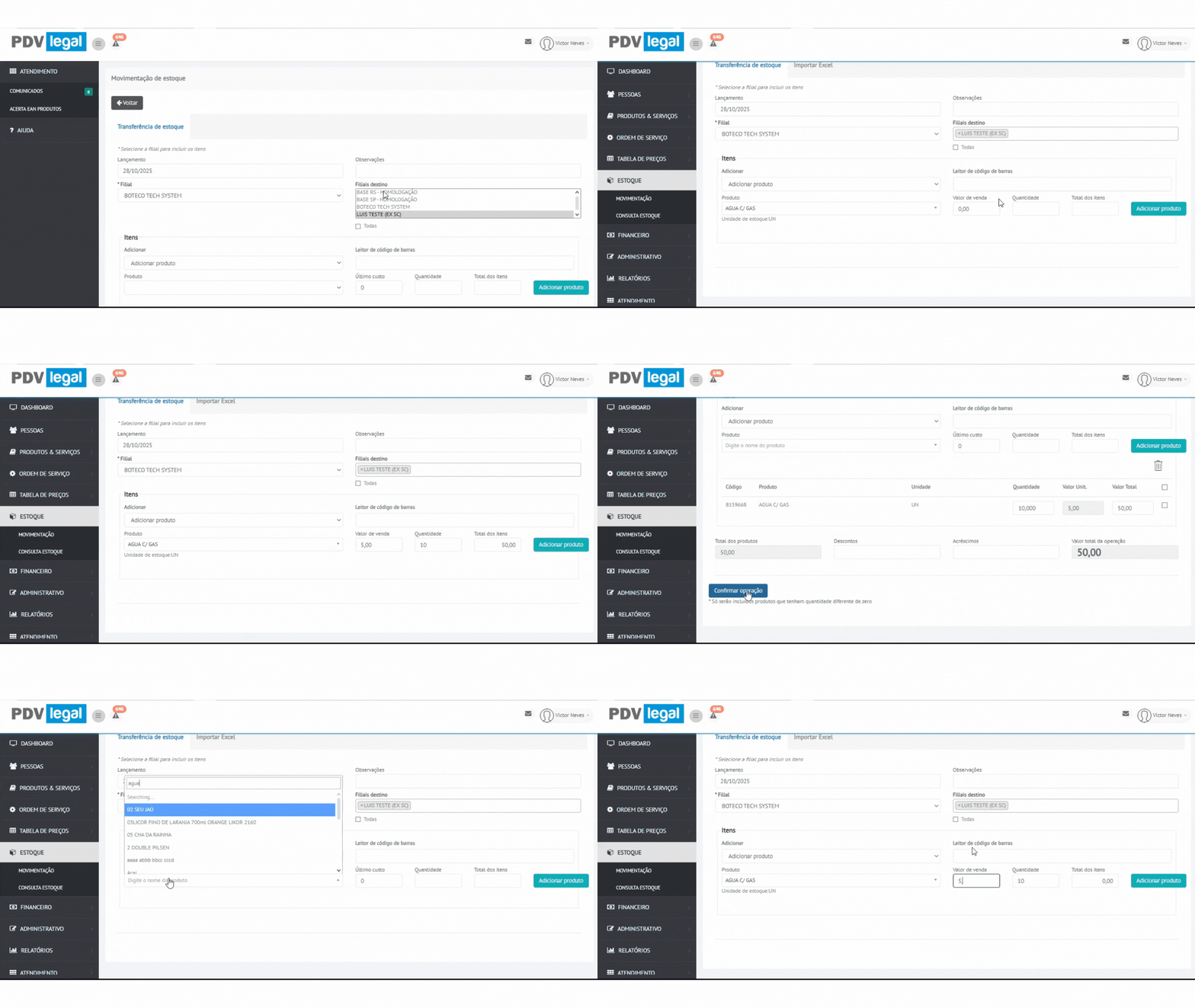
#### Selecionar produtos e quantidades
* No Campo: "**Itens**" > "**Produto**", pesquise e marque cada item que deseja realizar a transferência.
* Descreva a **Quantidade** (ex.: 10 garrafas de Água com Gás).
* Informe o **Valor de Venda** de cada produto (ex.: R$ 5,00).
* Clique em: **Adicionar Produto**.
* Repita para todos os itens desejados.
{% endstep %}
{% step %}
#### Confirmar a movimentação
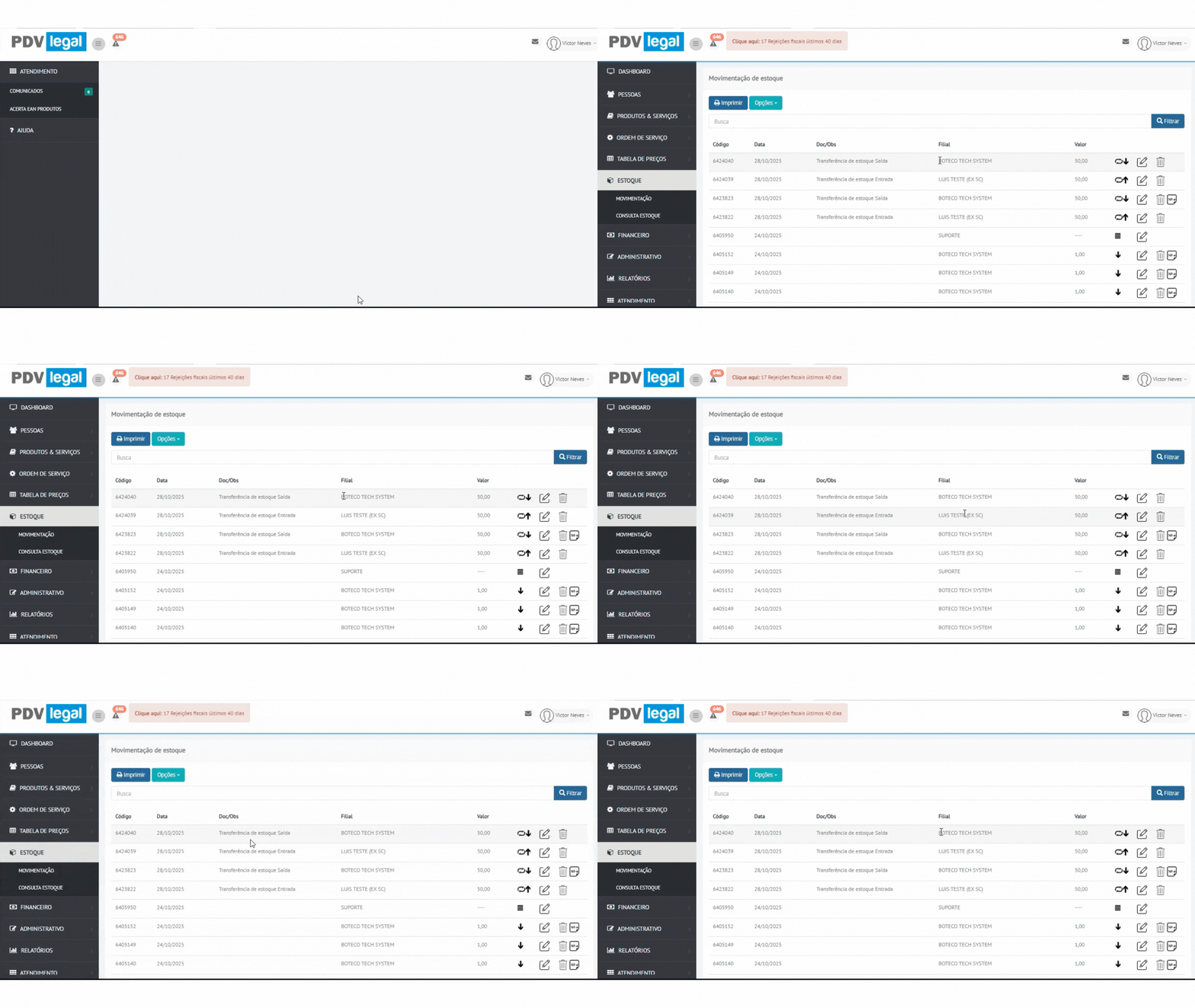
* Revise a lista e clique em **Confirmar operação**.
* Resultado: saída gerada na Filial de Origem e entrada gerada na Filial de Destino.
{% endstep %}
{% endstepper %}
***
### 2. Emitir a Nota Fiscal de Transferência
Para emitir uma nota fiscal de transferência siga o passo a passo:
{% stepper %}
{% step %}
#### Gerar a Pré-Nota
* Ainda em **Estoque › Movimentação**, encontre a linha da saída recém-criada e clique no **ícone editar**.
* Role a página até **Pré NF-e**:
* Em **"Deseja enviar esse documento como um pré-nota?"** marque como: **SIM**.
* Preencha:
* **Destinatário** – é necessário que ele já esteja cadastrado em [Clientes](https://ajuda.pdvlegal.com.br/retaguarda/pessoas/como-cadastrar-clientes)
* **CFOP de Transferência** - Confira com a sua contabilidade o CFOP correto!
* **Observações** – Caso necessário.
* Clique em **Confirmar operação**.
* Escolha **Gerar pré-nota na Migrate = Sim**.
* Ícone 🧾 é exibido indicando que a pré-nota foi criada.
{% endstep %}
{% step %}
#### Acessar o Portal Invoice
* Abra o **Invoice**
* Clique em **Emitir** – a pré-nota aparecerá no topo da lista.
{% endstep %}
{% step %}
#### Editar os dados da NF-e
* Clique no ícone "editar" da pré-nota e ajuste:
1. **Natureza da Operação**: “Transferência”.
2. **Emitente / Destinatário**: confirme UF, endereço, número – campos com \* são obrigatórios.
3. **Presença do Comprador**: “9 – Não se aplica”.
4. **Operação**: informe se trata de: **Consumidor final** ou **Normal**
5. **Destino**: informe se trata de: Operação Interna (mesmo estado) ou Operação Interestadual (estados diferentes) ou Operação com exterior.
6. **Finalidade:** selecione a NF-e e o tipo.
7. **Preencha as informações do destinatário** (Endereço, número, Bairro, UF, Cidade, Indicador de IE e IE)
8. **Produtos**: verifique CFOP, quantidade e valor.
Abra os ícones:\
• 🛍️ **Sacolinha (Impostos)** – confirme CST/CSOSN, alíquotas.\
• 🏷️ **Etiqueta (PIS/COFINS/IPI)** – informe CST correspondentes.
Salve até que o ícone fique **azul** (validado).
* Defina **Frete** (se houver).
* Informe **Forma de Pagamento**
* **Info. Complementar**: o texto inserido na observação.
{% endstep %}
{% step %}
#### Emitir a NF-e
* É possível pré-visualizar o DANFE, caso necessário para conferência.
* Clique **Emitir NF-e**.
{% hint style="success" %}
O sistema gera: **XML**, **PDF (DANFE)**, protocolo de autorização.\
Faça o download e envie para o responsável da filial destino.
{% endhint %}
{% endstep %}
{% endstepper %}
.gif?alt=media&token=bb1e1ad6-9f98-4782-90b3-592cf196b35d)
.gif?alt=media&token=0931f8de-0e49-431f-b139-3a36494b1443)
.gif?alt=media&token=189ea7fe-0643-41f6-abb6-a41e5171d633)
.gif?alt=media&token=76cd1fe9-59b2-4eae-88fe-b256c0ffc012)
.gif?alt=media&token=b9fe5d1b-717d-46e6-882d-3064b4a05c62)