# Como utilizar a função: Inventário Simples?
O Inventário Simples é uma função utilizada para corrigir a quantidade em estoque de um produto, permitindo alterar o estoque sem fazer uma movimentação de entrada ou saída. Siga as etapas abaixo para realizar o inventário de forma eficiente:
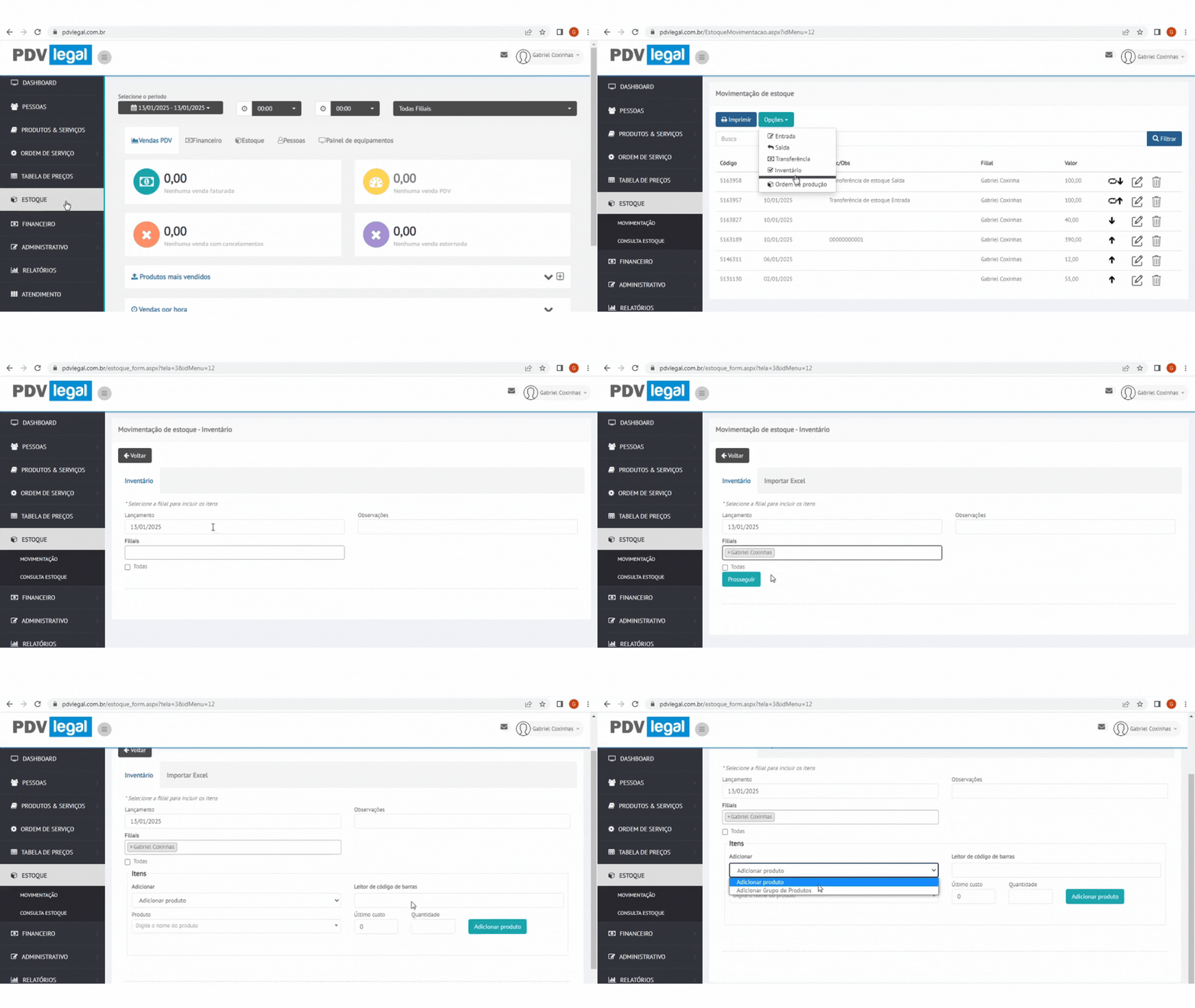
1. Acesse o **Retaguarda Cloud > Estoque > Movimentação**.
2. Clique em "**Opções**" e selecione a opção "**Inventário**".
3. Informe a **data de lançament**o do inventário.
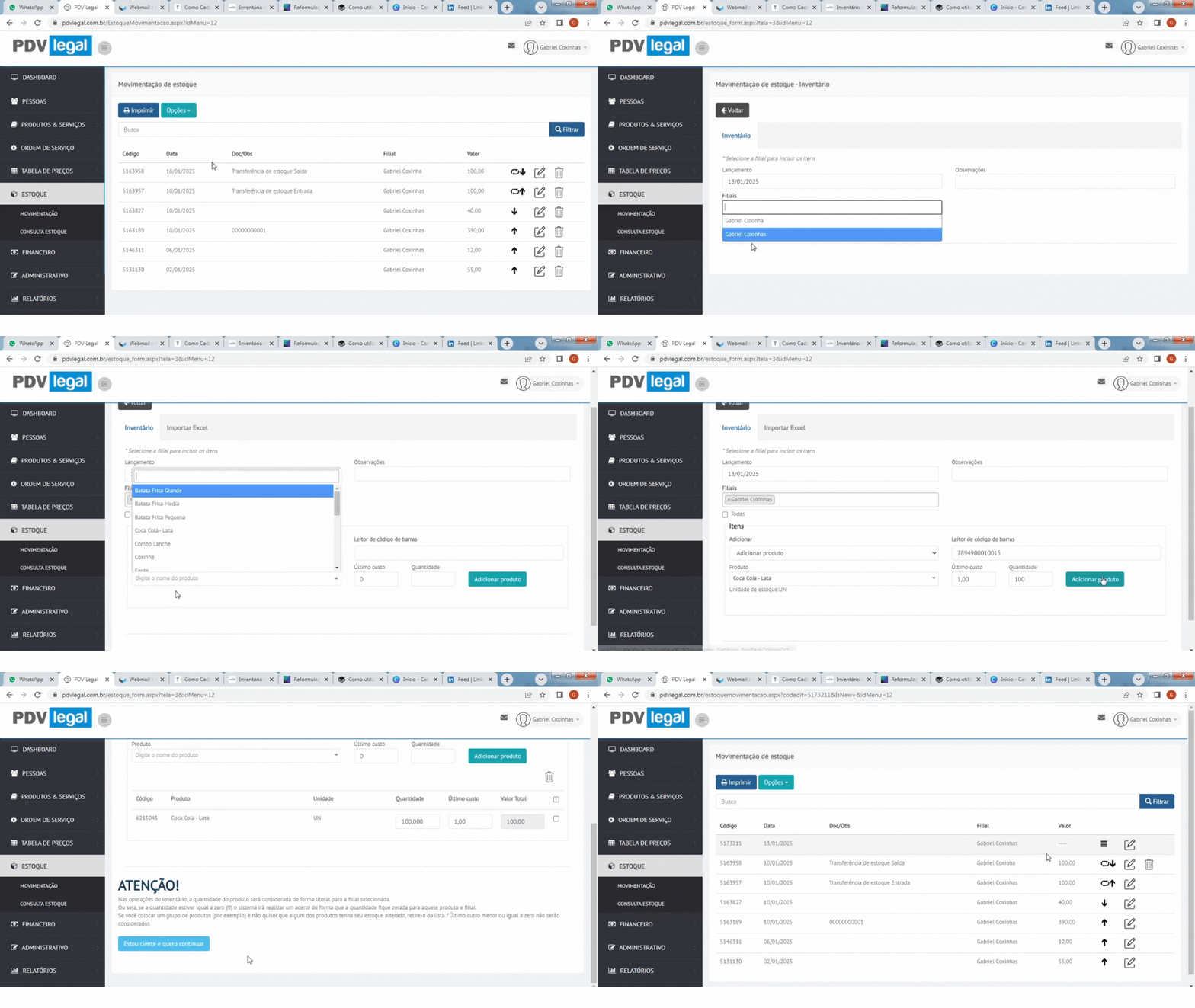
4. Selecione a **filial** para incluir os itens.
5. Clique em "**Prosseguir**".
6. Em "**Itens**", você pode adicionar os **produtos** ou um **grupo de produtos**:
### Ao selecionar Produtos:
* Informe o **produto** desejado.
* Digite o **código de barras** do produto.
* Informe o **último custo** e **quantidade**.
* Clique em "**Adicionar Produto**".
Os produtos adicionados aparecerão listados abaixo. Você pode excluí-los em caso de equívoco, selecionando o item desejado e clicando no ícone "Lixeira".
* Caso tenha necessidade de incluir mais itens, repita o processo.
* Na parte inferior da tela, aparecerá uma mensagem de atenção:
\> "Nas operações de inventário, a quantidade do produto será considerada de forma literal para a filial selecionada. Ou seja, se a quantidade estiver igual a zero (0) o sistema irá realizar um acerto de forma que a quantidade fique zerada para aquele produto e filial. Se você colocar um grupo de produtos (por exemplo) e não quiser que algum dos produtos tenha seu estoque alterado, retire-o da lista. \*Último custo menor ou igual a zero não serão considerados"
* Clique em "**Estou ciente e quero continuar**" para prosseguir.
* Ao final, clique no botão "**Confirmar operação**".
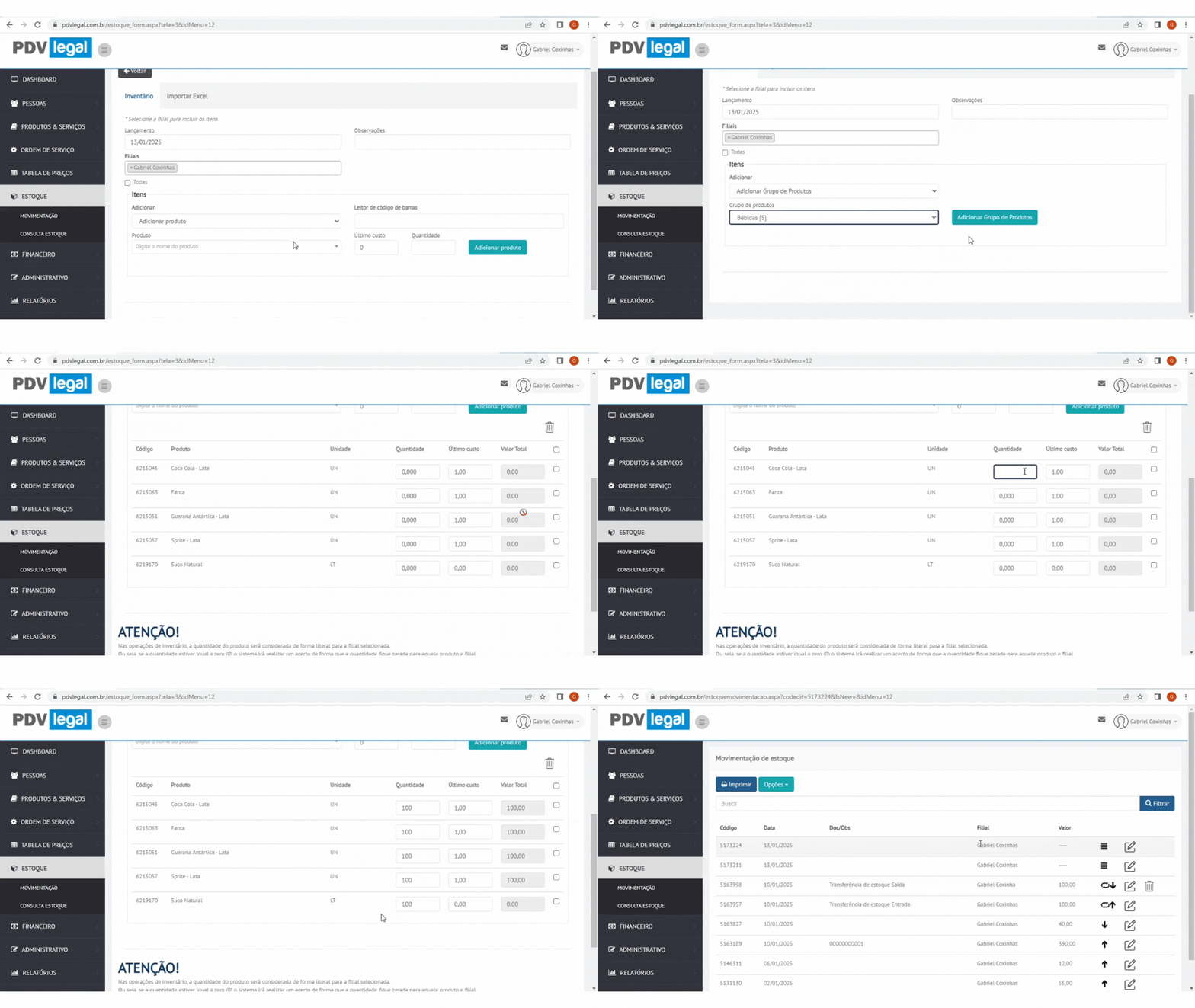
### Ao selecionar Grupo de Produtos:
* Informe o grupo de produtos desejado.
* Clique em "Adicionar Grupo de Produtos".
Os produtos aparecerão listados abaixo. Você pode excluí-los em caso de equívoco, selecionando o item desejado e clicando no ícone "Lixeira".
* Caso tenha necessidade de incluir mais itens, repita o processo.
* Na parte inferior da tela, aparecerá uma mensagem de atenção:
\> "Nas operações de inventário, a quantidade do produto será considerada de forma literal para a filial selecionada. Ou seja, se a quantidade estiver igual a zero (0) o sistema irá realizar um acerto de forma que a quantidade fique zerada para aquele produto e filial. Se você colocar um grupo de produtos (por exemplo) e não quiser que algum dos produtos tenha seu estoque alterado, retire-o da lista. \*Último custo menor ou igual a zero não serão considerados"
* Clique em "Estou ciente e quero continuar" para prosseguir.
* Ao final, clique no botão "Confirmar operação".
{% hint style="warning" %}
O inventário serve para **informar a quantidade de produto no estoque real** e não para ajuste de entradas ou saídas erradas.
{% endhint %}