> For the complete documentation index, see [llms.txt](https://ajuda.pdvlegal.com.br/llms.txt). Markdown versions of documentation pages are available by appending `.md` to page URLs; this page is available as [Markdown](https://ajuda.pdvlegal.com.br/retaguarda/modulo-estoque/transferencia-de-estoque.md).
# Transferência de estoque
Essa rotina é destinada a clientes que possuem duas filiais configuradas na Retaguarda Cloud e precisam transferir produtos de um estoque para outro.
Use essa rotina para mover produtos entre filiais do mesmo grupo econômico e, se necessário, emitir a NF-e da transferência.
### Fazer a transferência de estoque
{% stepper %}
{% step %}
### Abrir o menu de transferência
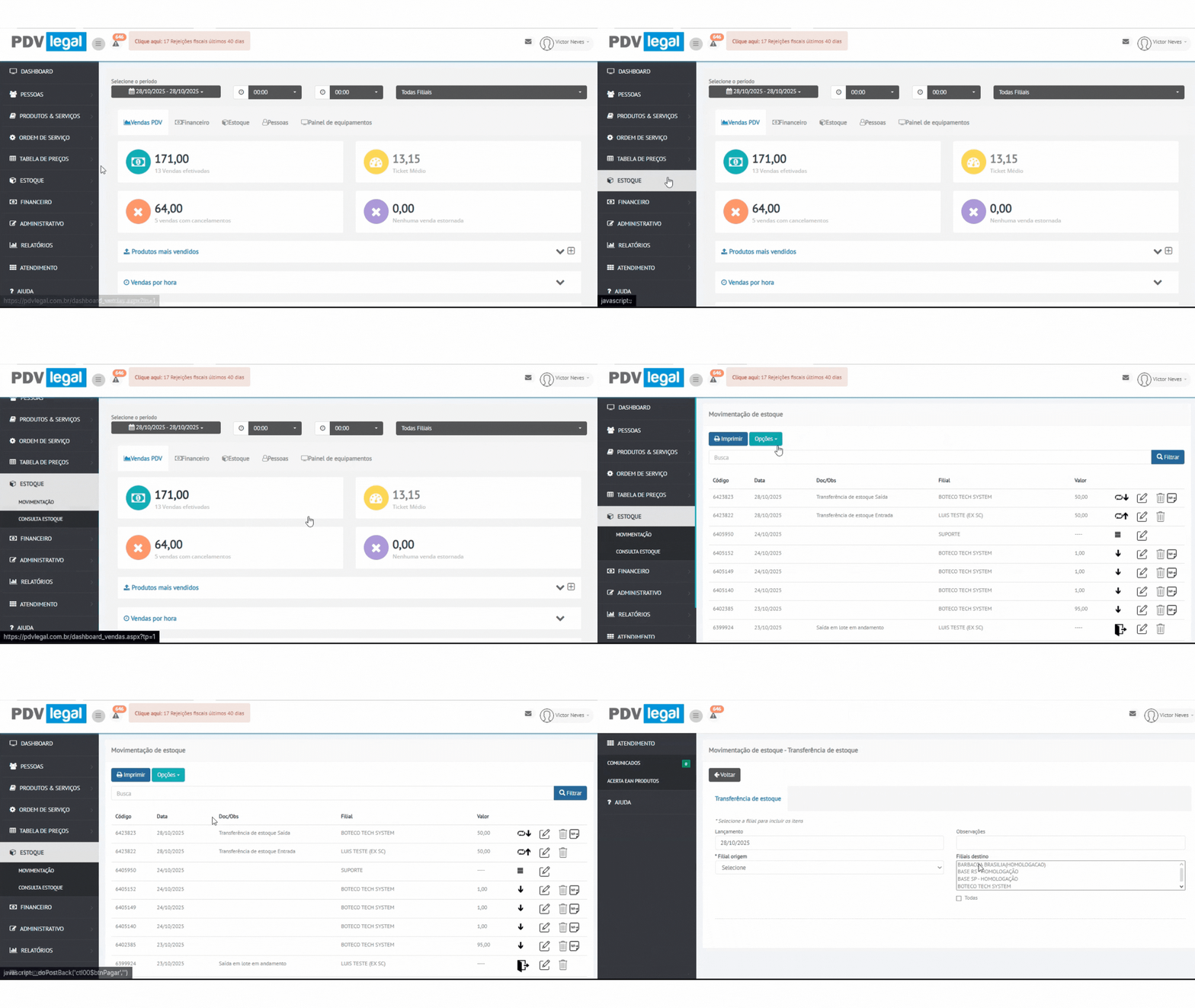
Acesse **Gestão Legal → Estoque → Movimentação → Opções → Transferência**.
{% endstep %}
{% step %}
### Definir as filiais
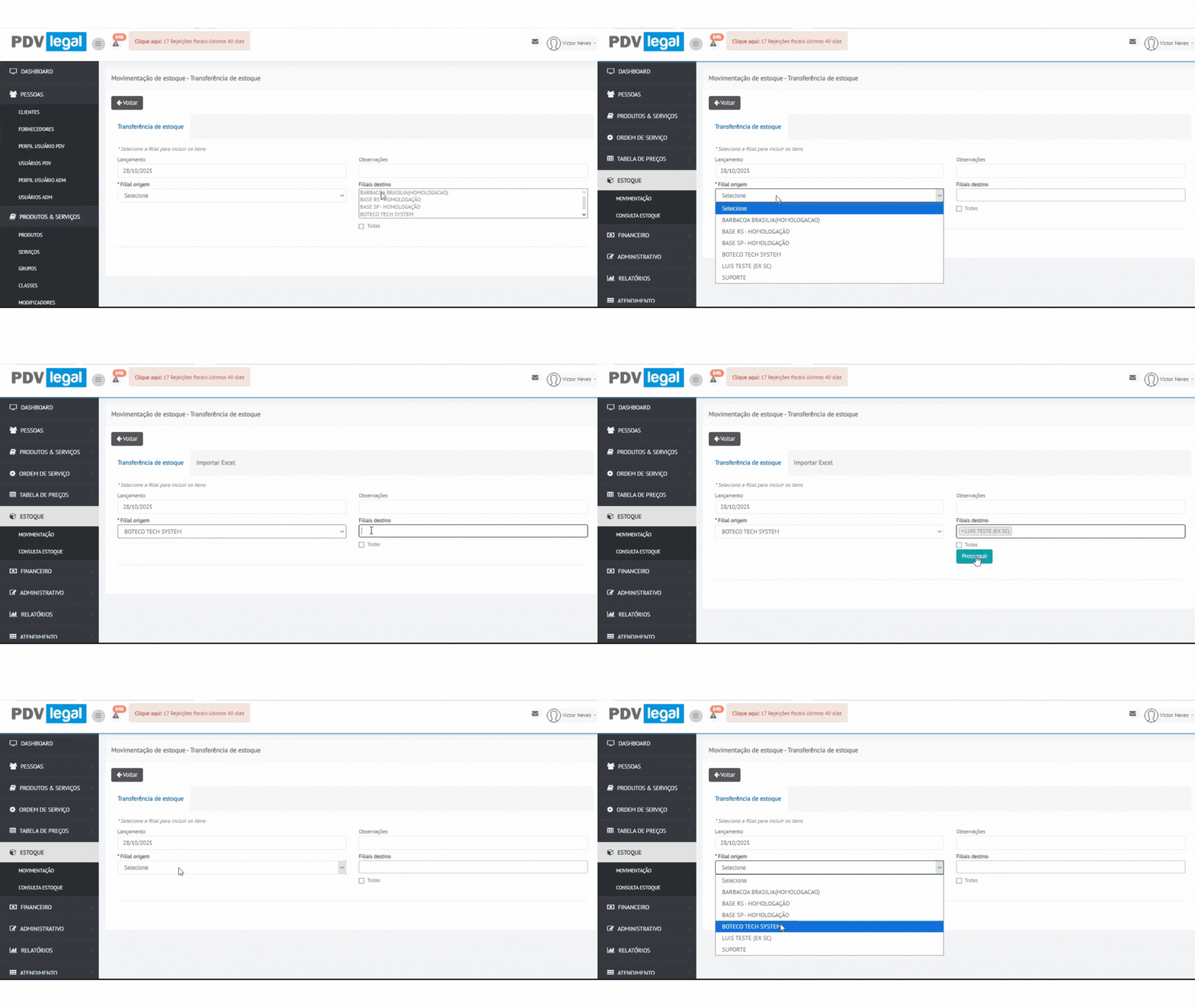
Selecione:
* **Filial de origem**
* **Filial de destino**
Depois, clique em **Prosseguir**.
{% endstep %}
{% step %}
### Selecionar produtos e quantidades
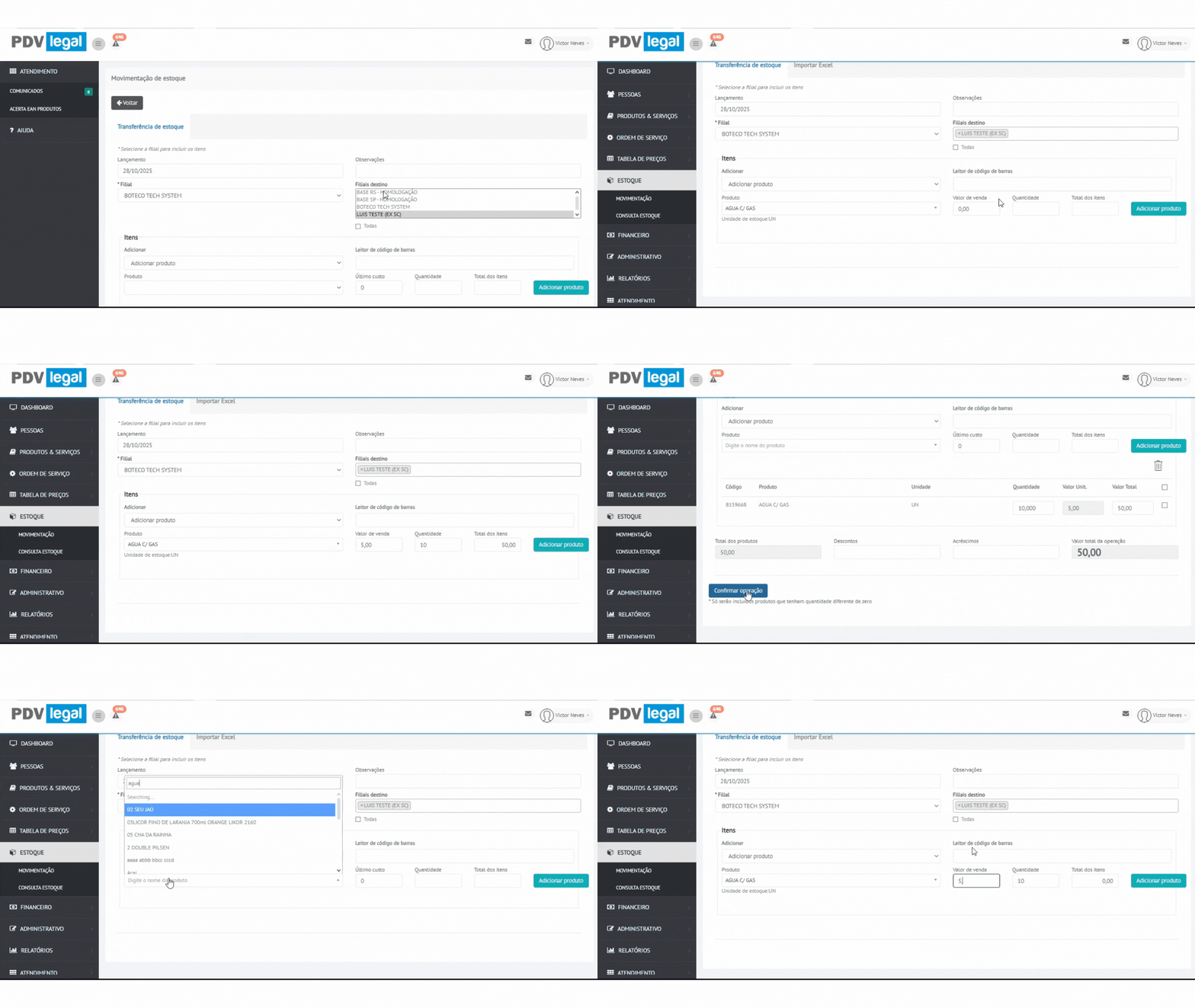
No campo **Itens → Produto**, selecione cada item e informe:
* **quantidade**
* **valor de venda**
Clique em **Adicionar Produto** e repita para os demais itens.
{% endstep %}
{% step %}
### Informar os lotes, se houver controle de validade
Se o produto usar controle de validade, o sistema pode solicitar o lote na transferência.
Informe:
* **lote**
* **data de validade**
Use o botão **+** quando a transferência incluir mais de um lote do mesmo produto.
{% endstep %}
{% step %}
### Confirmar a movimentação
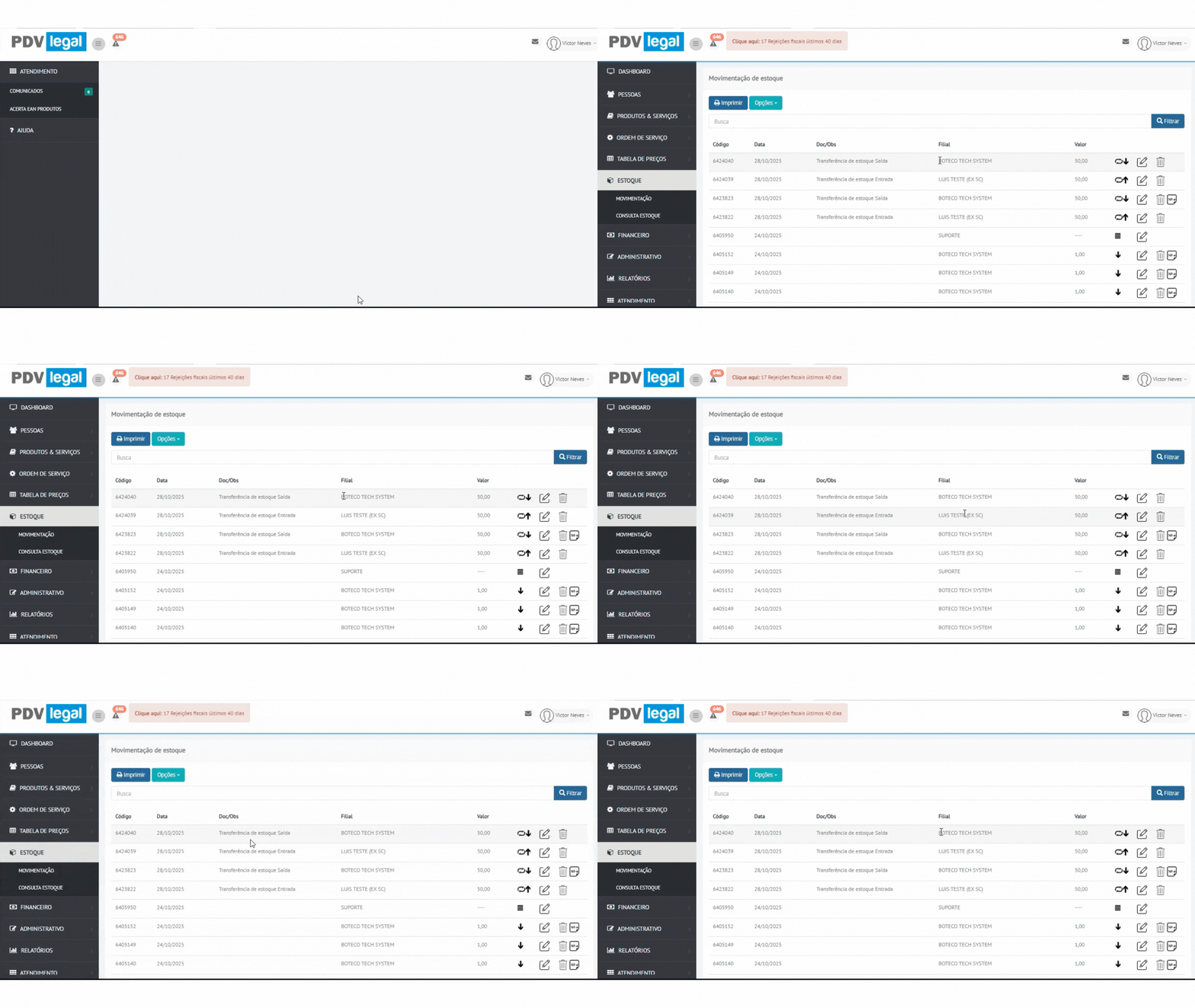
Revise a lista e clique em **Confirmar operação**.
O sistema gerará:
* uma saída na filial de origem
* uma entrada na filial de destino
{% endstep %}
{% endstepper %}
{% hint style="info" %}
O lote da transferência deve ser conferido fisicamente e informado manualmente. O sistema não sugere automaticamente qual lote saiu da filial de origem.
{% endhint %}
{% hint style="warning" %}
A transferência movimenta o saldo entre filiais.
Quando a operação exigir documento fiscal, gere também a pré-nota e valide o CFOP com a contabilidade.
{% endhint %}
### Emitir a nota fiscal de transferência
Siga este fluxo quando a transferência exigir NF-e.
{% stepper %}
{% step %}
### Gerar a pré-nota
Ainda em **Estoque → Movimentação**, localize a saída criada e clique no ícone de edição.
Na seção **Pré NF-e**:
* marque **Sim** em **Deseja enviar esse documento como uma pré-nota?**
* informe o **destinatário**
* informe o **CFOP de transferência**
* preencha **observações**, se necessário
Depois, clique em **Confirmar operação** e escolha **Gerar pré-nota na Migrate = Sim**.
{% hint style="warning" %}
Valide o **CFOP de transferência** com a contabilidade antes de gerar a pré-nota.
{% endhint %}
{% endstep %}
{% step %}
### Acessar o Invoicy
Abra o **Invoicy** e clique em **Emitir**.
A pré-nota aparecerá no topo da lista.
{% endstep %}
{% step %}
### Editar os dados da NF-e
Clique no ícone de edição da pré-nota e revise:
1. **Natureza da Operação**: “Transferência”.
2. **Emitente / Destinatário**: confirme UF, endereço, número – campos com \* são obrigatórios.
3. **Presença do Comprador**: “9 – Não se aplica”.
4. **Operação**: informe se trata de: **Consumidor final** ou **Normal**
5. **Destino**: informe se trata de: Operação Interna (mesmo estado) ou Operação Interestadual (estados diferentes) ou Operação com exterior.
6. **Finalidade:** selecione a NF-e e o tipo.
7. **Preencha as informações do destinatário** (Endereço, número, Bairro, UF, Cidade, Indicador de IE e IE)
8. **Produtos**: verifique CFOP, quantidade e valor.
Abra os ícones:\
• 🛍️ **Sacolinha (Impostos)** – confirme CST/CSOSN, alíquotas.\
• 🏷️ **Etiqueta (PIS/COFINS/IPI)** – informe CST correspondentes.
Salve até que o ícone fique **azul** (validado).
* Defina **Frete** (se houver).
* Informe **Forma de Pagamento**
* **Info. Complementar**: o texto inserido na observação.
{% endstep %}
{% step %}
### Emitir a NF-e
Se necessário, pré-visualize o DANFE para conferência.
Depois, clique em **Emitir NF-e**.
{% hint style="success" %}
O sistema gera: **XML**, **PDF (DANFE)**, protocolo de autorização.\
Faça o download e envie para o responsável da filial destino.
{% endhint %}
{% endstep %}
{% endstepper %}
---
# Agent Instructions
This documentation is published with GitBook. GitBook is the documentation platform designed so that both humans and AI agents can read, navigate, and reason over technical content effectively. Learn more at gitbook.com.
## Querying This Documentation
If you need additional information that is not directly available in this page, you can query the documentation by asking a question.
Perform an HTTP GET request on the following URL with the `ask` and `goal` query parameters:
```
GET https://ajuda.pdvlegal.com.br/retaguarda/modulo-estoque/transferencia-de-estoque.md?ask=&goal=
```
`ask` is the immediate question: it should be specific, self-contained, and written in natural language.
`goal` is what the user is ultimately trying to achieve, the reason they need the answer. Sharing it helps GitBook give you a better, more relevant answer. A goal is most helpful when it describes the outcome the user wants rather than restating the question. For example, with `ask=how do I create an API token`, a goal like `automate deployments from our CI pipeline` lets GitBook tailor the answer to that use case.
The response will contain a direct answer to the question and relevant excerpts and sources from the documentation.
Use this mechanism when the answer is not explicitly present in the current page, you need clarification or additional context, or you want to retrieve related documentation sections.
.gif?alt=media&token=bb1e1ad6-9f98-4782-90b3-592cf196b35d)
.gif?alt=media&token=0931f8de-0e49-431f-b139-3a36494b1443)
.gif?alt=media&token=189ea7fe-0643-41f6-abb6-a41e5171d633)
.gif?alt=media&token=76cd1fe9-59b2-4eae-88fe-b256c0ffc012)
.gif?alt=media&token=b9fe5d1b-717d-46e6-882d-3064b4a05c62)