> For the complete documentation index, see [llms.txt](https://ajuda.pdvlegal.com.br/llms.txt). Markdown versions of documentation pages are available by appending `.md` to page URLs; this page is available as [Markdown](https://ajuda.pdvlegal.com.br/retaguarda/modulo-servicos/gestao-legal.md).
# Gestão Legal
O **Gestão Legal** é a interface usada pelo técnico ou pela equipe de campo.
Ele permite acompanhar e executar as ordens de serviço já criadas no **Cloud**.
{% hint style="warning" %}
O acesso deve ser criado em **Usuários ADM**.
As permissões do perfil definem o que o usuário pode fazer no app.
{% endhint %}
## Dashboard
No **Dashboard**, você acompanha as ordens pelos status:
* **Aberto**
* **Em andamento**
* **Concluído**
* **Cancelado**
Também é possível visualizar todas as ordens em uma única lista.
{% hint style="warning" %}
Não recrie a mesma OS no **Cloud** e no **Gestão Legal**.
A sincronização entre os dois ambientes é automática.
{% endhint %}
### Criando ou editando uma OS
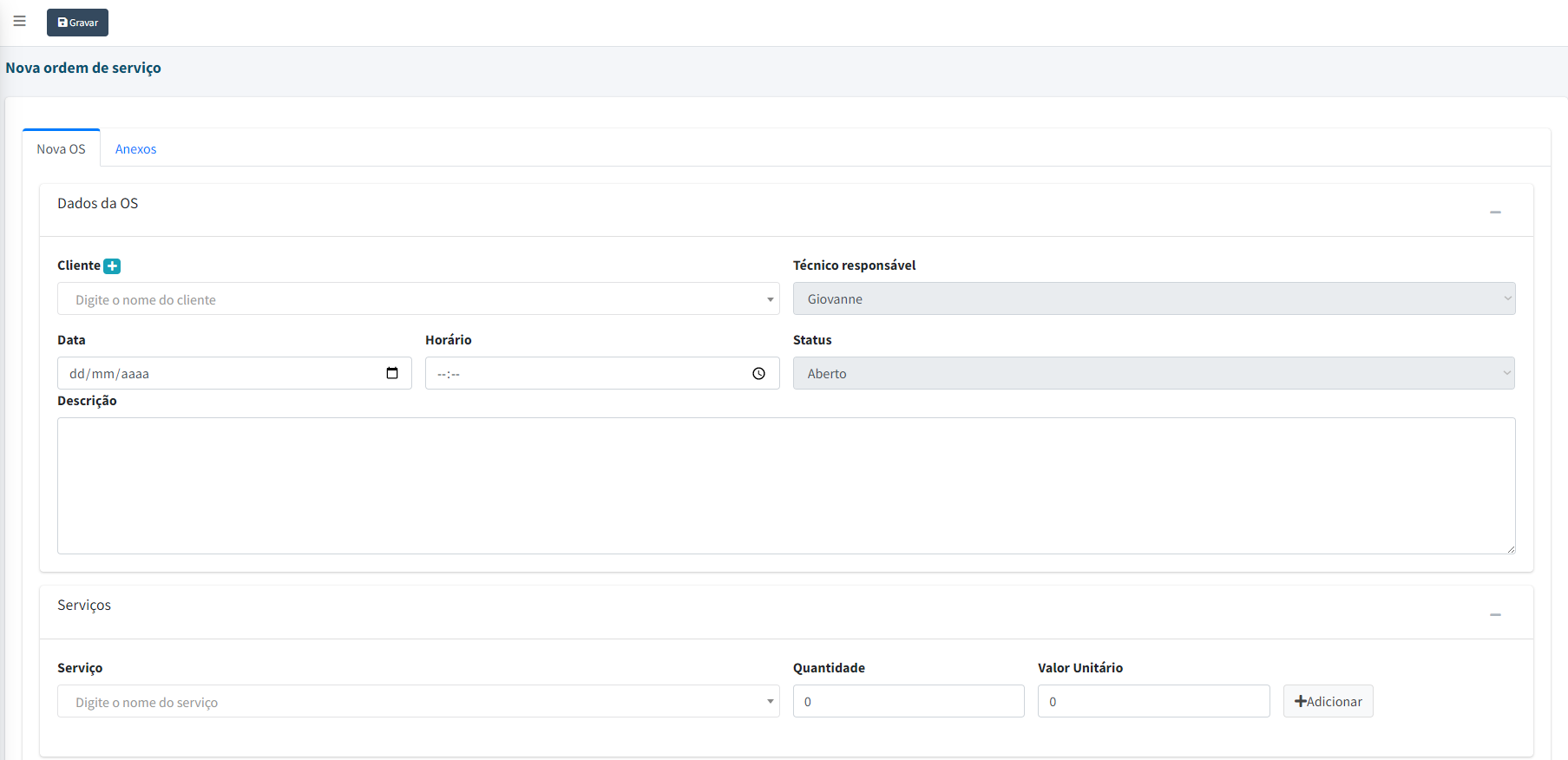
Se o perfil permitir, o usuário pode clicar em **+Nova OS** e criar a ordem diretamente por aqui.
A estrutura é parecida com a tela do **Cloud**.
Ao cadastrar ou revisar a OS, valide:
* **Cliente**: Deve estar previamente cadastrado.
* **Técnico responsável**: Usuário que executará o serviço.
* **Atendente**: Usuário que criou a ordem de serviço.
* **Data e Hora**: Indicam quando o serviço será executado.
* **Serviço**: Deve estar previamente cadastrado.
* **Forma de pagamento**: Deve existir no sistema.
* **Anexos**: Guardam fotos, comprovantes e materiais de apoio.
Depois disso, clique em **Gravar**.
### Check-in e check-out
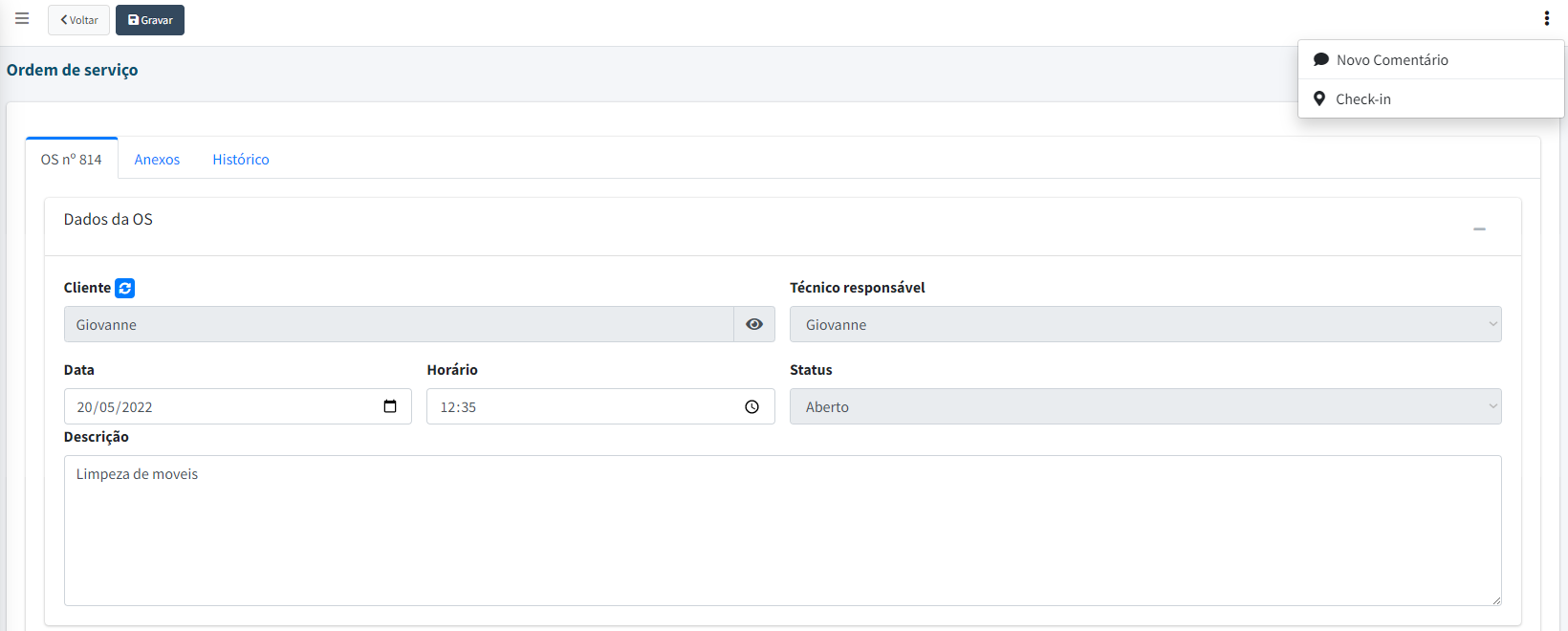
A execução da OS acontece por **check-in** e **check-out**.
#### Check-in
Quando o técnico chega ao local, ele abre a OS e faz **CHECK-IN**.
{% hint style="info" %}
Esse processo atualiza o status para **Em andamento**.
{% endhint %}
{% hint style="info" %}
O check-in registra a geolocalização do dispositivo no momento da execução.
{% endhint %}
#### Check-out
Ao concluir o serviço, o técnico faz **CHECK-OUT**.
Esse processo finaliza a OS e muda o status para **Concluído**.
Depois disso, o gestor ainda pode revisar a ordem no **Cloud**.
### O que o técnico consegue fazer
De acordo com o perfil, o usuário pode:
* editar a OS
* incluir ou remover serviços
* anexar arquivos
* consultar histórico
* gerar o link da OS
* adicionar comentários
### Reflexos no financeiro e no Cloud
Após a conclusão da OS:
* o sistema gera um lançamento em **Contas a Receber**
* a venda do serviço aparece no **Dashboard do Cloud**
Esse fluxo ajuda a conciliar a execução do serviço com o controle financeiro.
{% hint style="info" %}
Se a OS estiver vinculada ao fluxo de **NFS-e**, a emissão da nota continua no **Cloud**.
{% endhint %}
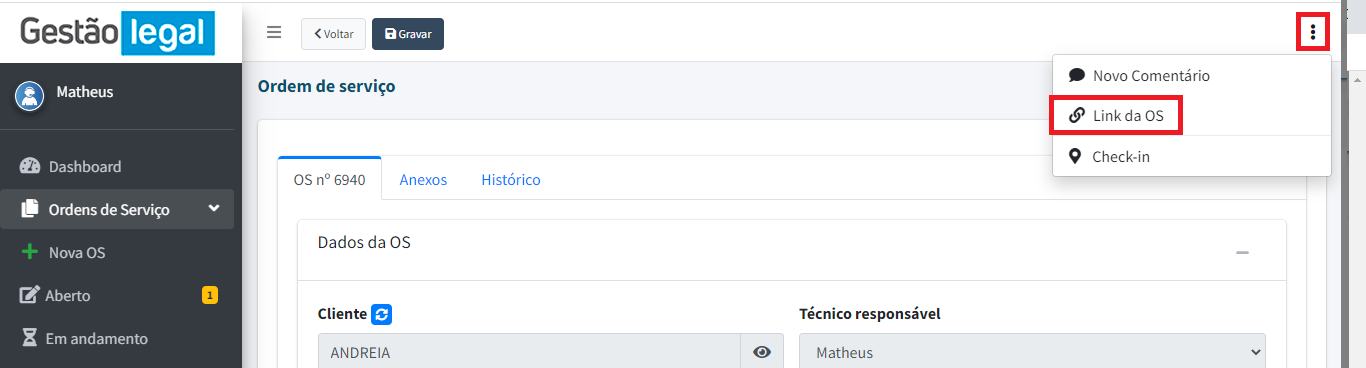
### Link da OS
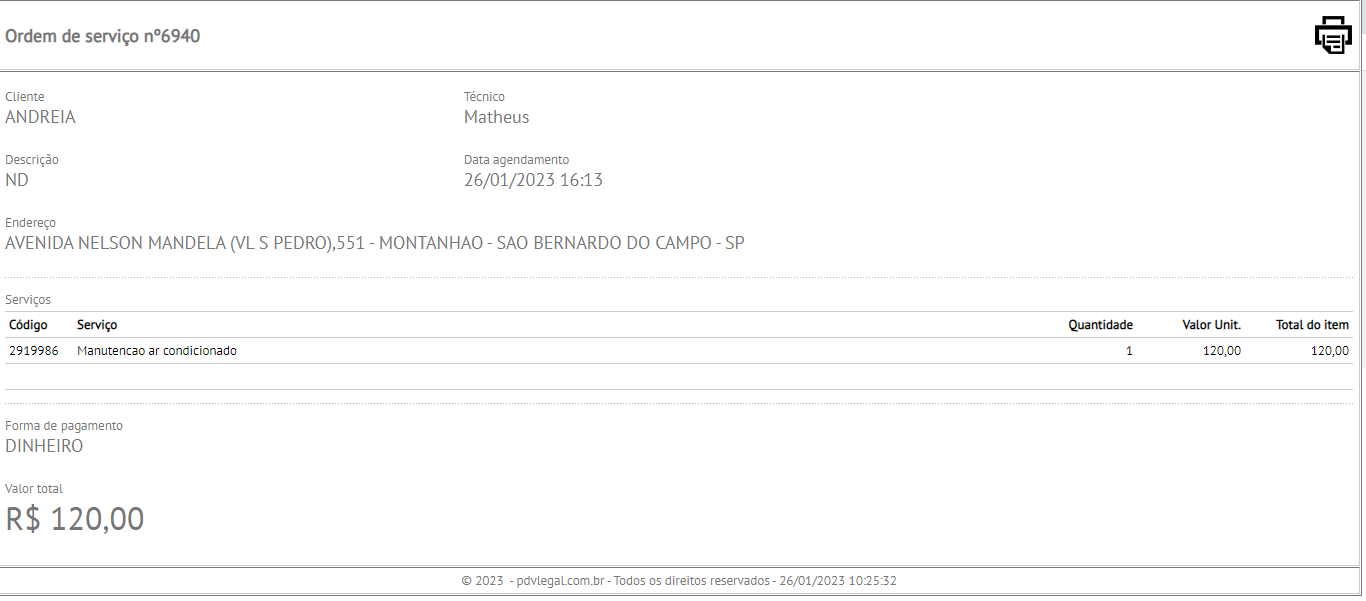
Você pode compartilhar a OS com o cliente.
Para isso:
1. abra a ordem desejada
2. clique nos três pontos
3. escolha **Link da OS**
O sistema gera uma visualização com os dados da ordem.
---
# Agent Instructions
This documentation is published with GitBook. GitBook is the documentation platform designed so that both humans and AI agents can read, navigate, and reason over technical content effectively. Learn more at gitbook.com.
## Querying This Documentation
If you need additional information that is not directly available in this page, you can query the documentation by asking a question.
Perform an HTTP GET request on the following URL with the `ask` and `goal` query parameters:
```
GET https://ajuda.pdvlegal.com.br/retaguarda/modulo-servicos/gestao-legal.md?ask=&goal=
```
`ask` is the immediate question: it should be specific, self-contained, and written in natural language.
`goal` is what the user is ultimately trying to achieve, the reason they need the answer. Sharing it helps GitBook give you a better, more relevant answer. A goal is most helpful when it describes the outcome the user wants rather than restating the question. For example, with `ask=how do I create an API token`, a goal like `automate deployments from our CI pipeline` lets GitBook tailor the answer to that use case.
The response will contain a direct answer to the question and relevant excerpts and sources from the documentation.
Use this mechanism when the answer is not explicitly present in the current page, you need clarification or additional context, or you want to retrieve related documentation sections.