> For the complete documentation index, see [llms.txt](https://ajuda.pdvlegal.com.br/llms.txt). Markdown versions of documentation pages are available by appending `.md` to page URLs; this page is available as [Markdown](https://ajuda.pdvlegal.com.br/retaguarda/produtos/atualizacao-automatica-de-preco-de-venda-por-custo-markup.md).
# Atualização Automática de Preço de Venda por Custo (Markup)
Configure a atualização automática do preço de venda com base no custo e no markup definido por produto.
Use esta funcionalidade para sugerir ou atualizar o preço de venda quando o custo do produto mudar.
O cálculo considera o **markup** configurado para cada produto e loja.
### O que a funcionalidade faz
A rotina automatiza reajustes de preço em operações onde a variação de custo exige atualização frequente da margem.
{% hint style="warning" %}
Essa funcionalidade não atende todos os cenários.
Em operações com preços estáveis ou cardápios impressos, confirme antes se esse comportamento faz sentido para a loja.
{% endhint %}
### Habilitar a atualização automática
{% stepper %}
{% step %}
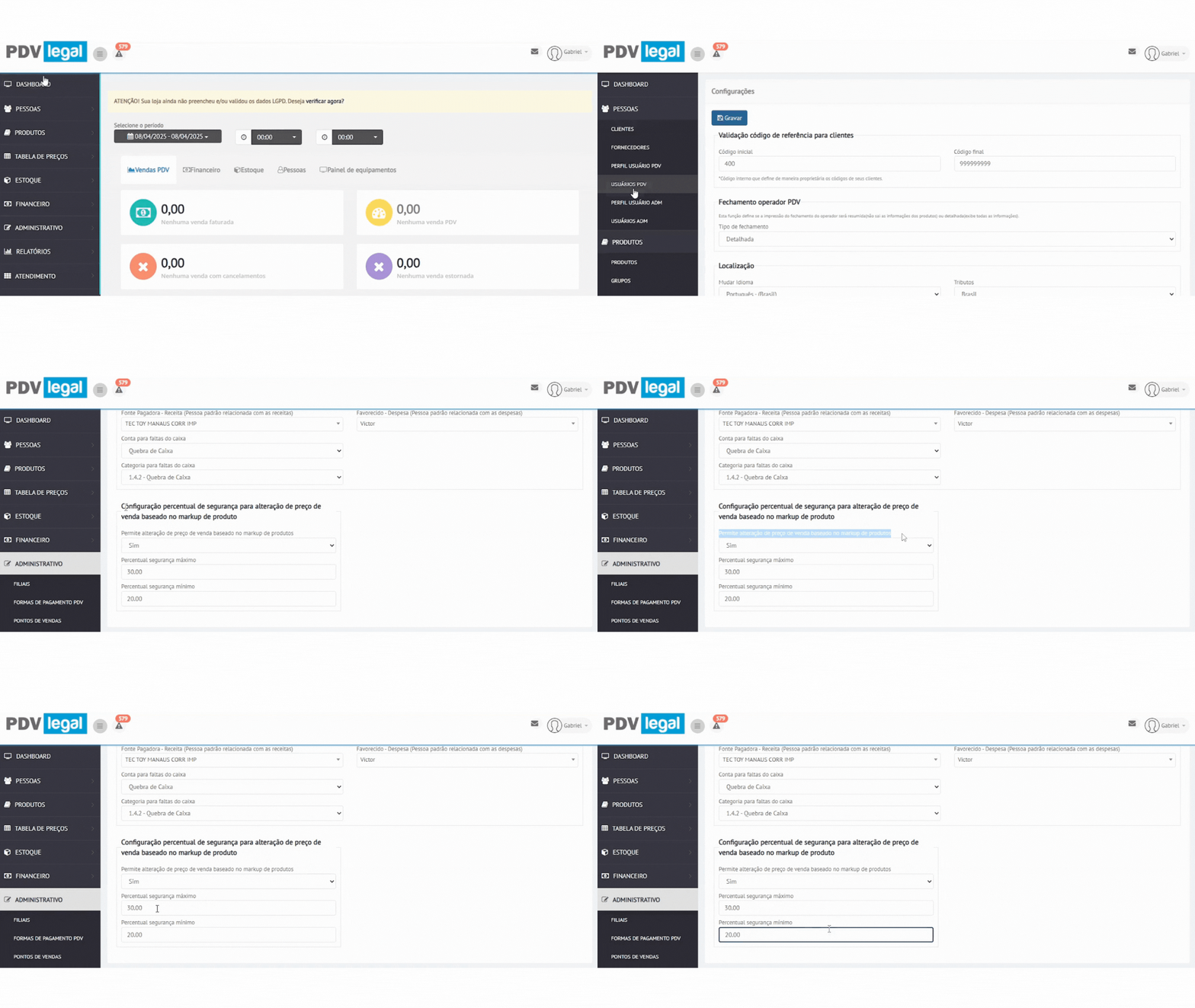
Acesse **Retaguarda Cloud > Administrativo > Configurações.**
{% endstep %}
{% step %}
Role até o final da tela de Configurações.
{% endstep %}
{% step %}
Encontre a opção: "**Permite alteração de preço de venda baseado no de produtos?**"
{% endstep %}
{% step %}
Mude a opção de "Não" para "**Sim**".
{% endstep %}
{% step %}
Ao marcar "Sim", surgirão dois campos para definir as **Margens de Segurança**:
**Percentual de Segurança Máximo (%):** Define o aumento percentual máximo (em relação ao preço de venda *anterior*) que o sistema pode aplicar automaticamente. Se a alteração calculada ultrapassar esse limite, o sistema alertará o usuário em vez de aplicar automaticamente.
**Percentual de Segurança Mínimo (%):** Define a redução percentual máxima (em relação ao preço de venda *anterior*) que o sistema pode aplicar. Se a alteração calculada for uma redução maior que esse limite, o sistema também alertará.
*Exemplo:* Máximo de 30% e Mínimo de 20%. Isso significa que se o novo preço calculado for mais de 30% acima ou mais de 20% abaixo do preço de venda anterior, **o sistema exigirá confirmação manual.**
{% endstep %}
{% step %}
Salve as configurações.
{% endstep %}
{% endstepper %}
### Definir o markup por produto
Após habilitar a funcionalidade, é necessário definir o markup desejado para cada produto que deve ter o preço ajustado automaticamente.
{% stepper %}
{% step %}
Acesse o cadastro do produto desejado **Retaguarda Cloud > Produtos > Produtos**.
{% endstep %}
{% step %}
Selecione o **produto** que deseja incluir o Markup e clique no **ícone de edição**.
{% endstep %}
{% step %}
Vá para a aba/seção "**Preços, Impostos e Modificadores**".
{% endstep %}
{% step %}
Haverá uma nova coluna (ou campo) para definir o **Percentual de Markup (%)** desejado para aquele produto *específico naquela loja específica*.
{% hint style="warning" %}
**Importante:** A definição é por **loja**, permitindo markups diferentes para o mesmo produto em locais distintos.
{% endhint %}
{% endstep %}
{% step %}
Salve as alterações no cadastro do produto.
{% hint style="info" %}
Essa configuração pode ser feita em [**massa via importação de planilha**](/oem/materiais-oem/importacao-de-produtos-em-massa-via-planilha.md).
{% endhint %}
{% endstep %}
{% endstepper %}
### Como funciona na entrada de mercadoria
A atualização dos preços ocorre durante o processo de **Entrada de Mercadoria** (**Estoque > Movimentação > Entrada**), seja via importação de XML (automática ou manual) ou lançamento manual.
{% stepper %}
{% step %}
**Importação/Lançamento:** Inicie o processo de entrada da nota fiscal normalmente.
{% endstep %}
{% step %}
**Vinculação de Produtos:**
* O sistema tenta vincular os itens da nota aos produtos cadastrados, via EAN/GTIN.
* Se um item não for encontrado, ele aparecerá como **não vinculado**. Nesse caso, você pode vinculá-lo manualmente a um produto existente.
{% endstep %}
{% step %}
**Confirmação da Operação:** Após vincular/confirmar os itens e quantidades, clique em "Confirmar Operação".
{% endstep %}
{% step %}
**Tela de Ajuste de Preços:** O sistema apresentará uma tela com os produtos da nota, mostrando informações relevantes para o ajuste de preço:
* **Produtos Novos (Amarelo):** Itens da nota que não existiam previamente no cadastro e serão criados.\
\* É possível (e recomendado) **definir o Grupo** ao qual o novo produto pertencerá diretamente nesta tela.\
\* É possível definir o **Percentual de Markup (%)** para este novo produto.
* **Cálculo do Novo Preço:** Para produtos com markup definido (novos ou existentes), o sistema calcula o **Preço de Venda Sugerido** baseado no novo custo da nota e no markup configurado.
* **Arredondamento:** Uma opção permite arredondar o preço sugerido (ex: para a dezena mais próxima - R$ 12,43 vira R$ 12,40).
* **Alertas de Variação (Cores):**
* **Verde:** A variação percentual entre o preço de venda *anterior* e o *novo preço sugerido* está **dentro** das margens de segurança definidas nas configurações. A caixa "Atualizar" virá pré-marcada.
* **Vermelho:** A variação percentual está **fora** das margens de segurança (acima do máximo ou abaixo do mínimo). A caixa "Atualizar" **não** virá pré-marcada, exigindo atenção e confirmação manual do usuário.
* **Coluna "Atualizar":** Marque esta caixa para cada produto cujo preço de venda deve ser alterado para o valor sugerido. Se a caixa não for marcada, o produto entrará no estoque com o novo custo, mas o preço de venda permanecerá inalterado.
{% endstep %}
{% step %}
**Finalizar Entrada:** Após revisar e marcar os produtos desejados, finalize a entrada da mercadoria (sem ou com geração de financeiro, conforme o caso). Os preços dos produtos marcados serão atualizados no sistema.
{% endstep %}
{% endstepper %}
### Preciso de ajuda
{% hint style="danger" %}
* **Meu preço de venda ficou muito baixo (ou zero) após uma entrada de nota. Por quê?**
Provavelmente um item bonificado foi lançado com custo baixo/zero e a atualização de preço foi confirmada sem atenção.
**Solução:** Revise a nota, corrija o custo ou trate bonificações separadamente, e ajuste o preço de venda manualmente no cadastro. Verifique com atenção antes de confirmar atualizações de itens com grande variação para baixo (alerta vermelho).
* **O sistema não está sugerindo novos preços na entrada de nota. O que verificar?**
Certifique-se de que:
1\) A função está ativa em **Configurações**;
2\) O produto tem um **Markup (%)** definido para a loja específica;
3\) Você está usando a rotina de **Entrada de Mercadoria**
* **Por que estou recebendo muitos alertas vermelhos (fora da margem) na tela de ajuste?**
Pode ser por duas razões:
1\) Suas **Margens de Segurança** em **Configurações** estão muito apertadas (considere ajustá-las);
2\) Os custos realmente tiveram grandes variações (nesse caso, o alerta é útil para você analisar antes de confirmar a mudança de preço).
{% endhint %}
### Dicas rápidas
{% hint style="success" %}
* Certifique-se de que o colaborador responsável pela entrada de mercadorias compreenda como a funcionalidade opera, o significado das margens de segurança e a importância de verificar os preços sugeridos antes de marcar "**Atualizar**".
* **Use o Controle de Estoque:** Esta funcionalidade depende do registro correto dos custos através da **Entrada de Mercadoria**. Mantenha seus processos de compra e entrada atualizados no sistema.
* **Defina seus Markups:** Não esqueça de ir ao cadastro de cada produto (na aba "Preços, Impostos e Modificadores") e definir o percentual de markup desejado para cada loja. Lembre-se que isso pode ser feito em massa via planilha.
* **Aproveite a Organização:** Ao dar entrada em notas com produtos novos (marcados em amarelo na tela de ajuste), utilize o campo "**Grupo**" para já categorizar corretamente esses itens, evitando trabalho posterior.
* **Arredondamento Prático:** Use a opção de arredondamento na tela de ajuste para deixar seus preços de venda mais "comerciais" (ex: R$ 5,99 ou R$ 12,50) rapidamente.
* **Revisão é Essencial:** Mesmo com a automação do cálculo, a etapa de confirmação na tela de ajuste (marcar "Atualizar") é crucial. Ela permite uma última revisão, especialmente para itens fora da margem de segurança (vermelhos).
{% endhint %}
---
# Agent Instructions
This documentation is published with GitBook. GitBook is the documentation platform designed so that both humans and AI agents can read, navigate, and reason over technical content effectively. Learn more at gitbook.com.
## Querying This Documentation
If you need additional information that is not directly available in this page, you can query the documentation dynamically by asking a question.
Perform an HTTP GET request on the current page URL with the `ask` query parameter, and the optional `goal` query parameter:
```
GET https://ajuda.pdvlegal.com.br/retaguarda/produtos/atualizacao-automatica-de-preco-de-venda-por-custo-markup.md?ask=&goal=
```
`ask` is the immediate question: it should be specific, self-contained, and written in natural language.
`goal` is optional and describes the broader end goal you are ultimately trying to accomplish on behalf of the user. GitBook uses it to tailor the answer towards what is most useful for that goal.
The response will contain a direct answer to the question and relevant excerpts and sources from the documentation.
Use this mechanism when the answer is not explicitly present in the current page, you need clarification or additional context, or you want to retrieve related documentation sections.
.gif?alt=media&token=b616b08d-01db-42c1-bdf5-29797987dfe3)
.gif?alt=media&token=0e62b5bf-9837-4b4c-8259-30b6e9f3cda4)
.gif?alt=media&token=454957aa-92eb-4dff-b9ec-208468cf5675)
.gif?alt=media&token=b9d7c149-9062-4c51-ada4-9bd3b84a3667)
.gif?alt=media&token=2b46bc37-1a45-4648-a440-c85654992f09)
.gif?alt=media&token=1dca3010-37eb-4868-9a8a-5a9b761b0c4e)
.gif?alt=media&token=cc1ce241-bca7-43eb-9b51-bda9678e7d51)
.gif?alt=media&token=f47fb825-469c-49cb-8b08-bf229a63d967)
.gif?alt=media&token=8de8cab8-7c08-4cba-9fff-85abacb68724)
.gif?alt=media&token=f698a8fa-15cb-4309-8285-7f9debb964bf)