> For the complete documentation index, see [llms.txt](https://ajuda.pdvlegal.com.br/llms.txt). Markdown versions of documentation pages are available by appending `.md` to page URLs; this page is available as [Markdown](https://ajuda.pdvlegal.com.br/retaguarda/produtos/controle-de-validade-de-produtos.md).
# Controle de Validade de Produtos
É uma funcionalidade gerencial desenvolvida para o controle diário de produtos perecíveis.
> O Controle de Validade de Produtos permite registrar o lote e a data de validade no momento da entrada da mercadoria, gerando alertas automáticos para orientar os repositores da loja, evitando perdas, multas sanitárias e facilitando a criação de promoções preventivas.
## 1. Configuração Inicial
> Antes de utilizar a rotina, é necessário habilitar o recurso nas configurações gerais do sistema.
Passo a passo:
{% stepper %}
{% step %}
Acesse **Gestão Legal > Administrativo > Configurações**
{% endstep %}
{% step %}
Localize a opção **Trabalha com Controle de Validade** e marque como **Sim** (o padrão do sistema é "Não").
{% endstep %}
{% endstepper %}
## **2. Parametrização no Cadastro de Produtos**
Como o sistema identifica quais itens exigem controle de validade.
{% tabs %}
{% tab title="Produtos Novos (Primeira Entrada via XML)" %}
{% stepper %}
{% step %}
{% hint style="warning" %}
Não é necessário cadastrar e configurar o produto previamente.
{% endhint %}
{% endstep %}
{% step %}
Ao importar o XML com um produto que ainda não existe no sistema, ele será destacado no grid.
{% endstep %}
{% step %}
O sistema abrirá a opção para você marcar o controle de validade e definir os dias de alerta diretamente na tela de importação.
{% endstep %}
{% endstepper %}
{% endtab %}
{% tab title="Produtos Existentes" %}
{% stepper %}
{% step %}
Acesse **Gestão Legal > Produtos > Produtos**
{% endstep %}
{% step %}
Localize o produto desejado e clique no ícone de edição.
{% endstep %}
{% step %}
Clique na Aba: **Preços, Impostos e Modificadores**.
{% endstep %}
{% step %}
Na filial desejada, clique no botão: **Estoque**.
{% endstep %}
{% step %}
{% hint style="warning" %}
Se o ambiente possuir mais de uma filial, revise os parâmetros do produto em cada loja.
O controle de lote e validade pode estar habilitado em uma filial e desabilitado em outra, mesmo para o mesmo produto.
{% endhint %}
{% endstep %}
{% step %}
Em **Habilitar data de validade**, marque como: **SIM.**
{% endstep %}
{% step %}
Em **Dias de alerta** informe com quantos dias de antecedência o sistema deve começar a avisar sobre o vencimento daquele item
{% endstep %}
{% endstepper %}
{% endtab %}
{% endtabs %}
## **3. Registro na Entrada de Estoque (Importação de XML)**
> A alimentação dos dados de lote e validade ocorre no momento em que a mercadoria entra na loja.
Passo a passo:
{% stepper %}
{% step %}
Realize a [entrada de mercadoria importando o XML da Nota de Compra](/retaguarda/modulo-estoque/entrada-de-estoque.md).
{% endstep %}
{% step %}
O sistema identificará automaticamente os produtos da nota que possuem a flag de controle de validade ativada.
{% endstep %}
{% step %}
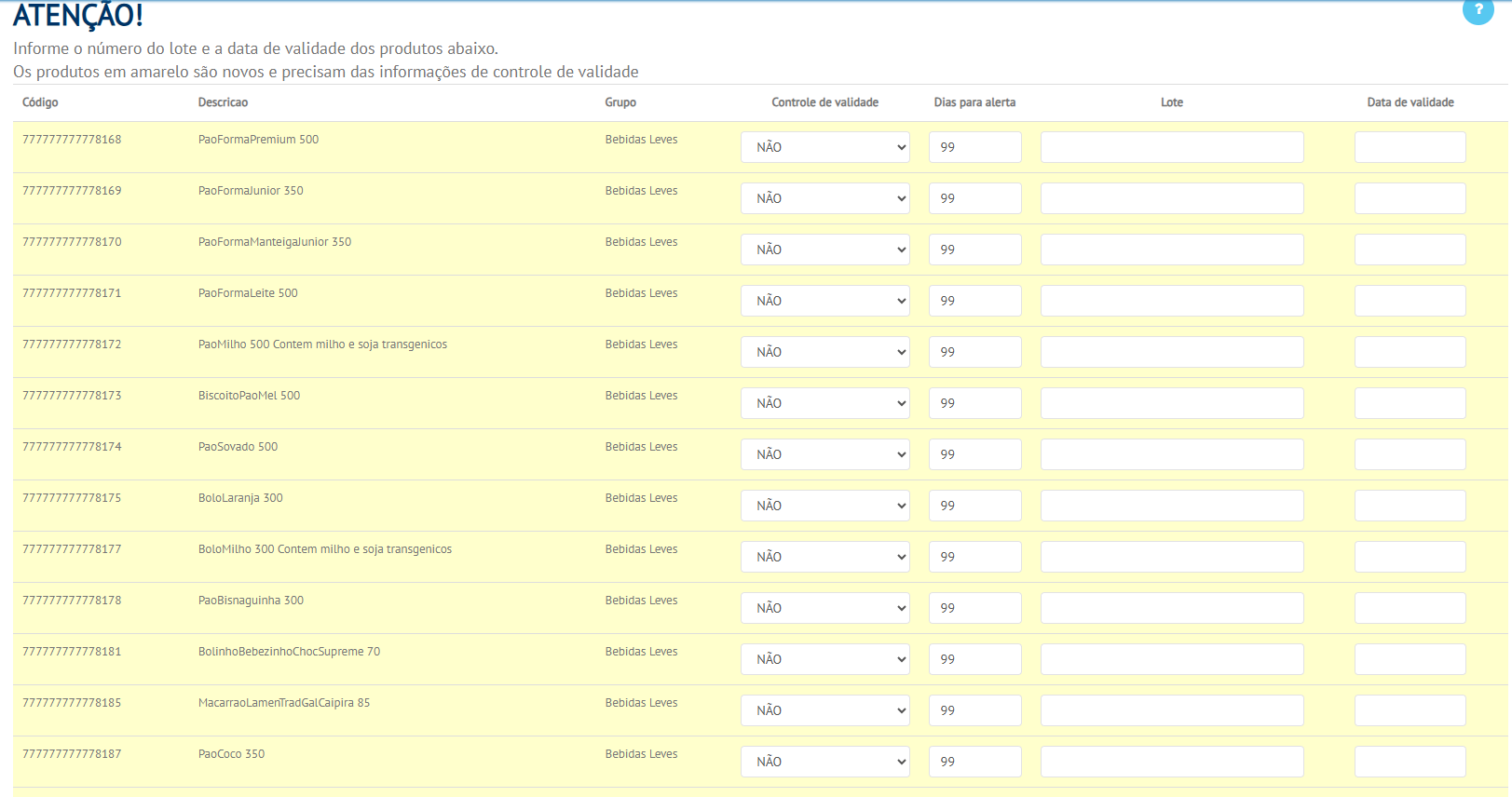
Uma tela (grid) será aberta destacando esses produtos recém-inseridos.
{% endstep %}
{% step %}
Em **Controle de validade**, marque como: **SIM.**
{% endstep %}
{% step %}
Em **Dias de alerta** informe com quantos dias de antecedência o sistema deve começar a avisar sobre o vencimento daquele item
{% endstep %}
{% step %}
Digite manualmente o **Número do Lote** e a **Data de Validade** correspondentes àquela compra.
Se a mesma entrada tiver mais de um lote, use o botão **+** para adicionar novos lotes ao mesmo produto.
{% endstep %}
{% endstepper %}
{% hint style="info" %}
Na rotina de [Transferência de Estoque](/retaguarda/modulo-estoque/transferencia-de-estoque.md), o sistema respeita a parametrização de cada filial.
Se a filial de origem controlar lote e a filial de destino não, o lote do item não será solicitado na confirmação da movimentação.
{% endhint %}
## **4. Saídas e transferências com lote**
Além da entrada, o lote também pode ser informado em rotinas específicas de movimentação.
### Saída de estoque
Na rotina de [Saída de Estoque](/retaguarda/modulo-estoque/saida-de-estoque.md), o lote pode ser informado em operações como:
* **produto inutilizado**
* **produto vencido**
* **devolução ao fornecedor**
Quando isso acontece:
* a **quantidade do produto** sai do estoque normalmente
* o **lote informado** deixa de aparecer na lista de alertas daquela loja
{% hint style="warning" %}
O sistema não controla saldo exato por lote em cada venda. O lote é usado como referência operacional para alertas e conferência.
{% endhint %}
### Transferência entre filiais
Na rotina de [Transferência de Estoque](/retaguarda/modulo-estoque/transferencia-de-estoque.md), é possível informar manualmente qual lote está sendo enviado para a filial de destino.
Isso ajuda a manter os alertas por loja mais consistentes após a movimentação.
{% hint style="info" %}
Se houver mais de um lote disponível na filial de origem, o usuário deve conferir fisicamente o produto e informar manualmente qual lote está seguindo na transferência.
{% endhint %}
## **5. Monitoramento e Alertas (Dashboard)**
> O acompanhamento dos lotes é feito de forma visual e proativa pelo sistema.
Locais de alertas:
{% stepper %}
{% step %}
### **Alerta de Abertura:**
* Ao abrir o sistema (Gestão Legal), um alerta em tela avisará imediatamente o lojista caso existam produtos próximos do vencimento.
{% endstep %}
{% step %}
### Campo superior da página inicial
{% endstep %}
{% step %}
### Dashboard de Estoque:
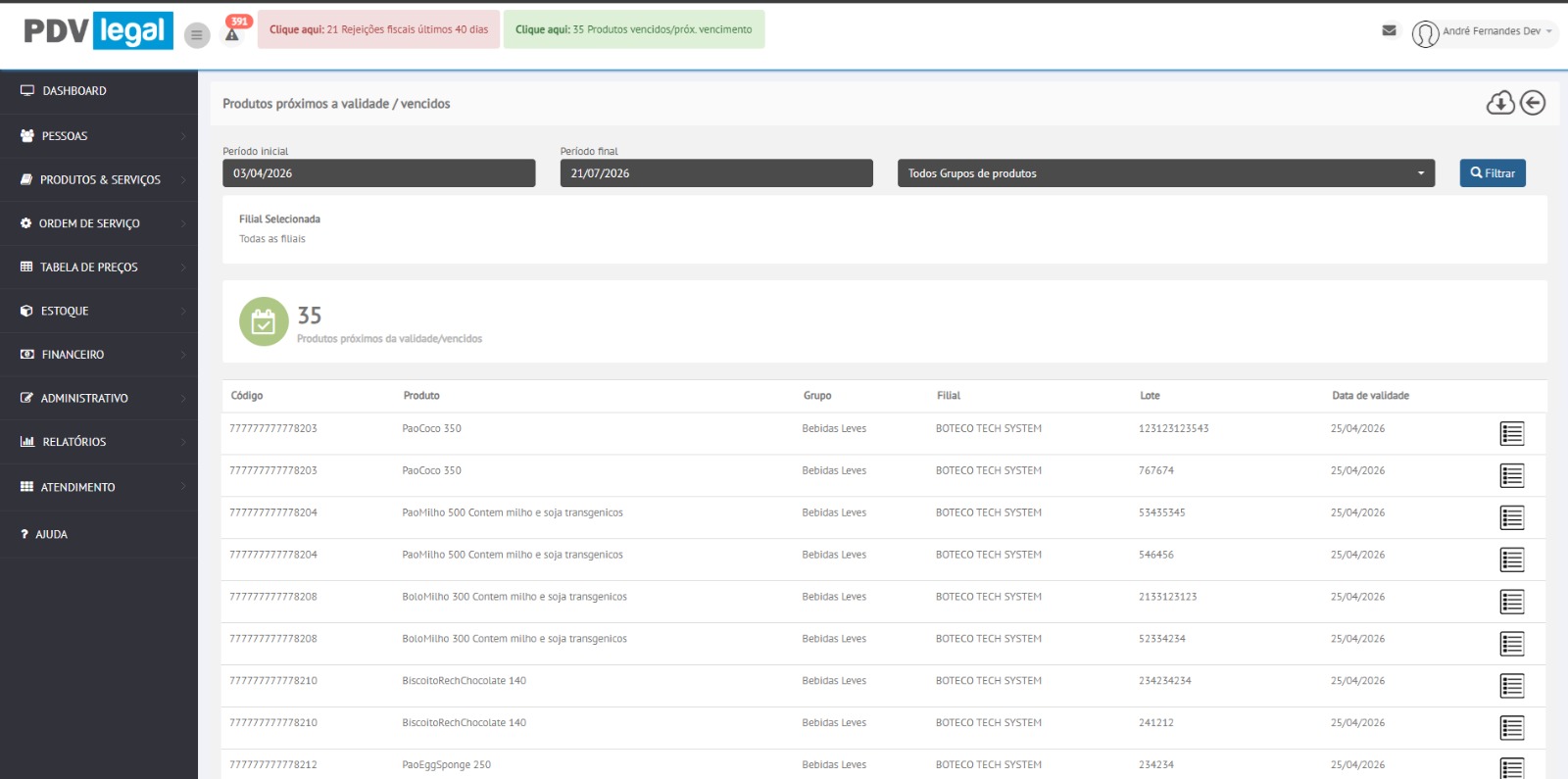
* Acesse o **Dashboard** e vá até a aba **Estoque**.
* Localize a nova seção **Produtos Próximos da Validade/Vencidos**.
* Utilize esta tela para visualizar os lotes dentro do período consultado, orientando a equipe física a recolher os itens ou criar promoções.
{% endstep %}
{% endstepper %}
{% hint style="warning" %}
#### **Observações:**
* **Regra do alerta:** O produto só entra na lista quando a validade estiver dentro dos **dias de alerta** configurados no cadastro.
* **Período da tela:** O Dashboard considera a faixa de datas selecionada no filtro. Se necessário, ajuste o período para ampliar ou reduzir a consulta.
* **Conferência física:** O alerta indica que existe um lote próximo do vencimento naquela loja. A equipe deve conferir fisicamente o item para organizar o giro ou retirar a mercadoria.
* **Etiquetas de Balança:** Para evitar confusão, o campo antigo de validade no cadastro foi renomeado para "Dias de Validade (Etiquetas de Balanças)".
* **Importação em Massa:** Os novos campos de controle de validade também foram incluídos na planilha padrão de importação de produtos.
{% endhint %}
### **6. Dúvidas rápidas**
#### O produto não apareceu na lista de vencimento. O que verificar?
Confira dois pontos:
* se o produto está com **controle de validade** habilitado
* se a data de vencimento já entrou na janela dos **dias de alerta**
Se necessário, ajuste também o período do filtro no Dashboard.
#### Posso lançar mais de um lote na mesma entrada?
Sim. Use o botão **+** na entrada para incluir outros lotes e respectivas datas de validade no mesmo produto.
#### O sistema baixa o lote certo na venda?
Não. A venda baixa o produto no estoque, mas não identifica automaticamente qual lote saiu.
#### O sistema controla saldo exato por lote?
Não. O lote serve para alertas e apoio operacional.
#### O histórico do produto mostra entrada e saída por lote?
Não como uma visão separada de movimentação por lote.
O histórico continua focado na movimentação do produto.
#### Na transferência o sistema sugere o lote automaticamente?
Não. O lote deve ser conferido e informado manualmente.
Se a filial de origem controlar lote e a filial de destino não, o sistema não solicitará o lote na confirmação da movimentação.
---
# Agent Instructions
This documentation is published with GitBook. GitBook is the documentation platform designed so that both humans and AI agents can read, navigate, and reason over technical content effectively. Learn more at gitbook.com.
## Querying This Documentation
If you need additional information that is not directly available in this page, you can query the documentation by asking a question.
Perform an HTTP GET request on the following URL with the `ask` and `goal` query parameters:
```
GET https://ajuda.pdvlegal.com.br/retaguarda/produtos/controle-de-validade-de-produtos.md?ask=&goal=
```
`ask` is the immediate question: it should be specific, self-contained, and written in natural language.
`goal` is what the user is ultimately trying to achieve, the reason they need the answer. Sharing it helps GitBook give you a better, more relevant answer. A goal is most helpful when it describes the outcome the user wants rather than restating the question. For example, with `ask=how do I create an API token`, a goal like `automate deployments from our CI pipeline` lets GitBook tailor the answer to that use case.
The response will contain a direct answer to the question and relevant excerpts and sources from the documentation.
Use this mechanism when the answer is not explicitly present in the current page, you need clarification or additional context, or you want to retrieve related documentation sections.

.png?alt=media&token=f3cebfec-ed00-4453-ada8-317e5041f69f)